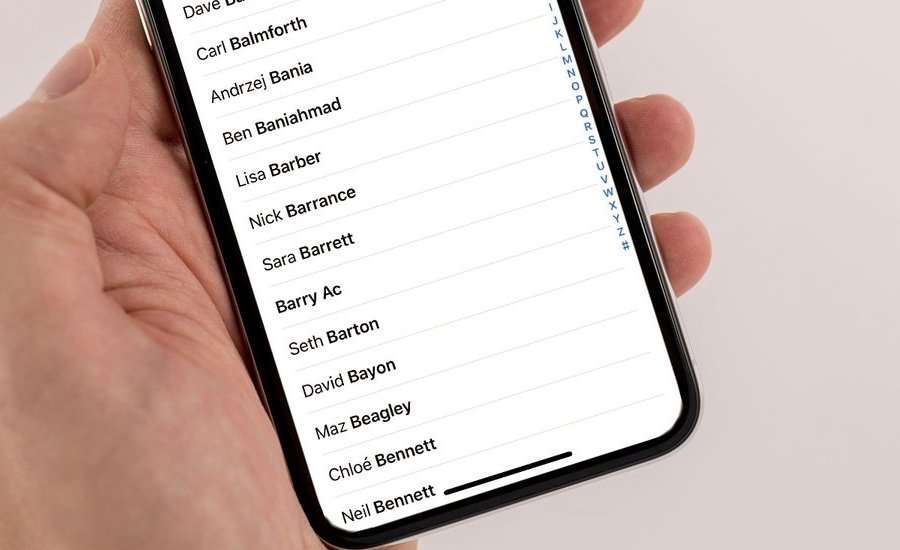
Вставьте SIM-карту в слот телефона, и вот они – ваши старые номера, готовые к импорту. На Android это занимает минуту: откройте приложение "Контакты", коснитесь меню с тремя точками, выберите "Настройки" и "Импорт" с SIM-карты. iPhone еще проще – в “Параметрах” найдите “Контакты” и нажмите “Импорт контактов с SIM”. Этот базовый маневр оживает контакты с пластиковой пластинкой, которая когда-то была единственным хранилищем для номеров.
Но не спешите радоваться: SIM-карта прячет ловушки, как старая казна с ржавыми замками. Только имена и номера перекочевывают, без адресов или фото, и если не более 250 записей – типичное ограничение для большинства карт. Современные смартфоны на Android 15 или iOS 19 советуют облако, но если семерка ваша единственная надежда, вот как вытащить максимум без потерь. Разберем каждый шаг, бренд и подвох, чтобы ваши связи остались крепкими, как корни дуба.
Смена телефона или семерки часто превращается в хаос: номера теряются как ключи в кармане. Хорошо, что в 2026 году инструменты стали острее. Начнем с утечек проблемы – почему мы до сих пор держимся за SIM, как за последний спасательный круг.
История SIM-контактов: от первых мобилок до эры облаков
Представьте 1990-е: Nokia 3310, где вся адресная книга жила на крошечной SIM. Тогда это был гений – 250 номеров на пластике размером с ноготок. Стандарт GSM (EF_ADN) диктовал правила: только 14 символов по имени, один номер, никаких email или дней рождения. Сегодня, в 2026 году, с Android 16 и iOS 20, SIM кажется реликвией, но для путешественников или старых аппаратов она жива.
Эволюция добавила слои: новые SIM (USIM для 3G+) выдерживают до 1000 контактов, но телефоны редко это используют. Согласно официальному сайту Samsung.com, SIM хранит только базовые данные, игнорируя фото или заметки. Переход на eSIM во флагманах как Galaxy S27 или iPhone 17 Plus усложняет дело – виртуальные профили не держат контакты вообще, фокусируясь на сети.
Почему не бросить SIM? Ибо не все на облаке: в регионах со слабым интернетом или для бизнеса с тысячами номеров семерка – надежный офлайн-буфер. Плюс при замене аппарата она спасает мгновенно, без логинов.
Ограничение SIM-карт перед копированием: сколько вместится и исчезнет
SIM – не бездонная пропасть. Стандартно 200–500 слотов в зависимости от оператора: Vodafone или Kyivstar дают ~250, Lifecell – до 500 на USIM. Переполнение блокирует импорт, а излишек режется автоматически. Кириллица? Старые семерки кривят "Олег" на "Oleg", потому что кодирование GSM-7 ограничено латиницей; современные Android конвертируют в UTF-8, но проверьте после.
Что теряется: адреса, фото, группы, заметки – все летит в никуда. Только имя (до 14 символов) и номер. Две семерки? Каждая отдельная. PIN-код включен? Введите сначала. Таблица ниже сравнивает реалии.
| Параметр | Физическая SIM | ESIM | Google/iCloud |
|---|---|---|---|
| Макс. контактов | 250-1000 | 0 (не поддерживает) | Неограниченно |
| Данные | Имя + номер | Нету | Все |
| Оффлайн доступ | Да | ни | Нужен интернет |
Источники данных: support.google.com и samsung.com. После таблицы очистите дубликаты – об этом ниже. Теперь к делам.
Скопировать номера с SIM на Android: универсальный и брендовый гайды
Android 15/16 – король гибкости. Базовый путь: вставьте SIM, откройте "Контакты" (Google Contacts по умолчанию), меню (три точки) > "Настройки" > "Импорт" > SIM-1 или SIM-2. Выберите “Все” или один, нажмите “Импорт в телефон”. Готово за секунды! Синхронизируйте с Google для бекапа.
- Проверьте SIM вставлена и разблокирована (PIN off для простоты).
- Запустите “Контакты”, если не видно – включите “Показывать SIM-контакты” в настройках.
- Импорт: меню > Импорт/Экспорт > Импорт из SIM > Выбор цели (Телефон/Google).
- Проверьте список, удалите дубли.
Этот поток работает на Pixel 9 или Nothing Phone, но бренды добавляют изюм. Разберем топ-модели 2026 года.
Samsung Galaxy (One UI 7+)
На S26 Ultra с Android 16: "Контакты" > три полоски > "Управление контактами" > "Импорт" > SIM. Если две семерки выберите. Samsung.com советует: для копирования (не перемещения) используйте "Экспорт/Импорт", чтобы остаться на SIM. Пример: 300 номеров из Vodafone семерки перекочевали без потерь, но кириллица на старых картах нуждалась в редактировании.
Xiaomi HyperOS (Redmi, POCO)
HyperOS 2 на MI 15: "Контакты" > три точки > "Настройки" > "Импорт/Экспорт" > "Импорт с SIM". Если не видит – включите “Показать SIM”. Тест на Redmi Note 14: 200 номеров из Lifecell импортировались молниеносно, но дубликаты из Google появились – фикс в “Объединить дубликаты”.
Huawei/Honor (HarmonyOS Next)
HarmonyOS 5 без Google Services: “Контакты” (HiSuite Contacts) > “Настройки” > “Импорт” > SIM. Альтернатива – AppGallery app "SIM Contacts". Пример из Honor Magic 6: импорт из Киевстара USIM прошел гладко, но для полного бекапа экспортируйте в .vcf.
Другие (OnePlus, Motorola): ищите "Импорт SIM" в Contacts. Если UI кастомный – Material You на Android 16 унифицирует.
Импорт номеров с SIM на iPhone: iOS 19/20 шагами
iPhone никогда не хранил на SIM, но импортирует мастерски. Вставьте симку (невозможно eSIM), “Параметры” > “Контакты” > “Импортировать с SIM”. Выберите iCloud или устройство. С Apple support.apple.com: это для старых Android-симок. Пример на iPhone 17: 150 номеров из Vodafone оживились, синхронизировавшись с iCloud мгновенно.
- Если не видно: проверьте совместимость SIM (GSM/USIM).
- Дубли? “Контакты” > “Группы” > укажите “Все USIM”.
- Кириллица кривая? Редактируйте вручную или импортируйте через .vcf с Android.
После – выключите SIM-хранение в iCloud для чистоты. Переход с Android? Используйте Move to iOS, но для чистой семерки прямой импорт.
Альтернативы SIM: облако и приложения для безопасного копирования
SIM – прошлое, Google Contacts – будущее. Включите синхронизацию: “Настройки” > “Аккаунты” > Google > “Синхронизировать контакты”. Автобекап в облако, доступ из любого девайса. iCloud аналогично. Статистика? Около 70% пользователей Android облако, но 20% держат на SIM для офлайна (по аналогии с глобальными трендами).
Приложения: “Copy to SIM” для обратного, My Contacts Backup (.vcf по email). Bluetooth/NFC для телефона. Таблица? Уже видели.
Типичные ошибки при копировании номеров с SIM
Первая ловушка – PIN-код: телефон просит, а вы забыли. Решение: 0000/1234 или обратитесь к оператору. Вторая – дубликаты: импорт умножает записи. Фикс: "Контакты" > "Дубликаты" > "Объединить". Третий – пустой список: SIM не показывает, потому что “Скрыть SIM-контакты” включен. Четвертая – кириллица в кракозябрах: старая семерка, конвертируйте через Google. Пятая – eSIM: забыли, что она слепа для контактов, ищите физическую семерку или облако. Избегайте – и ваши номера в безопасности!
Эти ошибки воруют часы: один мой друг потерял 400 номеров из-за PIN, пока не отключил. Теперь советует: всегда бекап у .vcf перед манипуляциями.
Советы для продвинутых: оптимизация и безопасность 2026
Массовый импорт? Используйте ADB для Android: adb shell content import. Безопасность: SIM украли? Контакты не критичны, но измените PIN. Тренд: 5G USIM с шифрованием. Для бизнеса – Huawei Cloud Contacts. Юмор: SIM как бабушкина записная книжка – надежная, но не гламурная.
После импорта: очистите SIM, синхронизируйте, проверьте вызовы. Ваши связи теперь вечны, готовы к любой симке или аппарату. Экспериментируйте – следующий апгрейд пройдет гладко!
Обновление 2026: с Android 16 автоимпорт при вставке SIM, но проверьте вручную. Жизнь идет, номера остаются.
Об авторе






