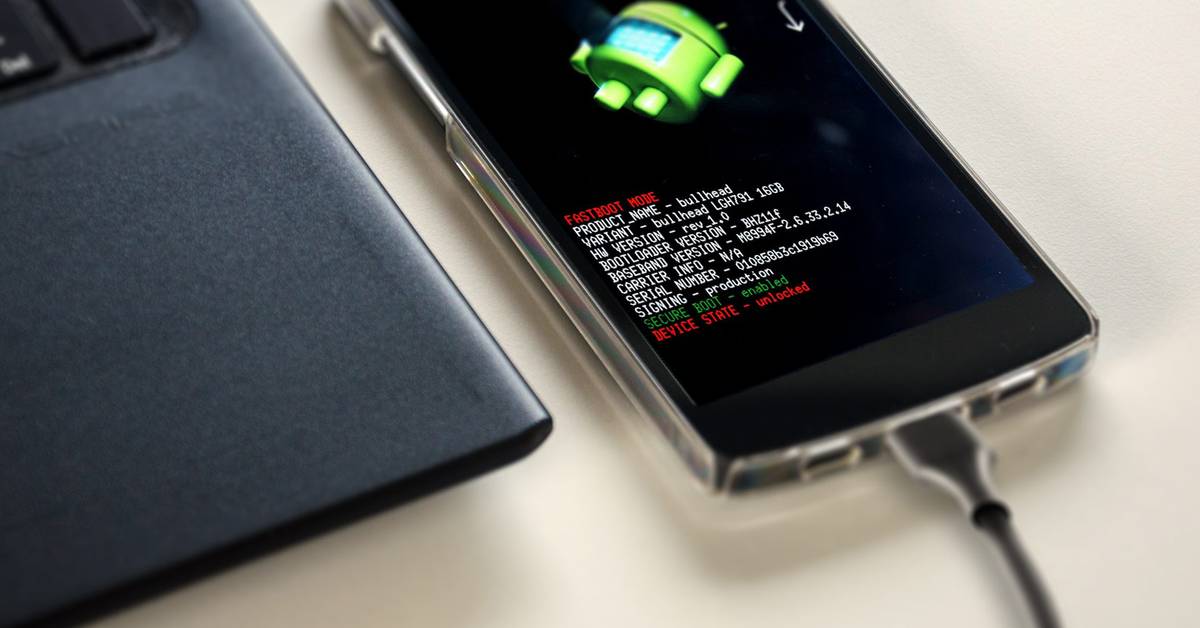
Fastboot оживает на экране вашего Android устройства, когда обычный запуск системы отходит на второй план, а перед вами открывается мир глубоких модификаций. Этот режим, как тайный ключ к сердцу смартфона, позволяет разработчикам и энтузиастам перепрошивать систему, разблокировать загрузчик и даже спасать устройство от критических сбоев. Если вы только начинаете знакомство с Android-экосистемой, fastboot может показаться загадочным инструментом, но на самом деле он становится верным союзником для тех, кто стремится к полному контролю над гаджетом.
Представьте, как ваш телефон превращается в чистое полотно, готовое к новым штрихам – именно так действует fastboot, обходя стандартную операционную систему. Разработанный Google как часть Android SDK, этот протокол работает на уровне загрузчика, позволяя прямое общение с устройством через USB. Для начинающих это шанс обновить прошивку без лишних осложнений, а продвинутые пользователи находят в нем мощный инструмент для кастомизации, например установка кастомных ROM или восстановление после неудачной модификации.
История и эволюция Fastboot в экосистеме Android
Fastboot появился на свет в 2008 году вместе с первыми версиями Android, когда Google решила предоставить разработчикам инструмент для быстрой загрузки образов системы. Этот режим эволюционировал параллельно с платформой, становясь все более изощренным – от простых команд для Nexus-устройств до поддержки современных флагманов типа Pixel или Xiaomi. Сегодня, в 2025 году, fastboot интегрирован в большинство Android-устройств, и его роль только возросла с распространением модульных обновлений, как Project Treble, что облегчает прошивку без полной перезаписи системы.
Эволюция не обошлась без вызовов: ранние версии страдали от несовместимости с некоторыми чипсетами, но обновление от Qualcomm и MediaTek сделали более fastboot более универсальным. Продвинутые пользователи помнят, как в 2010 году этот режим стал ключом к рутингу, позволяя обойти ограничения производителей. А сейчас, с усилением безопасности через Verified Boot, fastboot требует разблокировки загрузчика, что добавляет слой ответственности – один неправильный шаг, и устройство может превратиться в "кирпич".
Интересно, как fastboot повлиял на сообщество: форумы типа XDA Developers кипят обсуждениями, где энтузиасты делятся скриптами для автоматизации процессов. Для новичков это история роста – от первого страха перед черным экраном с командами до уверенного манипулирования системными разделами.
Как работает Fastboot: технические основы режима
Fastboot действует как мост между компьютером и Android-устройством, используя протокол на базе USB для передачи команд и файлов. Когда устройство входит в этот режим, операционная система не загружается – вместо этого активируется загрузчик (bootloader), ожидающий инструкций. Это позволяет flash'ить образы, как ядро или recovery, без риска повредить запущенную ОС.
Технически fastboot является клиент-серверным инструментом: на компьютере вы устанавливаете ADB (Android Debug Bridge) с fastboot-компонентом, а устройство становится "сервером", готовым к изменениям. Продвинутые пользователи ценят его скорость – передача данных происходит на уровне аппаратного обеспечения, минуя софтварные барьеры. Например, команда “fastboot flash recovery” загружает кастомное восстановление в считанные секунды, тогда как стандартные методы требуют часов.
В 2025 году fastboot поддерживает расширенные функции как A/B слоты для бесшовных обновлений, где система переключается между двумя разделами без простоя. Это делает его незаменимым для тестирования бет-версий Android, где один ошибочный апдейт не разрушит все. Но помните, без драйверов USB и правильной конфигурации компьютера режим просто не запустится, превращая процесс в настоящее испытание терпения.
Как войти в режим Fastboot: пошаговый гид
Войти в fastboot проще, чем кажется, но требует точности, чтобы избежать случайного перезапуска. Начните с подключения устройства к компьютеру через USB-кабель – убедитесь, что драйверы установлены, иначе система не распознает гаджет. Для большинства Android-смартфонов комбинация клавиш, как удерживание кнопки громкости вниз плюс питание, переводит устройство в загрузчик.
Вот подробный процесс для начинающих:
- Выключите смартфон полностью во избежание конфликтов с фоновой активностью.
- Удерживайте комбинацию клавиш: для Samsung – громкость вниз + Bixby + питание; для Xiaomi – громкость вниз+питание. Это активирует bootloader, где появится опция fastboot.
- Подключите к ПК и откройте командную строку, введя “adb reboot bootloader” – устройство перезагрузится в режим.
- Проверьте соединение командой fastboot devices, которая покажет ID вашего гаджета.
Для продвинутых пользователей есть нюансы: на устройствах с разблокированным bootloaderом fastboot запускается быстрее, но без этого шага режим блокируется. Если что-нибудь пойдет не так, просто удерживайте кнопку питания 10 секунд для принудительного перезапуска – это спасло не один телефон от паники. Помните, что на некоторых моделях, как Google Pixel, вход в fastboot возможен даже с recovery-меню, добавляя гибкости.
Основные команды Fastboot и их применение
Команды fastboot – это сердце режима, где любая инструкция может радикально изменить устройство. Начинающие начинают с базовых, как “fastboot reboot”, просто перезагружающий гаджет, но продвинутые комбинируют их в скрипты для автоматизации. Эти команды работают только в режиме fastboot, делая их мощными, но потенциально опасными.
Вот таблица с ключевыми командами для сравнения:
| Команда | Описание | Пример использования |
|---|---|---|
| FastBoot устройства | Проверка подключенных устройств | Используйте для подтверждения соединения перед flash'ингом |
| загрузка флеш-памяти fastboot | Загружает образ ядра | Идеально для обновления kernel на кастомных ROM |
| быстрой загрузки ОЕМ разблокировки | Разблокировка загрузчика | Необходимо для глубоких модификаций, но стирает данные |
| Система стирания fastboot | Удаляет системный раздел | Применяйте перед чистой установкой прошивки |
| fastboot getvar all | Показывает надежные устройства | Полезно для диагностики как проверка версии bootloader |
Источник данных: официальная документация Android Developers (developer.android.com) и сообщество XDA Developers (xdaforums.com).
После использования команды всегда проверяйте результат – например, “fastboot flash recovery twrp.img” устанавливает TWRP, но неверный файл может привести к bootloop. Продвинутые пользователи добавляют параметры, как “slot all” для A/B устройств, делая процесс более точным. Эмоционально, первая успешная команда вызывает эйфорию, будто вы только что взломали код в казну.
Использование Fastboot для начинающих: простые сценарии
Для новичков fastboot – это не пугающая бездна, а инструмент для базовых задач, как обновление прошивки. Представьте, ваш старый смартфон замедляется, и вы решаете освежить систему: войдите в режим, загрузите официальный образ с сайта производителя и flashите его командой "fastboot flashall". Это занимает минуты, возвращая гаджету скорость без посещения в сервис.
Еще один сценарий – восстановление после сбоя. Если телефон не скачивается, fastboot позволяет стереть кэш или перезаписать recovery, спасая данные. Начинающие любят этот режим за простоту: нет нужды в рутинге, достаточно базовых знаний. Но вот совет – всегда делайте бекап перед экспериментами, потому что один промах, и фото из отпуска исчезнут навсегда.
Эмоционально, первое использование fastboot напоминает первый полет: нервно, но увлекательно. Со временем вы почувствуете уверенность, переходя к более сложным задачам, как установка Magisk для рутинга без потери OTA-обновлений.
Продвинутое использование Fastboot: модификации и кастомизация
Продвинутые пользователи превращают fastboot в настоящую лабораторию, где создают кастомные ROM, как LineageOS, flashируя их через команды типа “fastboot flash system system.img”. Это позволяет добавить функции, которых нет в стоковой прошивке – от темной темы до расширенных жестов. В 2025 году с распространением Android 15 fastboot поддерживает динамические разделы, делая модификации более безопасными.
Другой уровень – работа с партиями: команда fastboot format userdata очищает устройство, готовя к чистой установке. Энтузиасты комбинируют fastboot из ADB для автоматизированных скриптов, что flash'ят целые наборы файлов за раз. Но это требует знаний: неправильная партиция может повредить IMEI или серийный номер, превращая телефон в бесполезный кусок пластика.
С эмоциональной стороны, продвинутое использование – это адреналин: вы рискуете, но вознаграждение в полном контроле над устройством делает каждый успех незабываемым. Сообщества делятся готовыми скриптами, облегчая путь, но настоящие мастера пишут свои, адаптируя под конкретные модели.
Типичные ошибки при работе с Fastboot
- 🚫 Игнорирование разблокировки bootloader: Многие новички пытаются flash'ить без этого, получая ошибку “OEM unlock required”. Всегда проверяйте статус в настройках разработчика.
- 🚫 Использование несовместимых файлов: Flash'инг неправильного образа для вашей модели приводит к bootloop. Проверяйте версию на форумах перед действием.
- 🚫 Плохое USB-соединение: Кабель или порт могут прервать процесс, повредив устройство. Используйте оригинальные кабели и тестируйте из “fastboot devices”.
- 🚫 Отсутствие драйверов: Без них компьютер не видит телефона. Установите с официального сайта производителя Windows или Linux.
- 🚫 Не делать бекап: Продвинутые забывают и теряют данные. Всегда копируйте файлы перед командами erase.
Эти ошибки – часть обучения, но избегание их делает fastboot надежным инструментом. Для более глубокого понимания изучайте логи команд, часто подсказывающих, где именно пошло не так.
Безопасность и риски в режиме Fastboot
Fastboot мощный, но рискованный: разблокировка загрузчика стирает данные и делает устройство уязвимым к вредоносному ПО. В 2025 году с усилением шифрования, как Android 15, неправильная команда может заблокировать доступ навсегда. Продвинутые пользователи используют fastboot для установки security патчей, но новички рискуют "кинуть" устройство, если прервать flash'инг.
Чтобы минимизировать риски, работайте в стабильной среде без отключений питания. Эмоционально, страх ошибки придает остроту, но с опытом приходит покой. Помните, что большинство производителей, как Samsung, предупреждают о потере гарантии после разблокировки, поэтому учтите плюсы и минусы.
Fastboot на разных устройствах: особенности брендов
Fastboot варьируется по брендам: на Xiaomi режим активируется с Mi Unlock Tool, требуя аккаунт для разблокировки, что добавляет бюрократии. Google Pixel предлагает самый чистый опыт – команды работают без уловок, идеально для тестирования Android бет. Samsung из Knox security усложняет процесс, блокируя fastboot по умолчанию, но продвинутые обходятся через Odin – аналогичный инструмент.
Для Huawei и Honor fastboot ограничено из-за HarmonyOS, но старые модели на Android поддерживают стандартные команды. Начинающим советую начать с Pixel, где ошибки менее роковые. Эмоционально, разница брендов делает fastboot приключением – от лёгкости на OnePlus до вызовов на Sony.
Инструменты и софт для работы с Fastboot
Основной инструмент – Android SDK Platform-Tools, включающий fastboot и ADB, доступный для Windows, MacOS и Linux. Продвинутые предпочитают минимальные пакеты, как Minimal ADB and Fastboot, для быстрой установки. Приложения типа TWRP Manager облегчают flash'инг, но настоящая сила в командной строке.
В 2025 году появились GUI-интерфейсы, как Android Flash Tool от Google, визуализирующих процесс для новичков. Но не забывайте обновлять инструменты – старая версия может не поддерживать новые устройства, приводя к ошибкам. Это делает fastboot доступным, превращая техническую рутину в удобный процесс.
Fastboot продолжает эволюционировать открывая новые горизонты для кастомизации Android. С каждым обновлением он становится более дружеским, но сохраняет тот шарм глубокого погружения, что привлекает энтузиастов. Если вы готовы экспериментировать, этот режим станет вашим ключом к безграничным возможностям смартфона.
Об авторе






