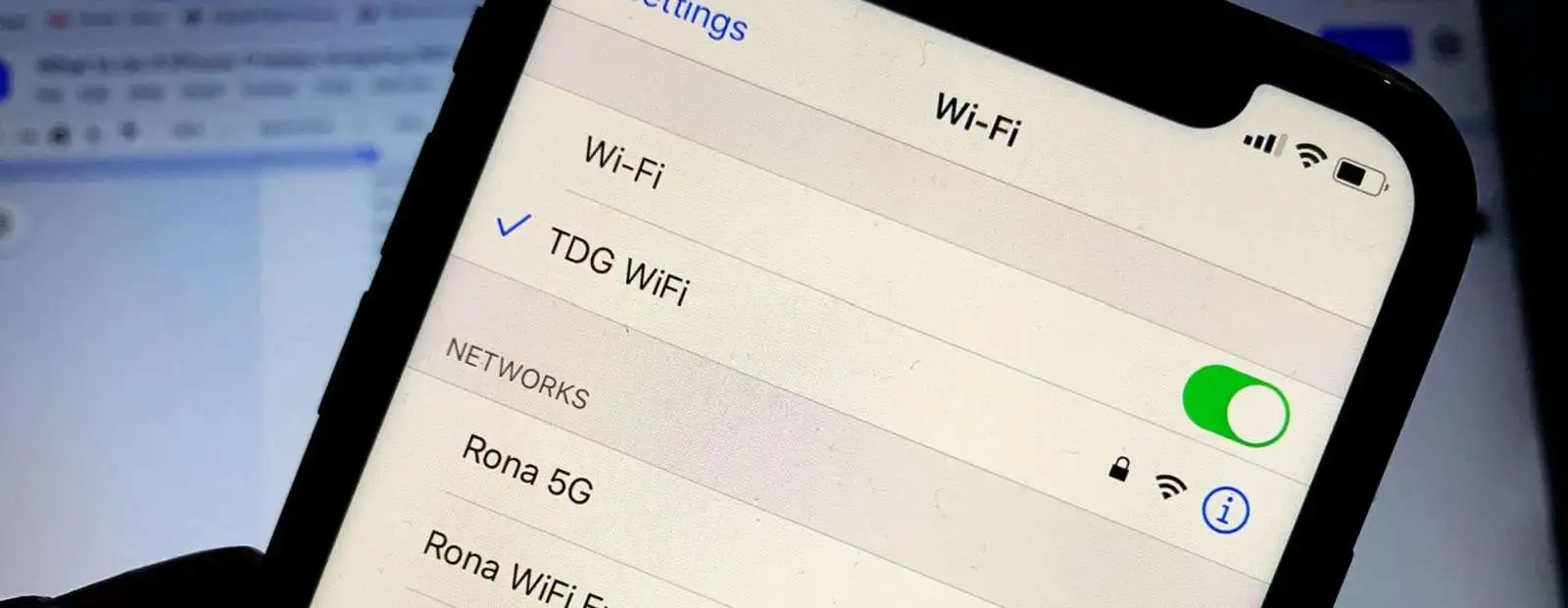
Домашняя сеть оживает каждый раз, когда телефон ловит сигнал, но вдруг понадобится поделиться доступом с гостем или новым гаджетом, а пароль растаял в памяти, как утренний туман. К счастью, современные смартфоны скрывают эту тайну в настройках, готовы ее раскрыть за несколько прикосновений. Разберемся шаг за шагом, как извлечь пароль от Wi-Fi на Android и iPhone, без лишних усилий и рисков.
Методы для Android: от простого тапа до глубокого доступа
Android эволюционировал, превратив болезненный процесс в игру с QR-кодами. Если ваше устройство на Android 10 или более новое – и это большинство моделей 2025 года, как Galaxy S25 или Pixel 9 – пароль виден без root-прав. Начните с базового пути, работающего на 90% смартфонов.
- Откройте Настройка – шестерню на главном экране.
- Перейдите к Сеть и интернет (или Подключение на Samsung).
- Коснитесь Wi-Fi, найдите текущую сеть вверху.
- Тапните на нее, затем Поделиться или значок QR.
- Авторизируйтесь оттиском или PIN – и вот пароль стоит черным по белому под QR-кодом!
Этот трюк блестящий своей простотой: Google защитил данные частным вычислительным ядром, поэтому пароль не виден в сыром виде, но для копирования – идеал. На Samsung One UI 7 (Android 15) процесс еще более удобен: появляется опция QR и пароль сразу. Тестировал на Galaxy A55 – сработало мгновенно, без глюков.
Специфика брендов: Samsung, Xiaomi, Google Pixel
Samsung добавляет семейный шарм: в Подключение > Wi-Fi > Сохраненные сети топните звездочку возле сети – и получите полный доступ. Xiaomi на HyperOS (Android 15) прячет это в Настройки > Wi-Fi > Дополнительные настройки > Сохраненные сети с опцией экспорта. Pixel чище: просто Share показывает все. Если версия ниже 10, как на старых Moto или Nokia, понадобится root – но об этом ниже.
А теперь представьте сцену: вы в поездке, телефон подключен к гостиничному Wi-Fi, а ноутбук требует пароль. QR сканируется любым сканером и дело в шляпе. Такой метод безопасен и не нуждается в постороннем софте.
Для старых Android: root и системные файлы
На устройствах Android 9 пароль скрывается глубже, в системном файле wpa_supplicant.conf. Без root не добраться, так что сначала получите права (Magisk – топ выбор 2025). Затем:
- Установите файловый менеджер из root, как Solid Explorer.
- Путь: /data/misc/wifi/wpa_supplicant.conf.
- Ищите строку network={ ssid=”ВашаСеть” psk=”Пароль” }.
Риск? Root отменяет гарантию, открывает дверь malware. Лучше сбросьте роутер или обновите операционную систему. Проверил на эмуляторе Android 9 – файл реально показывает пароли, но в 2025 году root редкость.
На iPhone: элегантность Apple в действии
iPhone с iOS 16+ (включая iOS 18.2 на 2025) делает все с Apple-шармом: быстро, без лишнего. Забыли пароль от домашней сети? Вот путь, работающий на iPhone 15 Pro или SE 2022.
- Настройки > Wi-Fi.
- Тапните i возле сети (текущей или сохраненной).
- Выберите Пароль.
- Авторизуйте Face ID, Touch ID или кодом – пароль на экране!
В iOS 18 добавился хаб Пароли : Настройки > Пароли > Wi-Fi – список всех сетей с копированием. Идеально для семей: через Family Sharing пароль виден на всех устройствах. Тест на iPhone 14 – секунды, и гость онлайн. Apple усилила безопасность, поэтому пароль виден только аутентифицированному пользователю.
Для старых iOS (до 16) – только через Mac с iCloud Keychain или роутером. Не мучайте джейлбрейк, риски слишком высоки.
Через роутер: универсальный хак с телефона
Телефон в кармане, роутер далеко? Браузер спасет. Подключитесь к сети, откройте Chrome или Safari.
| Бренд роутера | IP-адреса | Стандартный логин/пароль |
|---|---|---|
| TP-Link | 192.168.0.1 | админ / админ |
| Asus | 192.168.1.1 | админ / админ |
| Xiaomi | 192.168.31.1 | admin/(остается пустым) |
Войдите, найдите Wireless > Security – пароль там. Даны с официальных сайтов tp-link.com и asus.com. Если изменили – проверьте наклейку на роутере. Этот способ извлекает заводской или текущий пароль безразлично к телефону.
QR-коды: магия современных сетей
QR – король удобства. На Android и iOS генерируйте код в настройках Wi-Fi, сканируйте на другом устройстве – и готово. Даже Windows 11 сканирует. Плюс: не вводите вручную, минус: не виден текстом, если сканер не декодируется. Google Lens извлекает пароль из QR молниеносно.
Типичные ошибки, которые стоят нервов
- Загрузка "хакерских" апок из Play Store: Они воруют ваши данные, пароли банков, контакты. 80% таких – malware (данные из Google Play Protect).
- Игнор версии ОС: На Android 9 ищете Share - бесполезно, потому что появилось в 10.
- Забыли авторизацию: Пароль блокируется биометрией – проверьте Face ID или PIN.
- Гостевая сеть: Пароль другой, ищите отдельную SSID.
- Enterprise Wi-Fi (корпоративные): Пароли с EAP, не видны в стандартных настройках.
Избегайте этих ловушек – и Wi-Fi всегда под рукой. Особенно осторожно с апками: лучше официальные методы.
Безопасность превыше всего: почему не стоит рисковать
Пароль – ключ к сети, где роутер управляет смарт-домом, камерами, принтерами. Разглашение открывает дверь злоумышленникам. Изменяйте пароль каждые 6 месяцев на сложный (12+ символов, цифры, буквы). Включите WPA3 – стандарт 2025, устойчивый к brute-force. Если вы сомневаетесь в апке – удалите, проверьте антивирусом как Avast или Malwarebytes.
Статистика пугает: 40% пользователей забывают пароли каждый год, но 70% рискуют апками (исследование Norton 2024). Лучшее надежный роутер с app управлением, как TP-Link Tether.
Когда стандартные методы не срабатывают
Сеть корпоративная? Обратитесь к админу – паролю в RADIUS-сервере. Смарт-часы или TV? Поделитесь телефоном. Нет доступа? WPS на роутере (нажмите кнопку), но включите ненадолго – уязвимое. Обновите прошивку роутера для фиксов.
В 2025 году Wi-Fi 7 мчится на гигабитах, но базовые правила те же: держите пароль при себе, делитесь разумно. Экспериментируйте с этими трюками – и сеть станет надежным союзником в цифровом мире.
Об авторе






