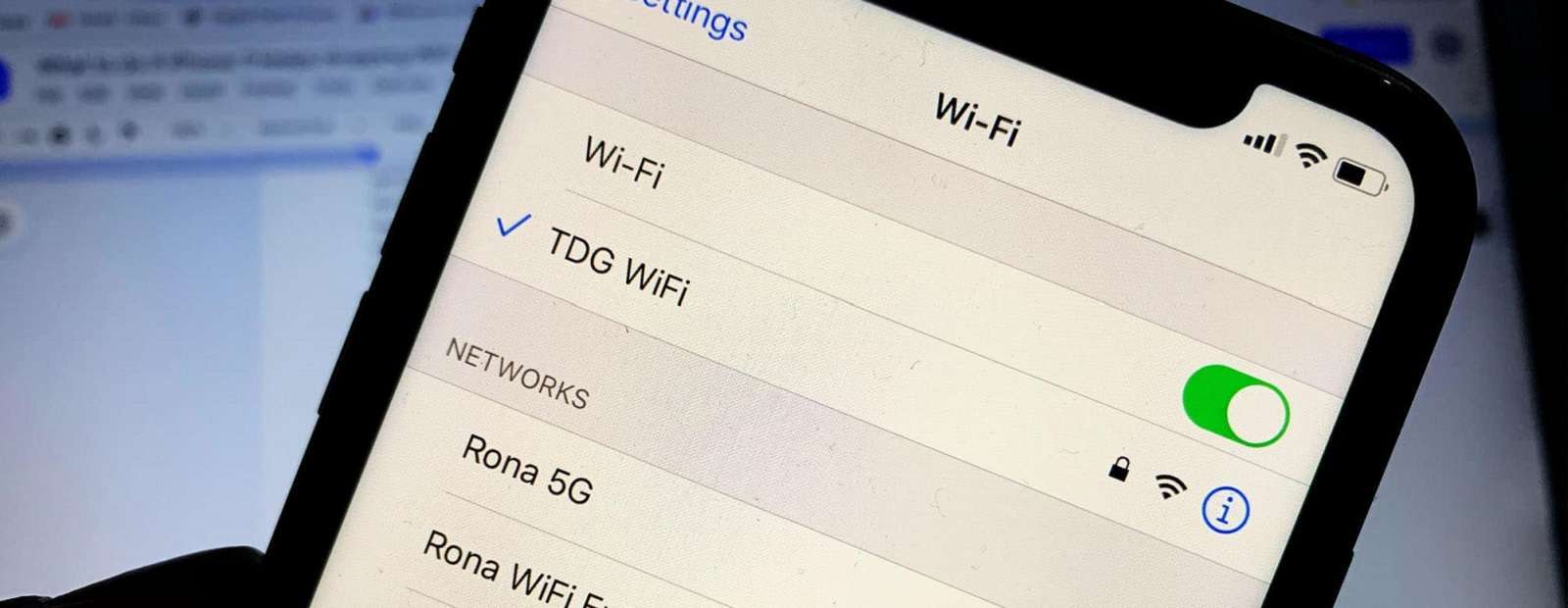
Как узнать пароль от Wi-Fi: исчерпывающее руководство для всех
Случалось ли вам оказываться в ситуации, когда Wi-Fi сеть будто дразнит вас своим сигналом, но пароль к ней потерялся где-то в глубинах памяти или старой записной книжки? Это как стоять перед закрытой дверью в сокровищницу, зная, что внутри ждет безграничный мир интернета. Не беспокойтесь! Сегодня мы разберемся, как найти пароль от Wi-Fi, используя самые простые и сложные методы, чтобы вы могли вернуть себе доступ к сети без лишних хлопот. От базовых шагов для новичков до уловок для продвинутых пользователей – этот гайд станет вашим проводником в цифровом лабиринте.
Почему пароль от Wi-Fi может быть потерян и почему это проблема?
Пароли от Wi-Fi – это маленькие ключи к большому миру онлайн-возможностей. Но они часто теряются: то ли из-за смены роутера, то ли из-за забывчивости, то ли из-за того, что вы подключались к сети автоматически и никогда не записывали код доступа. В современном мире, где каждое второе устройство зависит от интернета, потеря пароля может стать настоящей драмой. Представьте: важна видеоконференция на носу, а вы не можете подключиться к сети. Или гости пришли, а вы никак не упомянете, что за комбинация открывает доступ к вашему Wi-Fi. Так что давайте разбираться, как решить эту проблему раз и навсегда.
Метод 1: Проверка пароля на подключенных устройствах
Если устройство уже подключено к Wi-Fi, но вы забыли пароль, не спешите паниковать. Большинство операционных систем позволяют "вытащить" сохраненный код доступа. Это один из самых простых способов, не требующий дополнительных программ или навыков. Давайте разберемся, как это сделать на разных платформах.
- Windows: Откройте “Настройки сети и Интернета”, найдите свою сеть Wi-Fi в списке подключений. Щелкните правой кнопкой мыши, выберите “Свойства”, а затем во вкладке “Безопасность” поставьте галочку возле “Показать символы”. Вот и все – ваш пароль перед вами, как на ладони!
- MacOS: Здесь немного сложнее, но все еще по силам даже новичку. Откройте “Keychain Access” (Доступ к ключам), найдите название сети в списке, щелкните по ней и выберите “Показать пароль”. Система может запросить пароль администратора, но после этого вы получите нужный код.
- Android-: К сожалению, без root-доступа это сделать сложнее, но если у вас есть права администратора, воспользуйтесь специальными приложениями, такими как Wi-Fi Password Viewer. Или просто проверьте, не сохранили ли вы пароль в заметках или менеджере паролей.
- IOS: Apple не позволяет просматривать пароли Wi-Fi напрямую, но есть обходной путь. Если синхронизация iCloud Keychain включена, вы можете проверить пароль на Mac, подключенном к той же учетной записи.
Эти методы – настоящее спасение, когда вы уже подключены к сети, но не помните магическую комбинацию символов. Однако что делать, если ни одно устройство не подключено, а доступ требуется срочно? Переходим к следующим вариантам.
Метод 2: Проверка пароля через настройки роутера
Роутер – это сердце вашей Wi-Fi сети, и именно там хранится вся информация о пароле. Если у вас есть доступ к админ-панели роутера, то найти код доступа будет делом нескольких минут. Звучит сложно? Не беспокойтесь, я объясню все шаг за шагом, чтобы даже новичок справился с этой задачей.
- Соединитесь с роутером через кабель Ethernet или через Wi-Fi, если хотя бы одно устройство подключено.
- Откройте браузер и введите IP-адрес роутера. Обычно это 192.168.0.1 или 192.168.1.1 – точный адрес можно найти на наклейке на самом роутере или в документации.
- Войдите в админ-панель. Логин и пароль часто указаны на роутере (например, “admin/admin” или “admin/1234”). Если вы их меняли, надеюсь, вы их записали!
- Найдите раздел “Wireless Settings” (Беспроводные настройки) или “Security” (Безопасность). Там будет указан пароль от Wi-Fi, который обычно скрыт звездочками, но его можно просмотреть, нажав на соответствующую кнопку.
Этот метод работает, если у вас есть физический доступ к роутеру и знаете данные для входа. Но что, если логин и пароль от админ-панели тоже забыты? В таком случае может потребоваться сброс настроек роутера к заводским – об этом я расскажу чуть позже. А пока давайте рассмотрим другие методы.
Метод 3: Использование специальных программ и приложений
Для тех, кто любит технологии и не боится экспериментировать, есть специальные программы, помогающие найти пароль от Wi-Fi. Это может быть настоящей находкой, особенно если вы продвинутый пользователь. Но будьте осторожны: некоторые из этих инструментов могут быть опасны, если загружать их из непроверенных источников. Вот несколько проверенных вариантов и советов, как их использовать.
- Wi-Fi Password Recovery (Android): Это приложение работает только на устройствах с root-доступом, но оно способно извлечь пароли от всех сетей, к которым вы когда-либо подключались. Загружайте его только из официальных магазинов во избежание вирусов.
- Router Password Kracker (Windows): Это приложение помогает подобрать пароль к админ-панели роутера, если стандартные комбинации не работают. Но помните: использование таких инструментов для чужих сетей незаконно!
- Aircrack-ng (для продвинутых): Это мощный инструмент для тестирования безопасности Wi-Fi сетей, но требует знаний в работе с командной строкой и установки на Linux. Его использование для взлома чужих сетей вне закона, поэтому применяйте его только для собственного роутера.
Использование таких программ – это быстрый способ для тех, кто разбирается в технике, но я всегда советую быть осторожными. Загружайте софт только из официальных источников и никогда не используйте его для незаконного доступа к чужим сетям. А теперь давайте поговорим о том, что делать, если ни один из этих методов не сработал.
Метод 4: Сброс роутера к заводским настройкам
Если все предыдущие способы не помогли, а доступ к Wi-Fi нужен срочно, остается тяжелая артиллерия — полный сброс роутера. Это как обнулить игру, когда вы застряли на сложном уровне. Но помните: после сброса все ваши настройки, включая пароль, будут потеряны, и вам придется настраивать сеть заново. Вот как это сделать.
- Найдите на роутере кнопку Reset (обычно это маленькая дырочка, которую нужно нажать скрепкой).
- Удерживайте ее в течение 10–15 секунд, пока индикаторы на роутере не начнут мигать.
- После перезагрузки роутер вернется к заводским настройкам. Пароль и логин для входа в админ-панель, а также название сети (SSID) будут стандартными – проверьте их на наклейке на роутере.
- Подключитесь к сети, используя стандартный пароль, и настройте новый, чтобы избежать повторения ситуации.
Этот метод – крайняя мера, ведь после сброса вам придется заново настраивать сеть, подключать все устройства и, возможно, даже вызвать специалиста, если вы не уверены в своих силах. Но иногда это единственный выход из ситуации.
Дополнительный блок: Советы во избежание потери пароля в будущем
Полезные советы
- ???? Записывайте пароли в надежном месте. Используйте менеджер паролей, например LastPass или 1Password, или просто держите бумажку с паролем в безопасном месте.
- 🔒 Создавайте запоминаемые, но сложные пароли. Например, комбинируйте фразу, которую вы помните, с цифрами и символами: “MyDog2023!”.
- 📲 Используйте функцию "Поделиться Wi-Fi" на смартфонах. На iOS и Android можно поделиться паролем с друзьями без необходимости вводить его вручную.
- 🔄 Регулярно обновляйте пароль, но не забывайте его фиксировать. Это повысит безопасность вашей сети.
Эти простые советы могут спасти вас от многих головных болей в будущем. Поверьте, нет ничего хуже, чем пытаться вспомнить пароль в самый неподходящий момент. Так что сделайте все возможное, чтобы этого избежать.
Сравнение методов: какой выбрать?
Чтобы вам было легче определиться, какой подход подходит именно вам, я составил таблицу с основными характеристиками каждого метода. Взгляните, оцените свои возможности и выберите оптимальный вариант.
| Методика | Сложность | Время выполнения | Необходимые ресурсы |
|---|---|---|---|
| Проверка на устройствах | легкий | 1–5 минут | Подключенное устройство |
| Настройка роутера | Средний | 5–10 минут | Доступ к роутеру |
| Специальные программы | Высокий | 10–30 минут | Дополнительный софт |
| Сброс роутера | Средний | 15–30 минут | Физический доступ к роутеру |
Источник: собственный опыт и информация по техническим форумам. Как видите, у каждого метода есть свои преимущества и недостатки. Если вы новичок, начинайте с самых простых вариантов, а если вы уверены в своих силах, можете попробовать что-нибудь посложнее.
Юридические и этические аспекты: что важно знать
Прежде чем вы броситесь опробовать все эти методы, давайте остановимся на важном моменте. Помните: попытки получить доступ к чужой Wi-Fi сети без разрешения владельца незаконны в большинстве стран. Это не просто нарушение этики, но и уголовная ответственность. Используйте эти знания только для восстановления доступа к сети или с явного разрешения владельца. В современном мире кибербезопасность — это не шутка, и никто не хочет иметь дело с юридическими проблемами из-за минутного любопытства.
Если вы случайно подключились к чужой сети, лучше немедленно отключитесь и объясните ситуацию владельцу. А еще лучше – всегда держите свои пароли в порядке, чтобы не попадать в такие ситуации. Давайте уважать конфиденциальность и цифровые границы друг друга, ведь в интернете, как и в реальной жизни, действуют свои правила.
Что делать, если ничего не помогает?
Если ни один из методов не сработал, не отчаивайтесь. Есть несколько дополнительных вариантов, которые могут спасти ситуацию. Во-первых, обратитесь к вашему интернет-провайдеру. Часто они могут помочь восстановить доступ к роутеру или сбросить настройки. Во-вторых, если вы арендуете роутер у провайдера, они могут предоставить стандартный пароль или даже заменить устройство. И наконец, если проблема в самом оборудовании, возможно, пора обратиться к специалисту. Иногда проще заплатить за профессиональную помощь, чем часами разбираться самостоятельно.
Но самое главное – не сдавайтесь. Интернет стал неотъемлемой частью нашей жизни и всегда есть способ вернуть себе доступ к сети. То ли из-за простых настроек, или из-за сложных технических решений, вы обязательно найдете выход. А если у вас есть разбирающиеся в технике друзья, не стесняйтесь попросить их помощи — иногда один совет может решить все.
Как защитить свою сеть от потери пароля?
Лучший способ избежать проблем с паролем – это позаботиться о безопасности заранее. Создайте надежный пароль, который будет сложным для взлома, но легок для запоминания. Используйте комбинацию прописных и строчных букв, цифр и специальных символов. И самое главное — всегда храните пароль в безопасном месте, будь то цифровой менеджер паролей или обычный блокнот в ящике.
Также не забывайте регулярно обновлять прошивку роутера – это не только повышает безопасность, но помогает избежать технических сбоев. И наконец, если вы часто забываете пароли, подумайте об использовании QR-кодов для подключения. Многие современные роутеры позволяют создавать такие коды, которые можно просто отсканировать, чтобы подключиться к сети без ввода пароля.
Итак, теперь вы знаете, как найти пароль от Wi-Fi, даже если кажется, что все пути закрыты. От простых методов, таких как проверка на подключенных устройствах, до сложных, таких как использование специальных программ, у вас есть весь арсенал инструментов. В следующий раз, когда сеть откажется подключаться, вы будете готовы к любым вызовам. А если у вас есть собственные уловки или истории, связанные с поиском пароля, делитесь ими — ведь в цифровом мире всегда есть место для новых идей!
Об авторе






