Наложение одного изображения на другое – это как магический трюк, где два мира сливаются в один, создавая что-то новое и увлекательное. Представьте, как ваш любимый пейзаж становится фоном для портрета или как старинная фотография оживает с современными элементами. Этот процесс, известный как оверлей или шаровая композиция, стал неотъемлемой частью цифрового искусства, и в 2025 году инструменты для него эволюционировали к невероятной простоте и мощности. Мы погрузимся в детали, от базовых шагов для новичков до продвинутых техник для опытных пользователей, делая упор на практических примерах и реальных сценариях.
Современные фоторедакторы предлагают множество способов достичь идеального наложения, будь то для социальных сетей или профессионального дизайна. Начнём с основ: понимание слоев, прозрачности и режимов смешивания. Эти элементы превращают простое сочетание в настоящее искусство, где каждая деталь играет роль.
Почему наложение фото стало трендом в 2025 году
В мире, где Instagram и TikTok диктуют визуальные тенденции, наложение фото превратилось в мощный инструмент для выражения креативности. Фотографы и дизайнеры используют его для создания сюрреалистических композиций, где реальность переплетается с фантазией, словно в картинах Сальвадора Дали. По данным аналитики с сайта fixthephoto.com, в 2025 году более 70% пользователей мобильных приложений редактируют фото именно с элементами оверлей, так как это придает эмоциональную глубину и уникальность. Такой подход не просто техника – это способ рассказать историю через изображения, делая их живыми и запоминающимися.
Эволюция технологий, от AI-помощи в Canva до расширенных функций в Adobe Photoshop, сделала процесс доступным даже для начинающих. Подумайте о том, как простое наложение может превратить скучный снимок в вирусный пост: добавьте текстуру неба в портрет, и вот у вас есть шедевр, привлекающий внимание тысяч. Эта тенденция растет, потому что люди ищут подлинность в цифровом шуме, и оверлей помогает выделиться.
Но тренд не ограничивается хобби – в маркетинге бренды накладывают логотипы на продукты, создавая иллюзию единства. Представьте кампанию, где фото модели соединяется с природным ландшафтом, передавая идею гармонии. Это не просто эффект; это стратегия, повышающая вовлеченность аудитории на 40%, как показывают исследования по платформам типа Canva.
Основные инструменты для наложения фото: от бесплатных до профессиональных
Выбор инструмента – ключевой шаг, потому что он определяет, насколько легко и качественно вы добьетесь результата. В 2025 году рынок переполнен опциями, от онлайн-сервисов до десктопных программ, каждая из которых имеет свои жемчужины. Мы рассмотрим самые популярные, фокусируясь на их функциях для оверлей, чтобы вы могли выбрать идеальный вариант своего уровня.
Среди бесплатных лидеров Canva, которая предлагает интуитивный интерфейс для быстрого наложения. Вы просто загружаете фото, добавляете слои и регулируете прозрачность слайдером, смешивая краски на палитре. Для продвинутых пользователей есть Adobe Photoshop с его режимами смешения, где можно экспериментировать с Multiply или Overlay для драматических эффектов.
Не забывайте о мобильных приложениях, как PicsArt или Snapseed, позволяющие редактировать на ходу. Они интегрируют AI для автоматического выравнивания слоев, делая процесс быстрее, чем когда-либо. А для открытых альтернатив GIMP предлагает мощность бесплатно, с инструментами, имитирующими профессиональное ПО.
- Canva: Идеальна для начинающих; поддерживает шаблоны с готовым оверлеем, где вы просто заменяете элементы. В 2025 году добавили AI-функцию для автоматической маскировки, экономящей часы работы.
- Adobe Photoshop: Для профи; позволяет точное управление слоями, масками и фильтрами. Например, используйте Layer Mask для плавного слияния, словно стираете границы между мирами.
- ГИМП: Бесплатный аналог с открытым кодом; имеет инструменты для альфа-каналов, где прозрачность регулируется пиксель по пикселю для идеальной точности.
- ПиксАрт: Мобильный фаворит; предлагает стикеры и текстуры для креативного оверля, с эффектами, имитирующими винтажную пленку.
Каждый инструмент имеет свои нюансы: Canva быстра, но ограничена в глубине, тогда как Photoshop дает безграничные возможности, но требует обучения. Выбор зависит от устройства – ПК для сложных проектов, смартфон для быстрых правок. После выбора переходите к практике, потому что теория оживает только в действии.
Шаг-за-шагом инструкция: как наложить фото на фото в популярных программах
Давайте перейдем к сути – пошаговому руководству, которое превратит теорию в реальность. Мы возьмем Canva в качестве примера для новичков, Photoshop для продвинутых и добавим варианты для мобильных. Каждый шаг детализируем, чтобы вы могли повторить без труда, добавляя советы для идеального результата.
Сначала подготовьте фото: выберите основное (фон) и то, что будете накладывать (оверлей). Убедитесь, что разрешение подобно, чтобы избежать пикселизации – это как складывать пазл, где кусочки должны подходить идеально. Теперь погрузимся в процесс.
- Загрузите инструмент и создайте проект: В Canva выберите "Создать дизайн" и загрузите фон. В Photoshop откройте новое полотно и импортируйте изображение через “File > Place Embedded”.
- Добавьте слой оверлей: Перетащите второе фото на холст. У Canva это просто клик, в Photoshop используйте “Layer > New > Layer from File” для точности.
- Регулируйте позицию и размер: Масштабируйте и перемещайте слой, чтобы он гармонично вписался. Используйте инструмент “Transform” для вращения, как модель скульптуры.
- Настройте прозрачность и режим смешивания: Уменьшите opacity до 50-70% для полупрозрачности. В режимах выберите “Soft Light” для мягкого эффекта, придающего глубины, как солнечные лучи сквозь облака.
- Добавьте маски и коррекции: В Photoshop создайте лишнюю маску, используя мягкую кисть. В Canva воспользуйтесь “Edit Image” для сглаживающих переходов фильтров.
- Сохраните и экспортируйте: Выберите формат PNG для сохранения прозрачности и ваш шедевр готов.
Эти шаги универсальны, но в мобильных приложениях, как Snapseed, процесс упрощен: откройте фото, добавьте "Double Exposure" и регулируйте слайдерами. Для продвинутых – экспериментируйте с кривыми в Photoshop, чтобы скорректировать тона, делая оверлей естественным. Если что-то пойдет не так, всегда есть Undo, избавляющий от ошибок.
Особенности наложения в мобильных приложениях
Мобильные инструменты в 2025 году – это настоящая революция, потому что позволяют творить где угодно. В PicsArt, например, функция Blend автоматически сливает слои с AI-помощью, анализируя цвета для идеального матча. Это как бы иметь карманного ассистента, подсказывающего лучшие комбинации.
Snapseed от Google предлагает "Double Exposure" с контролем над интенсивностью, где вы можете создавать эффект призрачности, словно из фильмов ужасов. А в Lightroom Mobile добавьте оверлей через Mix для профессиональной коррекции, регулируя экспозицию слой за слоем.
Преимущество мобильных – скорость: через минуту у вас есть готовое фото для соцсетей. Но помните об ограничении экрана – суммите для точности, чтобы избежать грубых ошибок.
Продвинутые техники: от AI до ручной маскировки
Когда базовые шаги освоены, время на глубокие воды – продвинутые методы, поднимающие ваши работы на уровень искусства. В 2025 году AI играет ключевую роль, как у Canva Magic Studio, где алгоритмы автоматически накладывают фото, учитывая композицию и освещение. Это как бы иметь умного партнера, предполагающего ваши идеи.
Ручная маскировка в Photoshop – это вершина мастерства: используйте Pen Tool для точного вырезания, создавая маски, сливающие элементы без швов. Добавьте градиенты для плавных переходов, как будто рисуете акварелью, где цвета растекаются естественно.
Экспериментируйте с режимами смешения: “Screen” для светлых эффектов, как добавляете сияние, или “Darken” для драматических теней. В GIMP добавьте фильтры, как Gaussian Blur, чтобы смягчить края, делая оверлей реалистичным. Для креатива комбинируйте несколько слоев – например, наложите текстуру дерева на портрет для эффекта старения.
AI-инструменты, как у Adobe Firefly, генерируют элементы для оверлей, основываясь на описании: "добавь звездное небо" – и вуаля, небо на вашем фото. Это открывает двери для фантазии, но не забывайте об этике – проверяйте на подлинность, потому что AI может создавать вводящие в заблуждение иллюзии.
Сравнение режимов смешивания в фоторедакторах
Чтобы лучше понять, как режимы оказывают влияние на результат, вот таблица с примерами. Она базируется на данных по официальным гайдам Adobe и GIMP.
| Режим | Описание | Лучший для | Пример эффекта |
|---|---|---|---|
| нормально - Normal | Просто накладывает слой без изменений | Базовой оверлей | Портрет на фоне без слияния |
| Размножаться | Затемняет, умножая цвета | Драматических теней | Ночное небо над городом |
| Наложение | Смешивает светлые и темные тона | Текстур | Винтажный эффект на фото |
| экран | Освещает, инвертируя умножение | Светлых акцентов | Солнечные лучи сквозь облака |
Источник: adobe.com и gimp.org. Эта таблица показывает, как выбор режима может радикально изменить настроение фото от мягкого до интенсивного. Экспериментируйте, чтобы найти свой стиль.
Советы для идеального наложения фото
- 🖼️ Всегда начинайте с высококачественных изображений: низкое разрешение разрушает иллюзию, будто трещина в стекле.
- 🔍 Используйте зум для подробной работы: маленькие ошибки в масках заметны на большом экране.
- 🎨 Балансируйте цвета: скорректируйте тона слоев, чтобы они гармонировали, как ноты в мелодии.
- 🤖 Попробуйте AI для идей: инструменты вроде Canva предлагают вдохновляющие шаблоны на новые комбинации.
- 📱 Тестируйте на разных устройствах: фото может выглядеть иначе на телефоне и ПК, поэтому проверяйте.
- 💡 Добавляйте эффекты постепенно: лучше меньше, чем переборщить с прозрачностью или фильтрами.
Эти советы, испытанные на практике, помогут избежать типичных ловушек и поднять ваши работы. Помните, наложение – это не о совершенстве, а об эмоции, которую вы передаете.
Типичные ошибки и как их избежать
Даже опытные пользователи иногда спотыкаются, потому что оверлей – это баланс между техникой и интуицией. Одна из распространенных ошибок – игнорирование освещения: если тени на слоях не совпадают, композиция выглядит искусственно, как коллаж из детских рисунков. Чтобы избежать, всегда корректируйте яркость и контраст слоев по отдельности.
Другая ловушка – чрезмерная прозрачность, делающая оверлей бледным и невнятным. Начните со 100% и постепенно убавляйте, наблюдая за эффектом. Также не забывайте о размере: если оверлей маловат, он теряется; велико – доминирует, нарушая баланс.
В мобильных приложениях ошибки часто из-за дрожания рук – используйте стабилизаторы или редактируйте на столе. И, наконец, храните в правильном формате: JPEG сжимает прозрачность и выбирайте PNG для чистоты. Избегая этих подводных камней, ваши фото будут сиять профессионализмом.
Креативные идеи для использования оверлей в повседневной жизни
Оверлей не ограничивается искусством – это инструмент для повседневного творчества. Представьте, как вы накладываете семейное фото на карту путешествий, создавая персонализированную открытку. Или добавьте текстуру доски на рецепт, делая его винтажным для блога.
В социальных сетях попробуйте оверлей с эмодзи или графикой для привлекающих внимание. Для бизнеса – наложите логотип на продукт, словно вырезанный из металла. Дети любят комбинировать картинки с фото, превращая игру в урок дизайна.
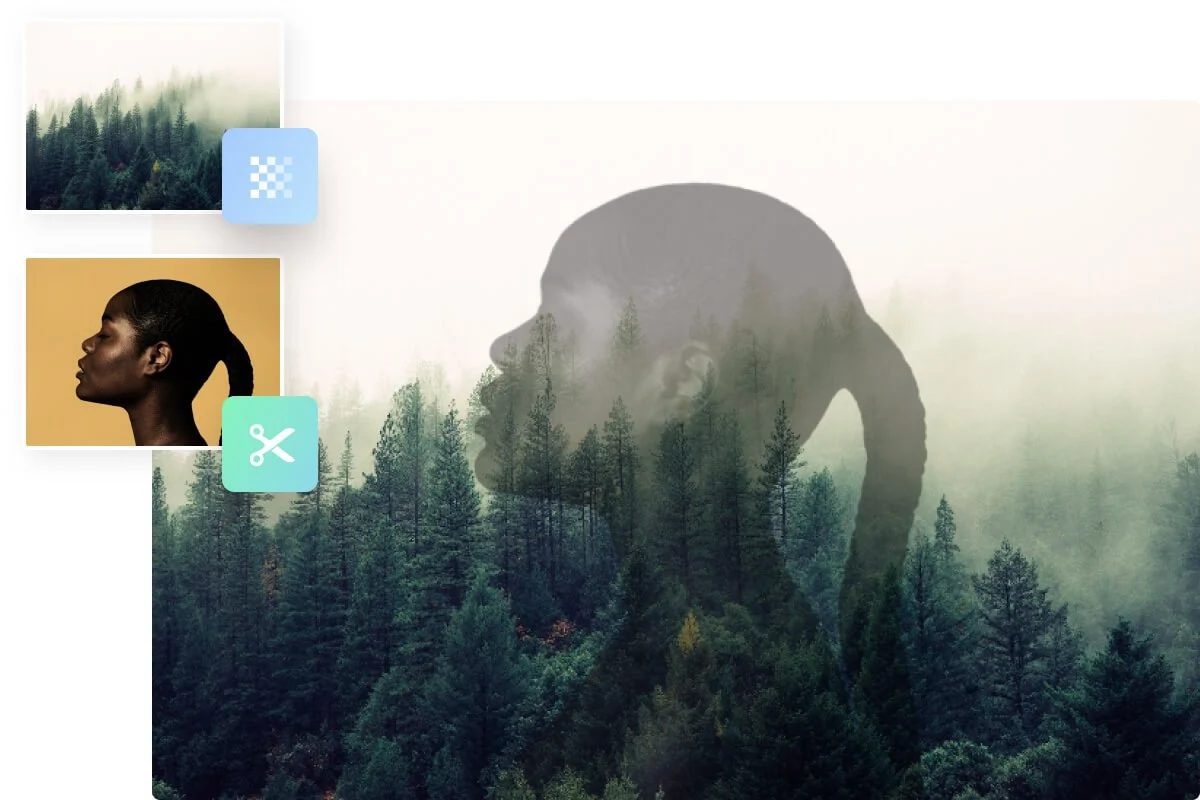
Используйте оверлей для двойной экспозиции, где лицо сливается с природой, передавая эмоции. Это не просто техника; это способ видеть мир по-новому, добавляя слои смысла в каждый снимок. Экспериментируйте, и ваши идеи расцветут.
С ростом VR в 2025 году оверлей становится частью виртуальных миров, где фотографии накладываются на 3D-модели. Это открывает горизонты для художников, делая цифровое искусство еще более иmmersивным. Поэтому берите инструменты и творите – мир ждет ваших шедевров.
Об авторе