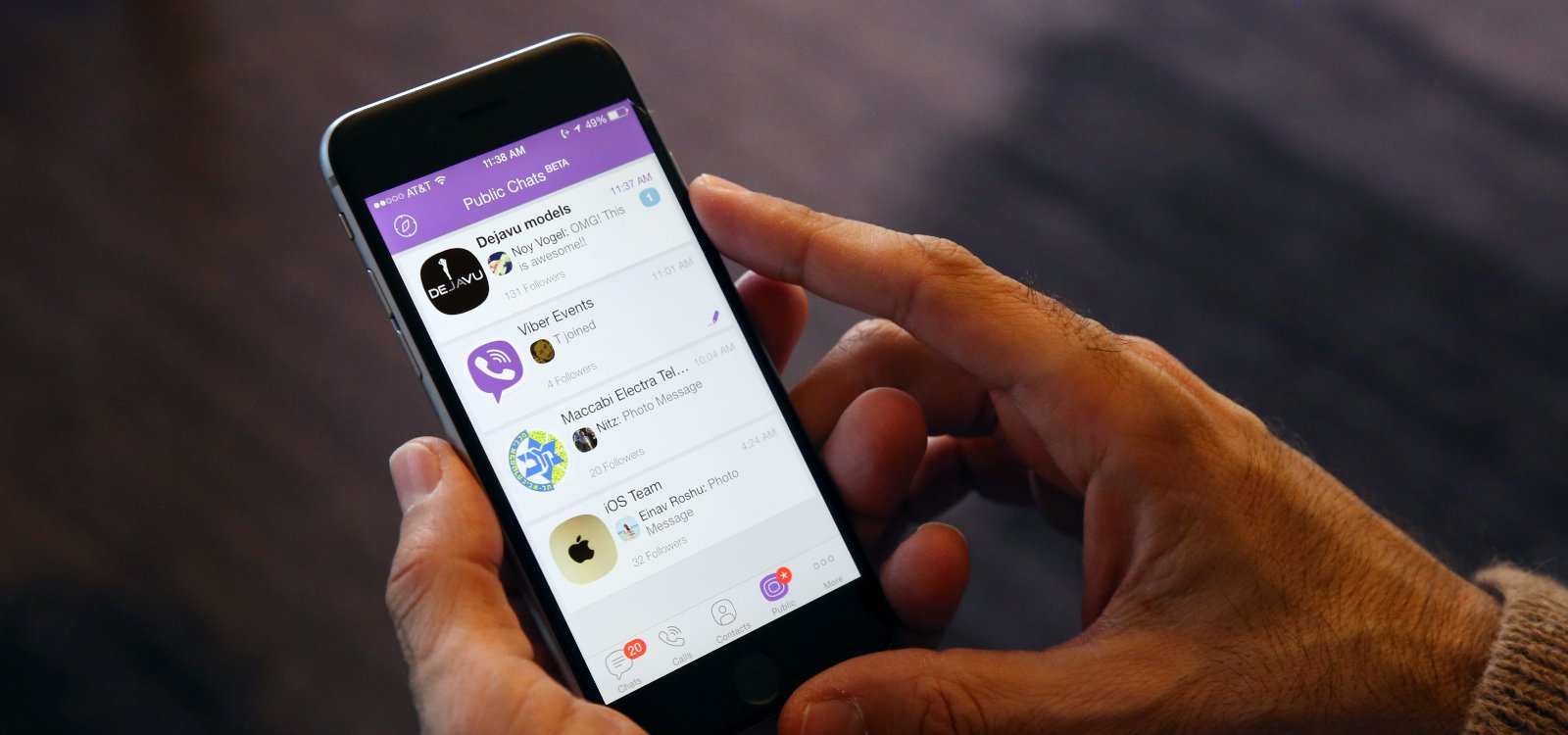
Переполненный чат в Уайбере занимает место, тормозит приложение и содержит кучу ненужной информации. Очистить его можно несколькими способами: удалить только сообщения, оставив диалог, полностью убрать переписку из списка или почистить медиафайлы и кэш. Процедура занимает меньше минуты, но важно понимать разницу между действиями, чтобы не упустить нужные данные.
У Вайбери есть отдельные опции для очистки содержимого чата и для полного удаления разговора. Также можно массово чистить историю или освобождать память фото, видео и документов. Инструкции немного отличаются от Android и iOS, но логика остается одинаковой.
Перед любыми радикальными действиями следует сделать резервную копию, если история важна. После очистки восстановить сообщение уже не получится.
Как очистить содержимое чата (удалить все сообщения)
Этот способ оставляет диалог в списке чатов, но полностью убирает из него всю историю. Удобно, когда хочется начать переписку с чистого листа, но сохранить контакт под рукой.
На смартфоне с Android или iOS действия почти идентичны. Откройте нужный чат. Нажмите имя собеседника или название группы вверху экрана. В меню информации прокрутите вниз и найдите пункт «Очистить чат», «Удалить все сообщения» или «Clear chat». Подтвердите действие.
После подтверждения все тексты, фотографии, видео и файлы из этого диалога исчезнут. Чат останется в списке, и новые сообщения будут появляться как обычно.
Важное замечание: очистка происходит только на устройстве. У собеседника история останется, если он раньше не удалил ее самостоятельно.
Как полностью удалить чат из списка
Если диалог больше не требуется и вы не планируете продолжать общение, лучше удалить его полностью. В списке чатов найдите нужный разговор. Нажмите и удерживайте палец (не открывая). В появившемся меню выберите «Удалить».
На iOS иногда нужно сваять чат влево и нажать соответствующую кнопку. После подтверждения диалог исчезнет из списка вместе со всей историей.
Для групповых чатов процесс схож, но может появиться дополнительная опция «Выйти и удалить». Если вы просто выйдете из группы без удаления, история может остаться доступна некоторое время.
Очистка отдельных сообщений
Иногда нужно убрать всего несколько сообщений, а не весь чат. Откройте диалог, нажмите и удерживайте требуемое сообщение. Появится меню, в котором можно выбрать «Удалить». Далее система предложит варианты: "Удалить для себя" или "Удалить для всех" (если сообщение ваше и не прошло слишком много времени).
Функция "Удалить для всех" работает ограниченный период после отправки. По истечении этого времени сообщение можно удалить только за собой.
Можно одновременно выделять несколько сообщений и удалять их пакетом. Это удобно для больших кусков ненужной переписки.
Как очистить медиафайлы и освободить память
Фото, видео и документы занимают больше всего места. Вайбер позволяет управлять ими в отдельности. Зайдите в чат → информация о чате → раздел из медиа. Там можно просмотреть все файлы и удалить ненужные.
Также в настройках приложения есть раздел «Хранилище» или «Данные и хранилище». Там отображается, сколько места занимают разные типы файлов, и можно очистить кэш. Очистка кэша не трогает сообщение, но значительно уменьшает размер приложения.
На Android дополнительно можно зайти в настройку телефона → Приложения → Viber → Память и очистить кэш системы. Это безопасное действие, которое не удаляет чат.
Массовая очистка истории сообщений
Если хочется очистить все чаты, в настройках Вайбера есть соответствующая опция. Пути: More (Дополнительно) → Settings (Настройки) → Calls and Messages (Звонки и сообщения) → Clear message history (Очистить историю сообщений). После подтверждения все диалоги станут пустыми.
Эта функция радикальна. Используйте ее только тогда, когда уверены, что ни одна переписка больше не потребуется.
Полезные советы, которые помогут избежать потери важных данных и поддерживать порядок:
- Делайте резервную копию перед массовой очисткой. В настройках есть раздел Viber Backup. Лучше перестраховаться.
- Регулярно чистите медиа в больших группах. Именно они чаще всего съедают гигабайты памяти.
- Используйте "Удалить для всех" сразу. Чем быстрее вы это сделаете, тем выше вероятность, что сообщение исчезнет и у собеседника.
- Проверяйте скрытый чат. Если пользуетесь секретной папкой, не забудьте почистить ее.
- На компьютерной версии логика похожа. Клик правой кнопкой чата открывает меню удаления или очистки.
Эти простые привычки помогают держать Вайбера легким и быстрым даже после лет активного использования.
Различия на Android, iOS и компьютере
В Android меню обычно содержит пункты «Очистить чат» и «Удалить чат» в информации о разговоре. На iOS формулировки могут быть Clear Chat и Delete Chat. Суть одинакова.
В десктопной версии Вайбера (Windows или Mac) достаточно щелкнуть правой кнопкой мыши по нужному чату в списке и выбрать подходящее действие. Очистка синхронизируется с телефоном, если вы вошли под одним и тем же номером.
Важно помнить: история сообщений в Вайбере привязана к операционной системе. При переходе с Android на iPhone или напротив официального способа перенести всю историю долгое время не было. В более новых версиях появились улучшенные инструменты переноса в пределах одной платформы.
Что происходит после очищения
После очищения содержимого чата диалог остается пустым. Новые сообщения будут появляться сверху, как будто переписка только началась. После удаления чата он исчезает из списка. Если собеседник напишет снова, диалог создается заново.
Медиафайлы, удалённые из чата, обычно исчезают и из галереи телефона (если они хранились только в Вайбере). Файлы, сохраненные ранее, остаются.
Очистка чата в Вайбере – простая, но мощная функция. Она помогает освободить память, убрать конфиденциальную информацию и поддерживать порядок переписки. Достаточно один раз разобраться в меню и дальше процесс будет занимать считанные секунды.
Об авторе






