Как очистить память на iPhone: исчерпывающее руководство для всех
Ваш iPhone вдруг начал тормозить, а сообщения о нехватке места выскакивают в самый неподходящий момент? Вы не сами! По данным исследований, более 60% пользователей iOS регулярно сталкиваются с проблемой нехватки памяти, особенно когда речь идет о моделях с объемом 64 ГБ или менее. Но не волнуйтесь – освободить место на вашем гаджете проще, чем кажется, если знать правильные шаги. В этом руководстве я расскажу, как очистить память на iPhone, чтобы вернуть ему скорость и функциональность, поделюсь практическими советами и уловками, работающими как для новичков, так и для опытных пользователей.
Почему память iPhone так быстро заполняется?
Прежде чем браться за очищение, давайте разберемся, куда девается драгоценное пространство. iPhone, как магнит, привлекает всевозможные данные: фото в высоком разрешении, десятки приложений, кэш из браузеров, сообщения с кучей вложений. А еще есть скрытые "пожиратели" места, о которых многие даже не догадываются. К примеру, система iOS сохраняет временные файлы, обновления приложений и даже старые резервные копии, которые могут занимать гигабайты. И вот вы уже получаете уведомление: "Хранилище iPhone заполнено". Знакомо, верно?
Особенно это актуально для тех, кто любит снимать видео в 4K или играть в трудные игры. Каждый ролик или приложение – это кирпич, который понемногу строит стену, ограничивающую ваше пространство. Давайте разберем, как разобрать эту стену по камушку.
Шаг 1: Проверьте, что именно занимает место
Первый шаг к свободе вашего iPhone – это понять, что именно “съедает” память. Apple сделала этот процесс максимально простым, так что даже если вы впервые держите iPhone в руках, вы справитесь. Итак, берем телефон и идем в настройку.
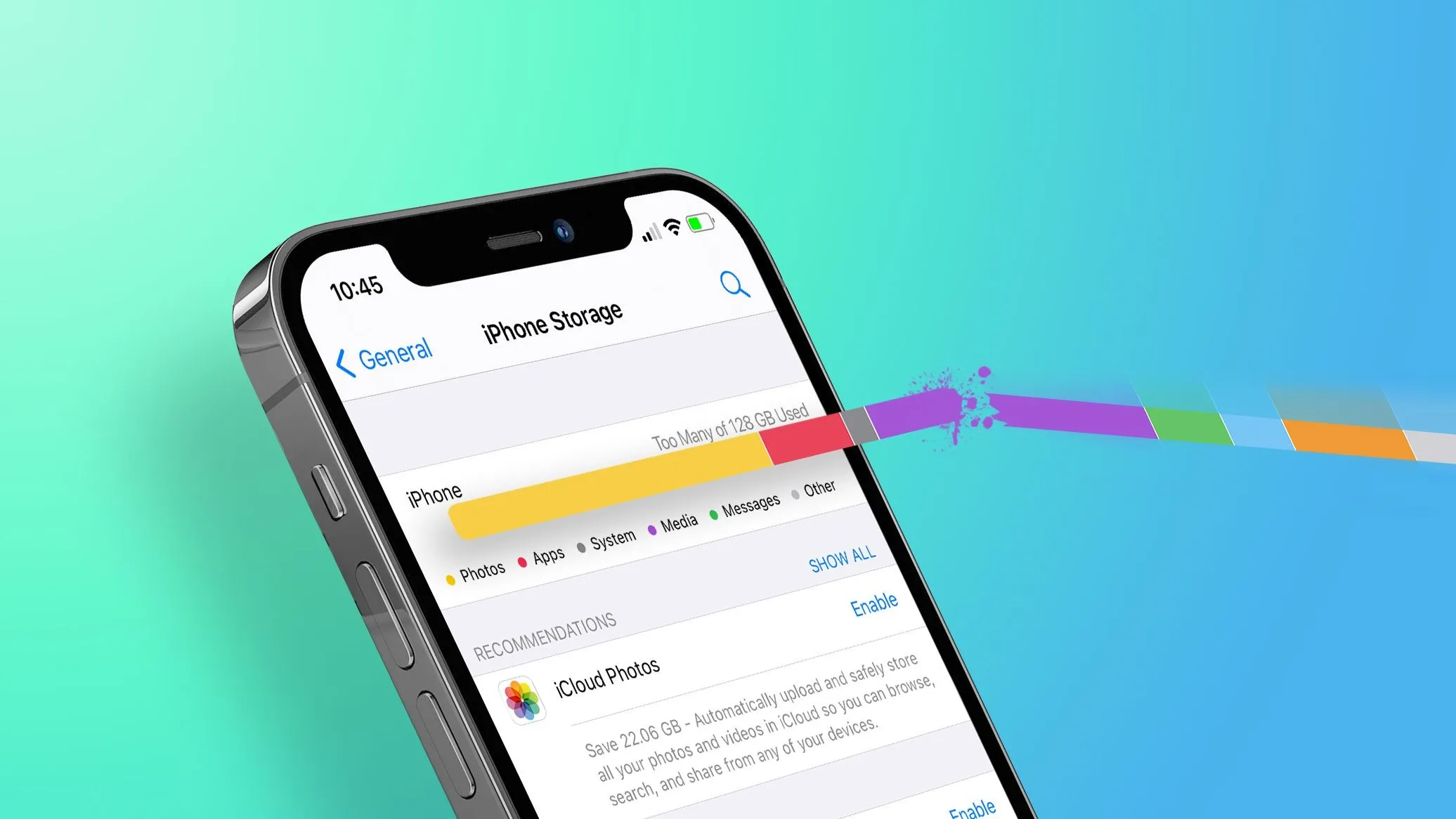
- Откройте Настройка → общие → Хранилище iPhone.
- Подождите несколько секунд, пока система подсчитает все данные. Вы увидите цветную диаграмму, которая показывает, сколько места занимают приложения, фото, система и т.д.
- Пролистайте вниз, чтобы увидеть детализацию по каждому приложению. Например, может оказаться, что мессенджер с тысячами мем занимает 5 ГБ!
Этот этап важен, потому что без "диагноза" вы не будете знать, с чем бороться. Представьте, что вы чистите шкаф, но не знаете, что именно его загромождает. Поэтому уделите минутку, чтобы разобраться и двигайтесь дальше.
Шаг 2: Удалите ненужные приложения и игры
Давайте будем честными: сколько приложений на вашем iPhone вы не открывали месяцами? Может, это игра, в которую вы сыграли один раз, или приложение для редактирования давно устаревшего фото? Каждый из них занимает место, а удалить их – дело нескольких секунд.
- В том же меню Хранилище iPhone нажмите на приложение, которое вы хотите удалить.
- Выберите Удалить программу. Если вы не хотите терять данные (например, прогресс в игре), выберите Скачать программу – это сохранит настройки, но освободит место.
- Повторите для всех "лишних" приложений. Вы удивитесь, сколько гигабайтов можно уволить за 5 минут!
Кстати, если вы боитесь удалить что-то важное, просто подумайте: большинство приложений можно скачать снова из App Store. Так что не держитесь за них, как за старую любимую игрушку. Увольняйте место для нового!
Шаг 3: Очистите фото и видео – ваши главные “пожиратели” памяти
Фотографии и видео – это, пожалуй, самая распространенная причина нехватки места. Каждый снимок в отпуске, каждый ролик с котом или ребенком – это мегабайты, которые накапливаются быстрее, чем вы успеваете сказать "улыбнитесь!". Но есть несколько способов решить эту проблему без болезненного удаления воспоминаний.
- Используйте iCloud. Включите функцию iCloud Фото в настройках для загрузки изображения в облако. Затем выберите опцию "Оптимизировать хранилище iPhone", и ваши фото в полном размере будут храниться в iCloud, а на телефоне останутся только уменьшенные копии.
- Удалите дубликаты и неудачные снимки. Откройте приложение "Фото", просмотрите альбомы и удалите размытые кадры, скриншоты или десятки одинаковых селфи. Не бойтесь — один удачный кадр всегда лучше десяти посредственных.
- Перенесите его на компьютер. Подключите iPhone к компьютеру через USB, скопируйте нужные файлы и удалите их из телефона. Это старый, но надежный способ.
Когда я впервые чистила фото на своем iPhone, то уволила 8 ГБ за пол часа, просто удалив старые скриншоты и дубли. Это как уборка в комнате: сначала кажется, что все нужно, а потом понимаешь, что половина просто хлам.
Шаг 4: Избавьтесь от кэша и временных файлов
Кэш – это скрытый враг, о котором многие даже не догадываются. Браузеры, мессенджеры, стриминговые сервисы все они накапливают временные файлы, которые могут занимать гигабайты. Как с этим бороться? Вот несколько проверенных способов.
- Очистите кэш Safari. Откройте Настройка → Сафари → Очистить историю и данные вебсайтов. Это удалит временные файлы, но сохранит ваши пароли, если они синхронизированы с iCloud.
- Проверьте мессенджеры. В WhatsApp или Telegram зайдите в настройки хранилища и удалите старые чаты, файлы мультимедиа или загрузки. Например, в WhatsApp есть функция "Просмотреть хранилище", которая показывает, какие чаты "весят" больше всего.
- Перезагрузите устройство. Иногда простая перезагрузка помогает системе избавиться от мелких временных файлов. Нажмите и удерживайте кнопку питания, чтобы отключить iPhone, а затем снова включите.
Эти действия могут казаться мелочами, но поверьте, когда вы увидите, что освободили 2–3 ГБ всего за несколько кликов, вы почувствуете истинное облегчение. Это как снять тяжелый рюкзак после долгой прогулки!
Шаг 5: Управляйте сообщениями и вложениями
Вы когда-нибудь задумывались, сколько места занимают ваши сообщения? Особенно если вы получаете кучу фото, видео или GIF в iMessage или других мессенджерах. Эти маленькие файлы накапливаются годами, и вот ваш iPhone уже кричит о нехватке места.
- Откройте Настройка → общие → Хранилище iPhone → Сообщения.
- Просмотрите разделы “Фото”, “Видео”, “GIF и стикеры”. Удалите ненужное, просто нажав "Редактировать".
- Включите автоматическое удаление старых сообщений: в Настройках → Сообщения выберите “Сохранять сообщения” и установите период, например, 1 год.
Лично я была в шоке, когда увидела, что мои старые чаты с мемами занимали почти 4 ГБ. Удаление лишнего — это не только память, но и порядок в вашей цифровой жизни. Попробуйте, и ваш iPhone скажет вам "спасибо"!
Шаг 6: Используйте облачные сервисы и внешние носители
Если удалять ничего не хочется, а место кончается, на помощь приходят облачные сервисы и внешние носители. Это как дополнительные полки для вашего виртуального дома, куда можно сложить все, что не умещается на iPhone.
| Сервис/Метод | Преимущества | Недостатки |
|---|---|---|
| ICloud | Интеграция с iOS, автоматическое резервное копирование | Бесплатно всего 5 ГБ, далее требуется подписка |
| Google Drive | 15 ГБ бесплатно, удобный доступ с любого устройства | Менее интегрирован с iOS |
| USB-накопители для iPhone | Большой объем, не зависящий от интернета | Требуется адаптер Lightning, дополнительные расходы |
Облачные хранилища – это отличный вариант для тех, кто всегда онлайн, а внешние носители подойдут, если вы хотите иметь все под рукой без зависимости от сети.
Шаг 7: Обновите iOS и оптимизируйте систему
Иногда проблема не только в приложениях или файлах, но и в самой системе. Старые версии iOS могут накапливать "цифровую пыль", а обновления, напротив, помогают оптимизировать работу устройства. Вот что следует сделать.
- Проверьте, есть ли обновление: Настройка → общие → Обновление ПО. Если обновление загружено, но не установлено, удалите его, чтобы освободить место, и установите его позже.
- Сбросьте настройки, если память все равно заполнена. В Настройках → общие → Перенос или сброс iPhone выберите “Сброс всех настроек”. Это не удалит ваши данные, но вернет системные параметры к стандартным.
Обновления iOS часто включают функции экономии места, поэтому не игнорируйте их. Но помните: перед обновлением убедитесь, что у вас есть резервная копия, чтобы не потерять важные данные.
Дополнительный блок: Типичные ошибки при очистке памяти
Очистка памяти на iPhone кажется простой задачей, но многие пользователи допускают ошибки, которые могут усложнить процесс или даже привести к потере данных. Вот несколько распространенных промахов, которых следует избегать.
- ???? Удаление без резервной копии. Никогда не удаляйте фотографии или файлы, не убедившись, что они сохранены в iCloud или на другом носителе. Один неверный клик – и воспоминания утрачены навсегда.
- ???? Игнорирование скрытых файлов. Многие забывают о кэше приложений или старых резервных копиях в iCloud, которые продолжают занимать место, даже если вы удалили основные файлы.
- 😡 Использование непроверенных программ для очистки. Некоторые "чистильщики" обещают освободить гигабайты, но могут удалить важные данные или даже содержать вредоносное ПО. Доверяйте только официальным функциям iOS.
- 😞 Неоптимизированное использование iCloud. Если вы включаете iCloud, но не выбираете оптимизировать хранилище, ваши фото все равно останутся на устройстве в полном размере.
Шаг 8: Предотвращайте заполнение памяти в будущем
Очистка памяти – это только половина дела. Чтобы не возвращаться к этому ежемесячно, следует выработать несколько полезных привычек. Поверьте, это как поддерживать чистоту дома: легче убирать понемногу, чем разгребать хаос раз в год.
- Регулярно проверяйте хранилище в Настройках, чтобы видеть, что накапливается.
- Установите автоматическое удаление старых сообщений и кэша в мессенджерах.
- Сохраняйте большие файлы (видео, документы) в облаке или на внешних носителях, а не на iPhone.
- Снимайте фото и видео в меньшем разрешении, если не планируете их печатать или обрабатывать. В Настройках → камера выберите менее “тяжелый” формат.
Эти простые действия помогут вашему iPhone оставаться "легким" и быстрым. И знаете, что самое приятное? Вы больше не увидите того раздражительного оповещения о нехватке места перед важной съемкой или загрузкой!
Помните, что ваш iPhone – это не просто устройство, а ваш цифровой помощник, и уход за ним – это инвестиция в ваш комфорт. Высвобождая память, вы не только возвращаете скорость, но и создаете пространство для новых моментов, идей и воспоминаний.
Теперь, когда вы знаете все тонкости очистки памяти на iPhone, пора действовать. Начните с малого – проверьте хранилище, удалите несколько ненужных файлов, настройте iCloud. Шаг за шагом вы вернете своему гаджету легкость, а себе покой. И помните: цифровой порядок так же важен, как и порядок в вашем доме. Итак, держите свой iPhone в форме, и он отблагодарит вас безупречной работой!
Об авторе






