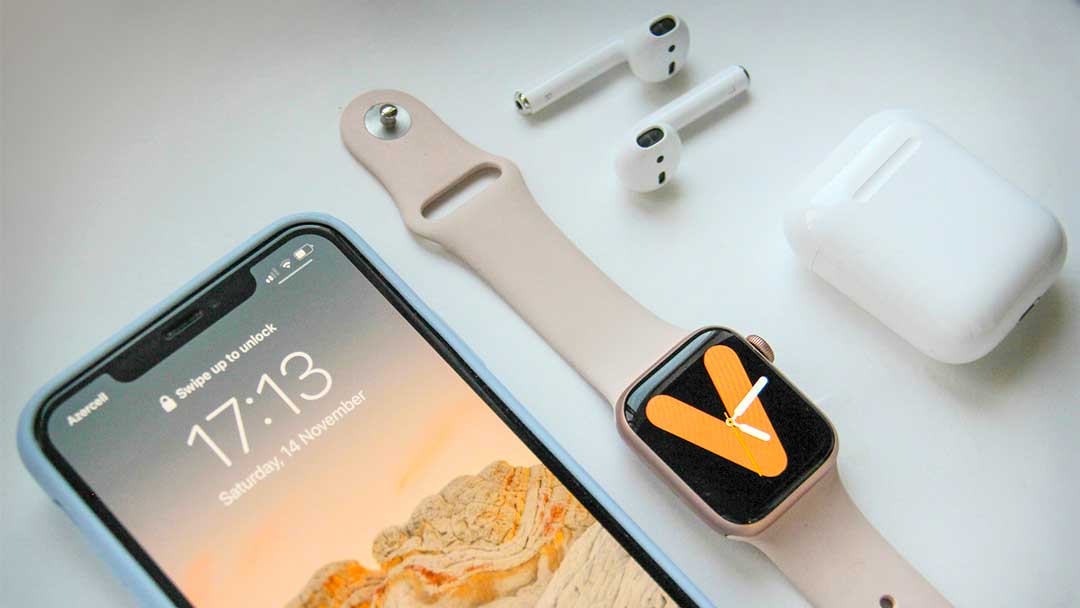
Обновление iOS происходит прямо в настройках телефона: открываете «Параметры», переходите в «Общие», затрагиваете «Обновление ПО» и нажимаете «Выкачать и установить», если доступна новая версия. По состоянию на март 2026 года актуальна iOS 26.3 со всеми исправлениями безопасности и новыми возможностями. Перед началом обязательно создайте резервную копию данных через iCloud или компьютер, подключите устройство к зарядке и стабильному Wi-Fi. Этот простой процесс занимает от 15 до 45 минут в зависимости от размера обновления и скорости интернета, а результат – свежий интерфейс, лучшая производительность и защита от уязвимостей.
Для новичков этот путь кажется магией: телефон сам проверяет наличие апдейта и предлагает его одним прикосновением. Продвинутые пользователи идут дальше – настраивают автоматические обновления, тестируют бета-версии или восстанавливают систему через компьютер, когда беспроводной способ не срабатывает. Главное — не торопиться и соблюдать последовательность, потому что правильное обновление превращает ваш iPhone в более мощный и безопасный инструмент повседневной жизни.
Обновление iOS не просто добавляет цифры к версии – оно приносит реальные изменения, от более быстрого открытия приложений до новых функций искусственного интеллекта. Если вы все еще пользуетесь старой версией, телефон может потерять актуальные патчи безопасности, а некоторые приложения перестанут работать стабильно. Именно поэтому регулярное обновление становится привычкой, сохраняющей данные и нервы.
Почему стоит обновлять iOS регулярно
Каждая новая версия iOS приносит не только визуальные улучшения, но и серьезные исправления уязвимостей, которые могли бы использовать хакеры. В 2026 году Apple продолжает фокусироваться на безопасности: iOS 26.3 закрыла более десятка критических дыр в системе, включая проблемы с доступом к памяти и конфиденциальным данным. Без обновления устройство становится легкой мишенью для вредоносного ПО, особенно если вы пользуетесь банковскими приложениями или сохраняете личные фото.
Производительность тоже растет. Более старые модели iPhone 11 или 12 после обновления до iOS 26 работают заметно быстрее благодаря оптимизации кода и улучшению управления батареей. Многие пользователи отмечают, что после апдейта приложения запускаются на 20-30% быстрее, а экран реагирует без задержек даже под нагрузкой. Это особенно ощутимо на iPhone SE или 13-й серии, где новая система раскрывает потенциал аппаратной части.
Кроме того, обновление открывает доступ к свежим фич. В iOS 26 появился прозрачный дизайн Liquid Glass, который делает иконки и виджеты словно плавающими над экраном. Apple Intelligence теперь глубже понимает контекст сообщений, помогает с переводом в реальном времени и создает персональный полинг в Messages. Если не обновить, вы просто упустите эти удобства, которые делают ежедневное общение и работу более приятными.
Подготовка к обновлению: что проверить перед стартом
Первый и самый важный шаг – резервная копия. Без нее все контакты, фото и настройки могут исчезнуть при сбое. Используйте iCloud: зайдите в «Параметры» > Apple ID > iCloud > «Резервное копирование iCloud» и нажмите «Создать резервную копию сейчас». Альтернатива – компьютер через Finder на Mac или приложение Apple Devices на Windows. Процесс занимает 5-15 минут, но оставляет в покое.
Далее проверьте свободное место на устройстве. Обновление iOS 26 требует от 4 до 6 ГБ свободного пространства. Если места мало, телефон сам предложит временно удалить некоторые приложения – после установки они вернутся автоматически. Проверьте совместимость: iOS 26 работает на iPhone 11, 11 Pro, 11 Pro Max, всех моделях 12-17 серий, iPhone SE второго поколения и более новых. Более старые модели, как XR или XS, остаются на предыдущих версиях.
Подключите зарядку и Wi-Fi. Обновление не запустится на батарее ниже 50% или без стабильного Интернета. Если вы в пути, лучше дождаться дома – прерванный процесс может привести к необходимости восстановления через компьютер.
Простой способ: обновление беспроводным путем
Откройте «Параметры» и прокрутите список до «Общие». Нажмите кнопку «Обновление ПО» — телефон автоматически проверит серверы Apple. Если iOS 26.3 доступна, появится кнопка «Выкачать и установить». Коснитесь ее, введите код-пароль и дождитесь завершения. Во время загрузки можно использовать телефон, но на этапе установки устройство перезагрузится несколько раз.
Процесс длится от 20 минут до часа. После этого телефон запустится с новым интерфейсом и вы сразу заметите изменения в анимациях и скорости. Если обновление не отображается, попробуйте перезапустить устройство или изменить сеть Wi-Fi — иногда VPN блокирует соединение с серверами Apple.
Этот способ идеален для большинства пользователей, потому что не требует дополнительного оборудования. Он работает на всех совместимых iPhone и iPad, и Apple постоянно усовершенствует его стабильность.
Автоматические обновления iOS – удобно и без забот
Чтобы забыть о ручном обновлении навсегда, включите автоматический режим. В «Параметры» > «Общие» > «Обновление ПО» > «Автоматические обновления» активируйте «Автоинсталляция». Теперь телефон будет сам загружать и устанавливать новые версии ночью, когда заряжается и подключен к Wi-Fi. Вы получите только уведомление перед финальным шагом.
Есть и отдельный параметр для системных файлов – он обновляет базовые компоненты без перезагрузки. Это особенно удобно для людей, не желающих отвлекаться на проверки. Многие отмечают, что после активации автоматических обновлений телефон всегда остается в лучшей форме, а батарея держится дольше благодаря своевременным оптимизациям.
Если вы хотите контролировать процесс, выключите автоматическую установку и оставьте только загрузку. Так вы сможете просмотреть, что принесет новая версия, перед тем как установить ее.
Обновление через компьютер: надежный вариант для сложных случаев
Когда беспроводной способ не работает – недостает места или обновления не видно – подключите iPhone к компьютеру. На Mac с macOS Catalina и новее откройте Finder, выберите устройство в боковой панели и нажмите «Поиск обновлений». В Windows используйте приложение Apple Devices или iTunes. Нажмите кнопку «Загрузить и обновить» и следуйте инструкциям.
Этот метод быстрее OTA и позволяет обновить даже при проблемах с Интернетом на телефоне. Он также полезен, если вы хотите сохранить данные при обновлении. Процесс идентичен: сначала резервная копия, затем обновление. После завершения телефон перезагрузится и отобразит экран приветствия с новой iOS.
Преимущество – полный контроль. Вы можете выбрать точную версию и избежать ошибок, которые иногда случаются во время беспроводной загрузки.
| Способ обновления | Преимущества | Недостатки | Когда использовать |
|---|---|---|---|
| Беспроводное (OTA) | Самый простой, не нужен компьютер | Требует много места и стабильного Wi-Fi | Для ежедневного использования, новичков |
| Автоматические обновления | Полностью автоматически, без участия | Меньше контроля над временем | Если хотите забыть о проверках |
| Через компьютер | Скорее работает без интернета на телефоне | Требуется кабель и компьютер | При проблемах или старых устройствах |
Данные в таблице основаны на рекомендациях службы поддержки Apple. Каждый способ имеет свои сценарии, но все ведут к одной цели – свежей и безопасной системе.
Для продвинутых: бета-версии iOS и тестирование новинок
Если вы любите первым пробовать новое, зарегистрируйтесь в Apple Beta Software Program на сайте beta.apple.com. Подключите Apple ID, выберите устройство и включите бета-обновление в «Параметры» > «Общие» > «Обновление ПО» > «Бета-обновление». После этого телефон начнет получать тестовые коллекции iOS 26 перед официальным релизом.
Бета-версии дают доступ к функциям на месяц раньше: например, улучшенного Apple Intelligence или Live Translation. Но будьте готовы к багам – батарея может разряжаться быстрее, а некоторые приложения глючить. Продвинутые пользователи всегда держат резервную копию и могут откатиться к стабильной версии через компьютер.
Это идеальный вариант для энтузиастов, которые хотят влиять на развитие системы из-за отзывов Apple. Главное – не устанавливать бету на основное устройство, если вы не готовы к возможным сюрпризам.
Обычные ошибки при обновлении iOS и как их исправить
Ошибка 1: Недостаточно места на устройстве. Телефон пишет, что нужно уволить гигабайты. Решение простое — разрешите системе временно удалить приложения или вручную очистите кэш больших программ, как Instagram или Netflix. После обновления все вернется.
Ошибка 2: Обновление не появляется. Перезапустите телефон, выключите VPN и попробуйте другую сеть. Иногда помогает сброс настроек сети в «Параметры» > «Общие» > «Перенести или сбросить iPhone» > «Сброс» > «Сброс настроек сети».
Ошибка 3: Зависание при установке. Если экран замер на яблочке, принудительно перезагрузите: быстро нажмите и отпустите громкость вверх, затем вниз и удерживайте боковую кнопку. После этого подключите к компьютеру и восстановите его через Finder.
Ошибка 4: Батарея разряжается быстрее после обновления. Это временно – дайте телефону 2-3 дня на индексацию. Выключите фоновое обновление приложений и проверьте в параметрах > Батарея, какие процессы потребляют энергию.
Ошибка 5: Приложения не запускаются. Переустановите их из App Store или подождите следующий патч. Apple быстро исправляет такие проблемы в минорных обновлениях.
Эти ситуации случаются чаще на старых моделях или слабом интернете, но с правильными действиями телефон возвращается к жизни за считанные минуты. Главное – не паниковать и использовать официальные методы восстановления.
Что ждет после обновления: новые возможности iOS 26
После установки iOS 26 экран словно оживает благодаря Liquid Glass – иконки приобретают легкую прозрачность и глубину. Messages получили опрос и динамические фоны, а Apple Intelligence теперь не просто отвечает на вопросы, а помогает планировать день или переводить разговоры вживую. На iPhone 15 и более новых это работает особенно плавно благодаря мощному процессору.
Производительность растет на всех поддержанных устройствах. Многие владельцы iPhone 13 отмечают, что система стала легче, анимации более плавными, а автономность улучшилась на 10-15% после оптимизации. Если вы любите игры или монтаж видео, новая версия даст ощутимый прирост скорости.
Безопасность тоже на высоте – постоянные патчи закрывают дыры, о которых вы даже не подозревали. Обновленный iPhone чувствуется свежим и готовым к новым приключениям, будь то работа или путешествия с друзьями. Экспериментируйте с настройками, пробуйте новые виджеты – и вы быстро привыкнете к изменениям.
Обновление iOS – это всегда шаг вперед, который делает ваше устройство более умным и надежным. С каждой версией Apple доказывает, что даже спустя годы после покупки телефон продолжает радовать новыми возможностями и стабильной работой. Держите систему актуальной – и ваш iPhone останется верным помощником на долгие годы.
Об авторе






