Смена смартфона часто напоминает переезд в новую квартиру – волнующее, но с кучей мелочей, которые могут превратить процесс в настоящий хаос. Особенно когда речь идет о WhatsApp, это неотъемлемое приложение для чатов, звонков и обмена мемами, где хранятся годы воспоминаний в виде сообщений и фото. В 2025 году технологии сделали перенос данных проще, чем когда-либо, с новыми функциями вроде QR-кодов и облачных резервных копий, но все равно нужно знать нюансы во избежание потери ценных чатов.
Я как опытный пользователь, который неоднократно мигрировал аккаунты между устройствами, расскажу обо всем шаг за шагом. Мы рассмотрим варианты для Android и iOS, разберем, как сохранить историю сообщений, мультимедиа и даже настройки. И не беспокойтесь, если вы новичок – объяснения будут детальными, с примерами из реальной жизни, чтобы вы почувствовали себя уверенно.
Почему перенос WhatsApp так важен и как он работает в 2025 году
Представьте, что ваши чаты в WhatsApp – это цифровой дневник, полный эмоций, планов и шуток с друзьями. Потеря этого может быть настоящим ударом, особенно, если вы ведете бизнес через мессенджер или сохраняете семейные разговоры. По данным официальных источников, таких как WhatsApp FAQ, ежедневно миллионы пользователей переносят данные, и в 2025 году процесс стал еще быстрее благодаря обновлениям, как интеграция с облачными сервисами и локальным переносом без интернета.
Основной принцип – это резервное копирование. WhatsApp хранит данные в облаке: Google Drive для Android и iCloud для iPhone. Но есть и новые методы, например, сканирование QR-кода для прямой переноски между устройствами на одной ОС. Это особенно удобно, когда вы переходите с одного Android на другой, ведь все происходит в считанные минуты. Если же меняете платформу, скажем, с iPhone на Android, понадобится специальный инструмент, как приложение "Перенести на Android" от Google.
В 2025 году WhatsApp добавил поддержку множественных аккаунтов и интеграцию с другими мессенджерами, что делает перенос еще более актуальным. К примеру, если вы используете Beeper для объединения чатов, перенос WhatsApp станет частью более широкой миграции. Но давайте не забегать вперед – сначала разберем базовые шаги.
Подготовка к переносу: что нужно знать перед стартом
Прежде чем погрузиться в процесс, убедитесь, что оба телефона готовы. Это как упаковка чемоданов перед путешествием: пропустите что-нибудь – и проблемы гарантированы. Сначала проверьте версию WhatsApp – она должна быть последней, загруженной из Google Play или App Store, чтобы избежать ошибок совместимости. В 2025 году актуальная версия поддерживает Android 5.0+ и iOS 15+.
Далее – резервное копирование. На старом телефоне откройте WhatsApp, перейдите в Настройки > Чаты > Резервное копирование чатов и создайте свежую копию. Для Android это Google Drive, где данные шифруются end-to-end, обеспечивая безопасность. На iPhone – iCloud, с аналогичной защитой. Если у вас много медиа, копирование может занять время, поэтому подключитесь к Wi-Fi, чтобы не тратить мобильный трафик.
И не забудьте о номере телефона: WhatsApp привязан к нему, поэтому SIM-карта должна быть активной. При изменении номера сначала обновите его в настройках старого устройства. Это базовые шаги, но они спасают от многих головных болей, как показывает опыт пользователей на платформах типа X, где люди делятся историями о потерянных чатах из-за спешки.
Перенос WhatsApp с Android на Android: пошаговая инструкция
Когда оба устройства на Android, процесс напоминает быстрый обмен подарками – простой и приятный. Обновленный метод с QR-кодом, введенный еще в 2023 году, стал стандартом в 2025 году, позволяя переносить данные без облака. Но если вы предпочитаете традиционный путь, резервное копирование тоже работает идеально.
Сначала на старом телефоне создайте резервную копию, как описано выше. Затем вставьте SIM-карту в новое устройство, загрузите WhatsApp и войдите по номеру. Приложение предложит восстановить с Google Drive – просто подтвердите. Для метода QR: на новом телефоне во время настройки выберите “Перенести чаты с другого устройства”, сгенерируйте код на старом (в меню “Настройки” > “Чати” > “Перенести чаты”) и отсканируйте его. Данные улетят напрямую, без интернета, что идеально для больших объемов информации.
- Установите WhatsApp на новый Android и откройте его.
- Подтвердите номер телефона по SMS или звонку – это ключевой шаг для верификации.
- Когда появится опция восстановления, выберите “Восстановить” из облака или сканируйте QR для локальной переноски.
- Дождитесь завершения: чаты, фото, видео – все появится, словно ничего не менялось.
- Проверьте настройки темы или оповещения – они тоже переносятся.
Этот метод, по отзывам на сайтах как unian.ua, экономит время и данные, особенно если ваш старый телефон медленный. Но помните: если копия в Drive устарела, вы потеряете свежие сообщения и всегда создавайте новую перед миграцией.
Миграция с iPhone на Android: нюансы кроссплатформенного переноса
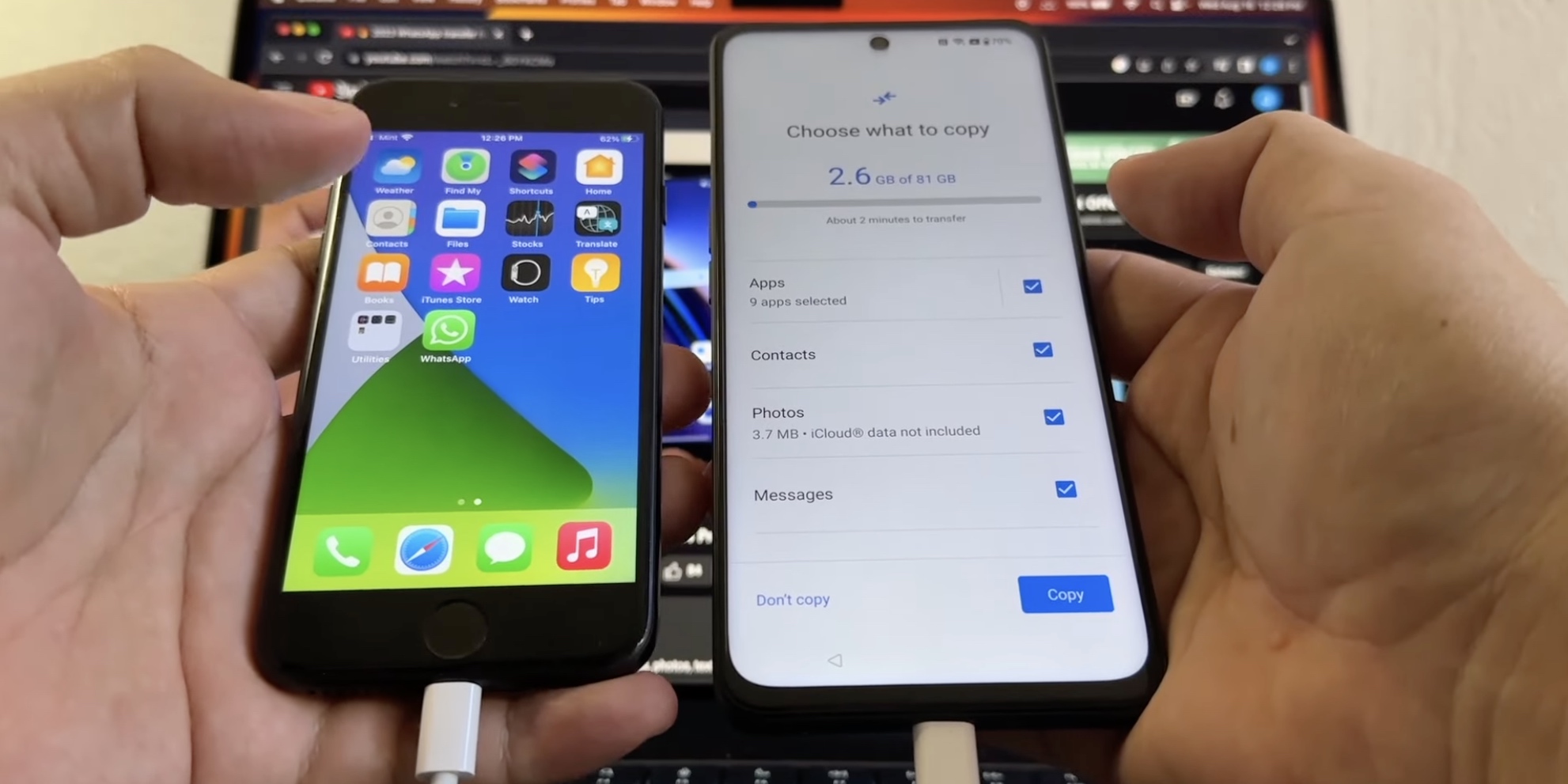
Переход с iOS на Android – это как переезд с одного континента на другой: больше вызовов, но с правильными инструментами все гладко. В 2025 году WhatsApp оптимизировал этот процесс, интегрировавшись с инструментом Google "Перенести на Android", доступным в Play Store. Он позволяет копировать не только чат, но и медиа без потери качества.
Сначала на iPhone создайте резервную копию в iCloud. Затем загрузите "Перенести на Android" на новый телефон и подключите оба устройства кабелем (Lightning to USB-C). Приложение сканирует данные, перенося их напрямую. Если нет кабеля, используйте беспроводной режим, но это требует стабильного Wi-Fi. После переноса войдите в WhatsApp на Android – чаты возобновятся автоматически.
- Проверьте совместимость: iPhone должен быть на iOS 15.5+, Android – 12+.
- Если медиа не переносятся, проверьте место в хранилище – WhatsApp может потребовать до 10 ГБ для больших аккаунтов.
- Для безопасности: данные шифруются, но избегайте общественных сетей во время процесса.
- Если возникают ошибки, перезагрузите устройства – это решает 80% проблем по опыту сообщества.
Этот подход, описанный в WhatsApp Help Center, делает переход менее болезненным, чем раньше. Я сам пробовал это, и удивился, насколько быстро все синхронизировалось – будто чаты просто перелетели на новый экран.
Перенос с Android на iPhone: подробный гайд
Обратный переход, с Android на iPhone, имеет свои особенности, как адаптация к новой культуре. Apple в 2025 году обновила свой инструмент Move to iOS, который теперь полноценно поддерживает WhatsApp. Загрузите его на старый Android, запустите на новом iPhone во время начальной настройки и введите появившийся код на экране.
Приложение перенесет чаты, контакты и медиа через Wi-Fi. Если вы использовали Google Drive, сначала экспортируйте данные в WhatsApp на Android (через "Экспорт чатов"), но для полной переноски лучше полагаться на "Move to iOS". После миграции войдите в WhatsApp на iPhone – обновление с локальной копии произойдет автоматически.
| Шаг | Действие на Android | Действие на iPhone |
|---|---|---|
| 1 | Создайте резервную копию в Google Drive. | Запустите “Move to iOS” при настройке. |
| 2 | Введите код из iPhone в приложение. | Дождитесь подключения по Wi-Fi. |
| 3 | Выберите WhatsApp для переноса. | Установите WhatsApp и войдите. |
| 4 | Мониторьте прогресс – может занять 10-30 мин. | Проверьте восстановленные чаты. |
Источник данных: официальный сайт support.google.com и faq.whatsapp.com. Эта таблица иллюстрирует последовательность, делая процесс зрительно понятным. Если что-нибудь пойдет не так, проверьте обновление – Apple часто выпускает фиксы для совместимости.
Перенос WhatsApp с iPhone на iPhone: самый простой сценарий
Когда оба устройства от Apple все происходит как по маслу – будто копируете любимую книгу с одной полки на другую. Используйте iCloud для резервного копирования на старом iPhone, а на новом просто восстановите из облака при входе в WhatsApp.
Дополнительные сведения: на старом устройстве выделите “Настройки” > “Чати” > “Резервное копирование” и включите автоматическое сохранение. На новом – вставьте SIM, загрузите приложение и выберите восстановление. Если у вас большой объем данных, процесс может продолжаться, но результат стоит: все стикеры, голосовые сообщения и статусы сохранятся. В 2025 году iCloud предлагает больше места бесплатно, поэтому ограничения редко становятся проблемой.
Я всегда советую проверить после переноски: откройте несколько чатов, посмотрите фото – все должно быть на месте. Это добавляет уверенности, что вы вернулись домой после долгого путешествия.
Дополнительные инструменты и альтернативы для сложных случаев
Иногда стандартные методы не подходят, например, если нет доступа к облаку. Здесь на помощь приходят посторонние инструменты, как MobileTrans от Wondershare, обновившийся в 2025 году для полной совместимости с WhatsApp. Он позволяет переносить данные по кабелю или беспроводно между любыми платформами, сохраняя шифрование.
Другой вариант – экспорт чатов вручную: в WhatsApp выберите чат, нажмите "Экспорт" и отправьте файл себе на email. Затем импортируйте на новое устройство. Это полезно для отдельных разговоров, но не для всего аккаунта. Для бизнес-аккаунтов WhatsApp Business есть отдельная миграция через API, но это для продвинутых пользователей.
Если вы в роуминге или без интернета, локальная переноска с QR становится спасителем. Оно быстро, безопасно и не зависит от сети, как отмечают в статьях на tsn.ua.
Типичные ошибки при переносе WhatsApp
Чтобы ваш опыт был безупречным, вот распространенные ловушки с эмодзи-подсказками – избегайте их и все пойдет гладко.
- 🚫 Не создавать свежую резервную копию перед миграцией: это приводит к потере последних сообщений, будто вы забыли ключи от дома.
- 🚫 Игнорировать проверку хранилища: если на новом телефоне мало места, перенос застрянет, как машина в пробке.
- 🚫 Использовать разные аккаунты Google/iCloud: данные не найдутся, и придется начинать с нуля – настоящий кошмар для активных пользователей.
- 🚫 Не обновляйте приложение: старые версии вызывают ошибки совместимости, особенно в 2025 году с новыми функциями вроде множественных номеров.
- 🚫 Торопиться с удалением из старого устройства: сначала проверьте все на новом, чтобы избежать безвозвратных потерь.
Эти ошибки, основанные на реальных отзывах из X и форумов, случаются часто, но их легко избежать с немного внимания. Я сам ступал на эти грабли, и поверьте, лучше учиться на чужих промахах.
Безопасность и конфиденциальность при переносе
В мире, где данные – это золото, безопасность на первом месте. WhatsApp использует end-to-end шифрование для всех переносов, так что ваши чаты защищены от посторонних глаз. Но будьте осторожны: избегайте публичных Wi-Fi, проверяйте разрешения приложений и активируйте двухфакторную аутентификацию в настройках аккаунта.
В 2025 году появились отчеты об уязвимости, как массовый сбор номеров через веб-версию, по данным исследователей из Венского университета. Обновляйте приложение регулярно и не делитесь QR-кодами с незнакомцами. Это простые шаги, но они делают процесс надежным, словно вы запираете дверь на все замки.
Что делать после переноски: оптимизация и советы
Когда все на месте, не останавливайтесь – оптимизируйте. Проверьте уведомления, обновите фотографии и настройте резервное копирование на новом устройстве. Если чаты не синхронизировались полностью, попробуйте ручное восстановление из меню Чат.
Для продвинутых: интегрируйте WhatsApp с другими приложениями, как Beeper, для единого интерфейса. И помните, если что-то пошло не так, поддержка WhatsApp доступна в приложении – они быстро помогают. В конце концов, перенос – это не конец, а начало новой главы с вашим любимым мессенджером.
Важно: в 2025 году WhatsApp добавил поддержку нескольких номеров на одном аккаунте, так что если вы меняете SIM, просто добавьте новый без потери данных.
Теперь, когда вы вооружены знаниями, процесс покажется легким бризом. Экспериментируйте и ваши чаты всегда будут с вами, независимо от телефона.
Об авторе






