Подключить интернет на ноутбуке можно через минуту: щелкните иконку сети в правом нижнем углу, выберите Wi-Fi сеть, введите пароль и нажмите «Подключиться». Если нет беспроводного сигнала, вставьте кабель Ethernet в порт или USB-адаптер – система распознает его автоматически. Для мобильного Интернета включите точку доступа на смартфоне или активируйте eSIM в настройках, если ноутбук поддерживает 5G.
В 2026 году процесс стал невероятно гибким: Windows 11 с обновлением 24H2 поддерживает Wi-Fi 7 с молниеносной скоростью, а современные модели со встроенным модемом ловят 5G без дополнительных устройств. Новички просто щелкают иконки, а профи настраивают автоматическое подключение, рандомизацию MAC-адреса и резервные каналы.
Далее разберем каждый способ со всеми нюансами – от простого WiFi до продвинутых опций для путешествий и работы. Вы узнаете, как избежать типичных ловушек и сделать подключение стабильным навсегда.
Подключение через Wi-Fi: самый быстрый и удобный способ
Большинство ноутбуков уже имеют встроенный адаптер, поэтому процесс начинается с простого щелчка. В Windows 11 щелкните значок сети на панели задач – появится список доступных сетей. Выберите свой, введите пароль и поставьте галочку «Подключаться автоматически». Система мгновенно получит IP-адрес и выводит значок полного сигнала.
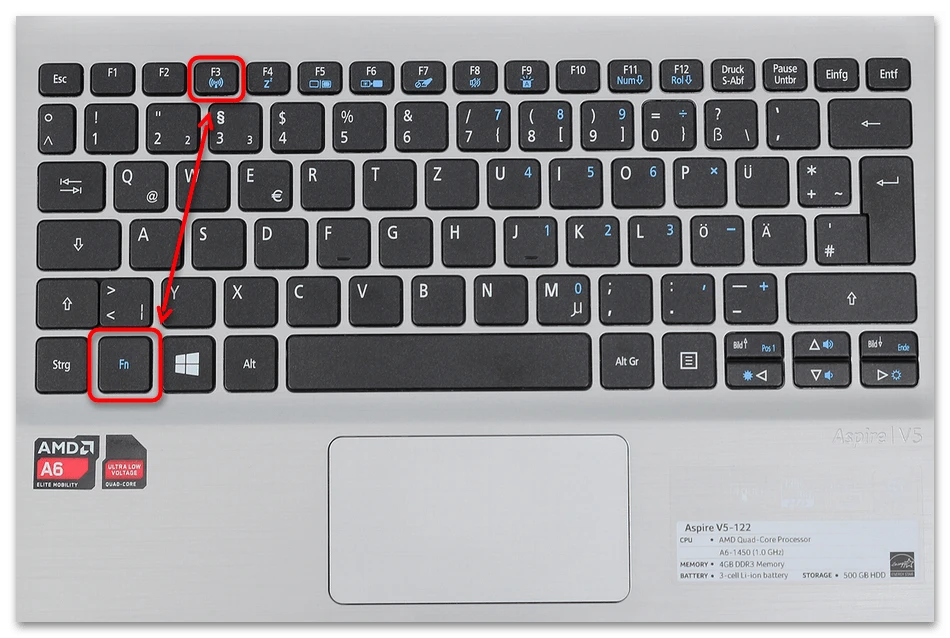
Если сети не видно, проверьте, включен ли Wi-Fi: нажмите Fn + клавишу с антенной на клавиатуре или зайдите в Настройки > Сеть и Интернет > Wi-Fi. Для Wi-Fi 7 в 2026 году скорость достигает 46 Гбит/с – идеально для онлайн-игр или 8K-видео. Включите «Произвольные адреса оборудования» в настройках сети, чтобы ваш ноутбук не отслеживался в кафе или аэропортах.
На macOS откройте Системные настройки > Сеть > Wi-Fi, включите адаптер и выберите сеть. Linux в GNOME или KDE просто щелкает иконку сети и вводит пароль. Во всех системах обновите драйверы через Диспетчер устройств, если сигнал слаб.
Подключение через Ethernet-кабель: стабильность и максимальная скорость
Ethernet дает самый надежный сигнал без помех. Вставьте кабель RJ-45 в порт ноутбука или USB-адаптер, если порта нет. Windows автоматически распознает соединение и получит адрес. Если провайдер требует PPPoE, зайдите в Настройки > Сеть и Интернет > Диал-ап > Настройка нового подключения и введите логин и пароль от оператора.
На macOS подключение происходит в Системных настройках > Сеть > Ethernet. Linux распознает кабель через NetworkManager. Преимущество – скорость до 10 Гбит/с на гигабитных роутерах и нулевые задержки для стриминга. В 2026 году даже бюджетные ноутбуки с USB-C to Ethernet адаптерами дают стабильность, которую WiFi не всегда обеспечивает.
Совет: используйте кабель Cat6 или Cat7 для совместимости с Wi-Fi 7 роутерами.
Мобильный интернет по телефону: hotspot и tethering
Телефон становится спасателем в пути. Включите точку доступа Wi-Fi в настройках смартфона – Android или iOS. На ноутбуке подключитесь к новой сети, как к обычному Wi-Fi. Скорость зависит от 4G/5G покрытия: в городах Украины легко 50–200 Мбит/с.
USB-tethering еще более стабильный: подключите телефон кабелем, включите USB-модем в настройках телефона. Windows автоматически создает соединение. Bluetooth-tethering экономит батарею, но скорость ниже. В 2026 году операторы Kyivstar и Vodafone предлагают безлимитные тарифы именно под такой сценарий.
Контролируйте трафик в телефоне, чтобы не превысить предел. Это идеальный вариант для командировок или дачи.
USB-модем или встроенный 5G: независимость от Wi-Fi
Вставьте 5G USB-модем в порт, установите программное обеспечение от оператора (автоматически в Windows). Модем получит сигнал сотовой сети и раздаст интернет. Для ноутбуков со встроенным модемом просто вставьте SIM-карту в слот.
Скорость в 2026 году составляет 1 Гбит/с в зоне 5G. Проверьте совместимость модема с вашим оператором – Vodafone и lifecell дают лучшее покрытие в Украине.
eSIM на ноутбуке: будущее без физических карт
Современные ноутбуки HP, Lenovo или Microsoft Surface поддерживают eSIM. Выделите Параметры > Сеть и Интернет > Столбец сотовой сети > Добавить профиль eSIM. Отсканируйте QR-код от оператора или введите код активации вручную. Киевстар и Vodafone позволяют активировать eSIM онлайн или в салоне.
Преимущество – несколько профилей на одном устройстве: рабочий и личный. Подключение производится автоматически при входе в зону покрытия. В 2026 году eSIM стал стандартом для бизнес-ноутбуков, потому что не боится потери физической карты.
| Способ подключения | Cкорость | Стабильность | Удобство | Когда выгодно |
|---|---|---|---|---|
| Wi-Fi | До 46 Гбит/с (Wi-Fi 7) | Середня | Самая высокая | Дом, офис |
| Ethernet | До 10 Гбит/с | Самая высокая | Висока | Игры, работа |
| Мобильный hotspot | До 200 Мбит/с | Середня | Висока | Путешествия |
| eSIM/5G | До 1 Гбит/с | Висока | Висока | Мобильность |
Информация по информации Microsoft Support. Выберите способ под свои нужды – и наслаждайтесь быстротой.
Настройки после подключения: безопасность и оптимизация
После первого подключения включите брандмауэр и обновите Windows. В общественных сетях используйте VPN. Для автоматического подключения добавьте сеть в любимые и поставьте приоритет Ethernet над Wi-Fi в продвинутых настройках.
Проверьте скорость на speedtest.net – если ниже ожидаемой, измените канал роутера или обновите драйверы адаптера.
Типичные ошибки при подключении интернета на ноутбуке
- Забыли включить Wi-Fi адаптер. Физическая клавиша Fn или выключенный переключатель – самая частая причина «нет сетей». Всегда проверяйте перед подключением.
- Неверный пароль с учетом регистра. Wi-Fi чувствителен к прописным/строчным буквам. Проверьте на другом устройстве.
- Старые драйверы после обновления Windows. Система может отключить адаптер. Обновите через Диспетчер устройств или сайт производителя.
- Игнорирование MAC-рандомизации в общественных сетях. Без нее вас легко отслеживают. Включите параметры.
- Не проверяют лимит на телефоне при tethering. Трафик заканчивается неожиданно. Установите уведомление в приложении оператора.
Избегая этих ошибок, вы сэкономите нервы и время. Большинство проблем решается перезагрузкой или обновлением.
Практические кейсы из жизни в Украине 2026
Студент в Киеве подключился к Wi-Fi 7 роутеру дома – загрузка файлов для обучения занимает секунды. В командировке в Харькове он активировал eSIM от Киевстара и работал в кафе без перебоев.
Фрилансер на даче использовал USB-модем Vodafone – стабильный 5G позволил проводить видеоконференции. А семья в селе объединила Ethernet от провайдера с телефонным hotspot в качестве резерва.
Таких историй тысячи. Правильное подключение превращает ноутбук в надежного помощника в любой ситуации.
Когда ноутбук мгновенно ловит сигнал и открывает мир без задержек, появляется чувство свободы. Каждая страница скачивается молниеносно, видеозвонки не обрываются, а работа и развлечения текут легко. Именно так подключение интернета становится не просто техническим делом, а ключом к комфортной жизни в 2026 году.
Экспериментируйте со способами, комбинируйте их и держите резервный вариант. Ваш ноутбук готов ко всему – главное, чтобы интернет был рядом.
Об авторе