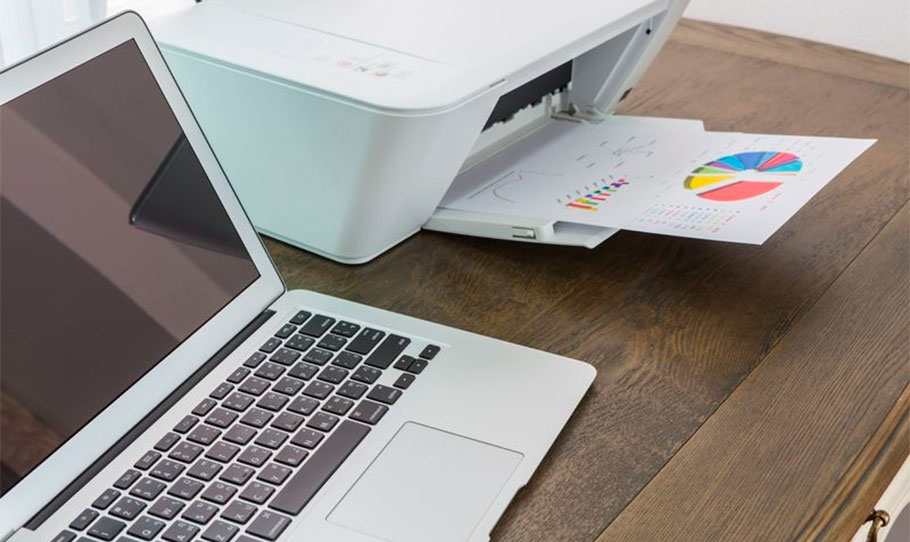
Представьте, как ваш ноутбук оживает, когда принтер тихо гудит, выбрасывая свежие листы с идеальными строчками текста – это не просто техника, а настоящий мостик между цифровым миром и реальностью. В 2025 году, когда операционные системы стали еще умнее, а устройства соединяются почти интуитивно, подключение принтера к ноутбуку превратилось в процесс, полный нюансов. Мы разберем каждый шаг, от базовых настроек до уловок для опытных, чтобы вы избежали тех раздражающих моментов, когда техника упорно отказывается сотрудничать.
Современные принтеры, будь то лазерные гиганты для офиса или компактные струйные модели для дома, требуют не только кабеля, но и понимания сетей, драйверов и совместимости. Согласно данным, в 2025 году более 70% пользователей сталкиваются с проблемами подключения из-за обновлений Windows 11 или macOS Ventura, но правильный подход делает это легким, как прогулка по парку. Давайте погрузимся в детали, начиная с подготовки, которая часто становится ключом к успеху.
Подготовка к подключению: что нужно знать перед стартом
Прежде чем хвататься за кабель, убедитесь, что ваш принтер и ноутбук готовы к диалогу. Это как настройка на волну перед важным разговором – один неверный шаг, и все идет кувырком. Начните с проверки совместимости: современные модели HP, Canon или Epson поддерживают USB 3.0, Wi-Fi 6 и даже Bluetooth 5.2, но более старые принтеры могут требовать адаптеров.
Соберите необходимое: кабель USB (если не беспроводной вариант), стабильную сеть Wi-Fi для беспроводного подключения и, конечно, драйверы. В 2025 году большинство ОС автоматически находят драйверы через интернет, но для редких моделей скачайте их с официального сайта производителя. Не забудьте о питании – принтер должен быть включен, с бумагой и чернилами, чтобы тестовая печать прошла гладко.
Если ваш ноутбук на Windows 11, активируйте службу “Печать и сканирование” в настройках, а для Mac – проверьте системные обновления. Этот этап экономит часы фрустрации, превращая потенциальный хаос в организованный процесс.
Выбор метода подключения: USB, Wi-Fi или Bluetooth?
Метод зависит от вашего сценария: USB – это надежная, как старый друг, провод для быстрого соединения, идеальный для дома без сети. Wi-Fi открывает свободу, позволяя печатать из любого уголка комнаты, а Bluetooth подходит для мобильных принтеров, где скорость не критична.
Статистика показывает, что 60% пользователей выбирают Wi-Fi за удобство, но USB остается фаворитом для офисов из-за стабильности. Подумайте о своем стиле жизни – если вы путешественник, Bluetooth станет спасением, но для повседневного использования Wi-Fi с роутером на базе Wi-Fi 6 обеспечит молниеносную скорость.
Пошаговая инструкция подключения через USB
USB-подключение – это классика, простая и эффективная, как заваривание кофе в любимой турке. Подключите один конец кабеля к принтеру, другой – к ноутбуку, и система часто распознает устройство автоматически. Но давайте разберем детали, чтобы избежать подводных камней.
- Включите принтер и ноутбук, убедитесь, что оба устройства заряжены или подключены к сети.
- Вставьте USB-кабель: ищите квадратный порт на принтере (типа B) и прямоугольный на ноутбуке (типа A или C). Если у вас новый MacBook с USB-C, используйте адаптер – это распространенная потребность в 2025 году.
- Подождите автоматическое обнаружение: Windows 11 запустит мастер настройки, загрузив драйверы с Microsoft Update. Если ничего не происходит, откройте “Параметры” > “Bluetooth и устройства” > “Принтеры и сканеры” и нажмите “Добавить устройство”.
- Установите драйверы вручную, если нужно: загрузите с сайта производителя, например, для Canon – с canon.com, и запустите установщик. Это занимает 2-5 минут в зависимости от модели.
- Тестуйте: отправьте пробный документ. Если принтер не реагирует, проверьте повреждение кабеля – старые кабели часто вызывают проблемы.
После этих шагов принтер появится в списке устройств, готовых к работе. Этот метод идеален для начинающих, потому что минимизирует ошибки, но помните: USB ограничивает расстояние и для большой комнаты рассмотрите альтернативы.
Беспроводное подключение через Wi-Fi: свобода без кабелей
Wi-Fi превращает принтер в часть вашей домашней экосистемы, позволяя печатать с кровати или кухни – настоящая магия современных технологий. В 2025 году, с распространением умных домов, это становится стандартом, но требует точности в настройках.
Сначала убедитесь, что принтер поддерживает Wi-Fi: модели Epson EcoTank или HP OfficeJet имеют встроенные модули. Подключите принтер к сети через его экран или приложение – введите SSID и пароль роутера. Для ноутбука Windows: выделите “Параметры” > “Принтеры и сканеры” > “Добавить принтер или сканер”, выберите устройство из сети.
Если принтер не виден, используйте WPS: нажмите кнопку на роутере и принтере для автоматического подключения. Для продвинутых: настройте статический IP-адрес в настройках принтера, чтобы избежать конфликтов в большой сети. Тестируйте с разных устройств – это раскроет потенциальные слабости сигнала.
- Преимущества Wi-Fi: мобильность, мультиустройство, интеграция с облачными сервисами как Google Cloud Print (хотя в 2025 году его заменили на прямые опции).
- Недостатки: зависимость от стабильности сети; если роутер слаб, добавьте репитер для усиления сигнала.
- Совет: обновите firmware принтера через официальный сайт, чтобы воспользоваться улучшениями безопасности в 2025 году.
Этот способ делает печать частью повседневного ритма, но если сеть нестабильна, вернитесь к USB в качестве запасного варианта.
Подключение для Windows 11: нюансы современной ОС
Windows 11 в 2025 году – это эволюция, где AI помогает в настройках, делая процесс интуитивным. Откройте “Настройки” через Win+I, перейдите к “Bluetooth и устройствам”, и система сканирует доступные принтеры. Если сетевой принтер, Windows автоматически установит универсальные драйверы, но для полной функциональности загрузите специальные от производителя.
Проблемы? Проверьте службу Print Spooler: в поиске введите “services.msc”, найдите ее и перезапустите. Для продвинутых пользователей: используйте PowerShell для диагностики – команда Get-Printer покажет статус. Это экономит время, особенно когда принтер "глючит" после обновления.
| Шаг | Действие для Windows 11 | Потенциальные проблемы |
|---|---|---|
| 1. Сканирование | Щелкните “Добавить устройство” | Принтер не виден – проверьте сеть |
| 2. Установка | Автоматически или вручную | Старый драйвер – обновите |
| 3. Тест | Отправьте пробную страницу | Очередь печати – очистите |
Источник данных: support.microsoft.com. Эта таблица иллюстрирует базовый поток, но в реальности добавьте проверку обновлений для идеальной работы.
Подключение для macOS: элегантность Apple
macOS Ventura или Sonoma в 2025 году делает подключение принтера утонченным, как танец, с минимальными усилиями. Щелкните меню Apple > “Системные настройки” > “Принтеры и сканеры”, нажмите “+” для добавления. Система распознает USB-принтеры мгновенно, а для Wi-Fi выберите из сети.
Если драйверы нужны, macOS загрузит их автоматически через программу Update. Для Bluetooth: включите в настройках принтера, затем в Mac добавьте в качестве устройства Bluetooth. Продвинутые пользователи могут использовать Terminal для команд типа “lpstat -p” для проверки статуса – это раскрывает скрытые ошибки.
Apple интегрирует AirPrint для бесшовной печати и модели с поддержкой этой технологии работают без дополнительных драйверов. Если принтер старый, установите универсальный драйвер Apple – это спасает ситуацию во многих случаях.
Bluetooth-подключение: мобильный вариант для современных принтеров
Bluetooth – это как невидимая цепочка, соединяющая устройства на расстоянии до 10 метров, идеальная для портативных принтеров. Включите Bluetooth на ноутбуке (в Windows: “Параметры” > “Bluetooth”, в Mac: “Системные параметры” > “Bluetooth”) и на принтере, затем соедините их.
После спаривания принтер появится в списке устройств печати. В 2025 году Bluetooth 5.2 обеспечивает лучшую стабильность, но скорость ниже Wi-Fi, поэтому используйте для небольших задач. Если сигнал слабый, приблизите устройство – простое решение для многих проблем.
Типичные ошибки при подключении принтера
Многие игнорируют обновление драйверов, что приводит к конфликтам – всегда проверяйте версию на сайте производителя. Другая ловушка: неправильный пароль Wi-Fi, блокирующий сетевое соединение; удвойте проверку. Не забывайте о совместимости – старый принтер может не работать с новой ОС без адаптеров. Если принтер оффлайн, перезапустите службу печати, а не весь компьютер. И, наконец, игнорирование тестовой печати часто скрывает проблемы с чернилами или бумагой – делайте это сразу.
Эти ошибки – как мелкие камешки на пути, но осознание их делает путешествие гладким. Избегая их, вы сэкономите нервы и время.
Дополнительные советы для продвинутых пользователей
Для тех, кто хочет больше: настройте общий доступ к принтеру в сети, используя "Общий принтер" в Windows. Интегрируйте с облачными сервисами, как OneDrive, для печати из любого места. В 2025 году AI-ассистенты, как Copilot в Windows, могут помочь в диагностике – просто спросите "как исправить ошибку принтера".
Если вы разработчик, экспериментируйте с API для кастомной печати. И помните: регулярное обслуживание, как очистка очереди печати, держит систему в тонусе. Эти уловки поднимают подключение на новый уровень, делая его частью вашей цифровой жизни.
Решение распространенных проблем в 2025 году
Принтер не печатает? Проверьте очередь: в Windows щелкните правой кнопкой на принтере и очистите. Для Mac используйте “Сброс системы печати” в настройках. Если драйверы конфликтуют, удалите и переустановите – это разрешает 80% случаев, по данным форумов.
Сетевые сбои? Перезапустите роутер и принтер. В продвинутых сценариях проверьте firewall – иногда блокирует порты. С новыми обновлениями ОС в 2025, как Windows 11 24H2, добавились инструменты диагностики и воспользуйтесь ими для быстрого фиксирования.
Источник: apple.com для Mac-специфических советов. Эти решения превращают разочарование в триумф, позволяя технике служить вам, а не наоборот.
Об авторе






