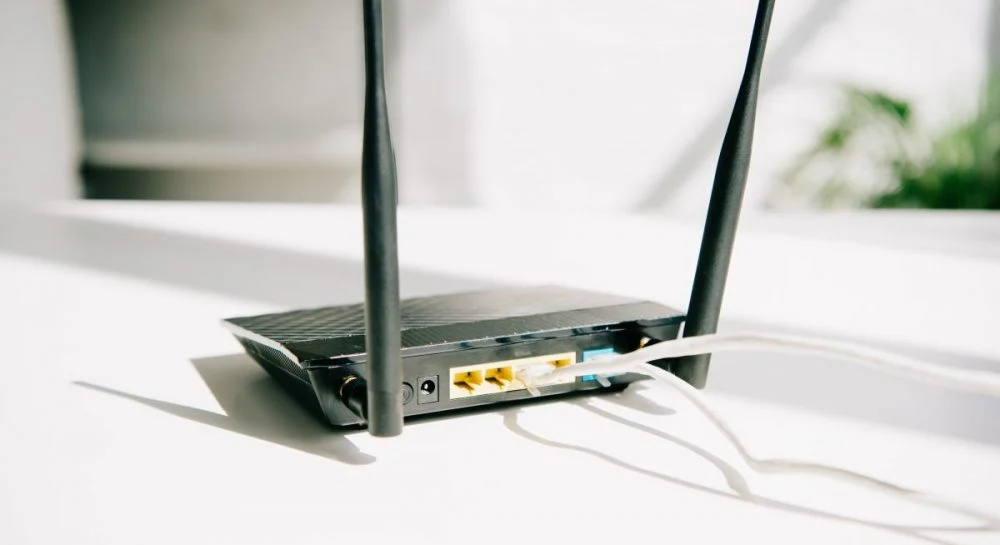
Когда новый роутер лежит в коробке, а интернет-кабель торчит из стены, словно приглашение к цифровому приключению, многие испытывают легкое волнение смешанное со страхом. Это устройство, похожее на маленького работа с антеннами, обещает быструю связь с целым миром, но сначала его нужно правильно "приручить". В 2025 году, когда технологии эволюционировали до уровня, где роутеры сами учатся оптимизировать сигнал, процесс подключения стал проще, но все еще требует внимания к деталям, чтобы избежать неприятностей типа слабого сигнала или перерывов в работе.
Современные роутеры, такие как модели Wi-Fi 6E или даже Wi-Fi 7, предлагают скорости до 10 Гбит/с, но их эффективность зависит от правильного старта. Начните с распаковки: проверьте комплектацию, где должен быть адаптер питания, кабель Ethernet и, возможно, быстрое руководство. Если ваш провайдер использует оптоволоконную связь, убедитесь, что роутер совместим с PON-технологиями, которые стали стандартом во многих регионах Украины на 2025 год.
Выбор правильного роутера перед подключением
Прежде чем втыкать кабели, следует понять, какой роутер подходит именно вам, потому что ошибка на этом этапе может превратить цифровую мечту в ежедневную борьбу с буферизацией. Представьте роутер как сердце вашей домашней сети: он должен бить в ритме ваших потребностей, будь то стриминг 8K-видео или онлайн-игры с минимальной задержкой. По данным аналитиков, в 2025 году более 70% украинских домохозяйств перешли на двухдиапазонные модели, работающие на 2,4 ГГц для дальности и 5 ГГц для скорости.
Выберите устройство с учетом типа интернет: для кабельного подключения подойдет любой стандартный роутер, но для оптоволокна ищите модели со встроенным ONT-модулем. Бренды типа TP-Link или Asus предлагают бюджетные варианты от 1000 грн, тогда как премиум-модели с mesh-системами стоят вдвое дороже, но обеспечивают покрытие в больших домах. Помните, что совместимость с провайдером – ключевой момент; Некоторые операторы, как Киевстар или Vodafone, рекомендуют конкретные модели для оптимальной работы.
Если вы живете в квартире с толстыми стенами, выбирайте роутер с несколькими антеннами – они разбрасывают сигнал, словно невидимые паутины, захватывая каждый уголок. А для энергоэффективности ищите устройства с поддержкой PoE, которые могут питаться через Ethernet, что особенно актуально при частых отключениях электроэнергии в Украине.
Подготовка к подключению: необходимые инструменты и проверки
Подготовьтесь, будто собираетесь в поход: проверьте кабели, как рюкзак, и место установки как маршрут. Вам нужен кабель Ethernet (категория 5e или выше для скоростей свыше 100 Мбит/с), адаптер питания и компьютер или смартфон для настройки. В 2025 году многие роутеры поддерживают мобильные приложения, что упрощает процесс, но не игнорируйте базовые проверки.
Сначала определите тип подключения от провайдера: динамический IP, статический или PPPoE – эту информацию можно найти в договоре или на сайте оператора. Если Интернет идет через модем, убедитесь, что роутер будет подключаться к его LAN-порту. А для безопасности сразу обновите прошивку: производители регулярно выпускают обновления, защищающие от уязвимостей, таких как те, которые обнаружили в моделях 2024 года.
Место для роутера выбирайте центральное, подальше от микроволновок или металлических поверхностей, глушащих сигнал, словно туман. Если у вас есть оптоволокно, проверьте терминал ONT – он должен светиться зеленым, сигнализируя об активной связи.
Шаг за шагом: базовое подключение роутера
Теперь перейдем к сути – физическому подключению, напоминающему сборку пазла, где каждый кабель находит свое место. Во избежание коротких замыканий начните с отключения всех устройств. Вставьте интернет-кабель от провайдера в WAN-порт роутера – обычно он обозначен синим цветом и стоит отдельно от LAN-портов.
Затем подключите адаптер питания и включите роутер. Индикаторы загорятся, как огоньки на новогодней елке: WAN-лампочка должна мигать, указывая на обнаружение сигнала. Если нет, проверьте кабель повреждения – трещины или перегибы могут разрушить весь план.
Для проводного подключения возьмите Ethernet-кабель и соедините один конец с LAN-портом роутера, а другой – с компьютером. Компьютер автоматически распознает сеть, и вы сможете перейти к настройкам через браузер, введя IP-адрес роутера, например 192.168.0.1 или 192.168.1.1.
- Выключите роутер и модем (если есть).
- Подключите WAN-кабель от провайдера к роутеру – это основной вход для интернета, и без него ничего не заработает.
- Подключите роутер к компьютеру через LAN-порт, используя кабель из комплекта, чтобы обеспечить стабильное соединение на этапе настройки.
- Включите устройства и подождите 1-2 минуты, пока индикаторы стабилизируются – зеленый цвет означает успех.
- Откройте браузер и введите адрес роутера, чтобы войти в панель управления с логином и паролем по умолчанию (часто admin/admin).
Эти шаги работают для большинства моделей, но для специфических, как mesh-системы, может потребоваться приложение. После подключения проверьте скорость через сайты типа speedtest.net – она должна соответствовать тарифу провайдера.
Настройка Wi-Fi и беспроводного подключения
Когда проводное подключение готово, пора развернуть беспроводную сеть, которая разнесет интернет по всему дому, словно невидимая волна. В панели управления роутера найдите раздел Wi-Fi настроек и установите SSID – имя сети, которое будет видно всем устройствам. Выберите сильный пароль, комбинируя буквы, цифры и символы, чтобы избежать непрошенных гостей.
В 2025 году рекомендуется активировать двухдиапазонный режим: 2,4 ГГц для устройств IoT, как умные лампочки, и 5 ГГц для смартфонов и ноутбуков, где скорость критическая. Если роутер поддерживает Wi-Fi 6, включите MU-MIMO для одновременного обслуживания нескольких устройств без задержек. Не забудьте про канал: автоматический выбор часто лучший, но во многоэтажках проверьте соседние сети через инструменты типа Wi-Fi Analyzer, чтобы избежать интерференции.
Для расширения покрытия добавьте репитер или mesh-узлы – они создают единую сеть, где сигнал переходит плавно, как эстафета. После установки перезагрузите роутер и подключитесь с телефона: ищите сеть в списке Wi-Fi, введите пароль и наслаждайтесь.
Расширенные настройки для оптимальной работы
Базовое подключение – это только начало; расширенные опции превратят роутер в настоящего стража вашей сети. Установите QoS (Quality of Service), чтобы приоритизировать трафик: например, выделите больше пропускной способности для видеовызовов, если работаете удаленно. В палитре найдите раздел “Расширенные” и активируйте гостевую сеть – отдельную Wi-Fi для посетителей, которая не дает доступа к вашим файлам.
Для безопасности включите WPA3-шифрование, ставшее стандартом в 2025 году, и настройте firewall, чтобы блокировать подозрительный трафик. Если у вас смарт-дом, интегрируйте роутер с системами типа Google Home или Alexa через соответствующие протоколы. А для мониторинга используйте встроенные инструменты: некоторые модели показывают статистику использования, помогая обнаружить "пожирателей" трафика.
Не игнорируйте обновление прошивки – загружайте их с официального сайта производителя, как TP-Link, чтобы избежать уязвимостей, обнаруженных в 2024 году. Если Интернет нестабильный, проверьте MTU-настройки: стандартное значение 1500 подходит для большинства, но для некоторых провайдеров его нужно снизить до 1492.
Подключение роутера к повербанку во время отключения
В реалиях 2025 года, когда отключения электроэнергии в Украине стали частью повседневности, подключение роутера к повербанку – это спасательный ход. Выберите повербанк с выходным напряжением 12V (если роутер требует его) и емкостью от 20000 mAh, чтобы обеспечить несколько часов работы. Используйте адаптер DC-to-DC для стабильного питания, вставляя один конец в повербанк, а другой – в роутер.
Проверьте совместимость: не все роутеры работают от USB, поэтому для моделей типа TP-Link Archer может потребоваться специальный кабель. При подключении монитора температура перегрева может привести к повреждению устройства. Этот метод позволяет оставаться онлайн во время блэкаутов, но помните об ограниченной скорости, если сеть провайдера зависит от электричества.
Типичные ошибки при подключении роутера
- 🚫 Игнорирование типа подключения: многие вставляют кабель в LAN вместо WAN, что приводит к отсутствию интернета – всегда проверяйте порты!
- 🚫 Слабый пароль Wi-Fi: простой "12345678" делает сеть уязвимой к хакерам, особенно в густонаселенных районах, где сигналы пересекаются.
- 🚫 Неправильное расположение: роутер в шкафу или у окна глушит сигнал, словно стена; ставьте его на открытом месте для лучшего покрытия.
- 🚫 Забвение обновлений: старая прошивка оставляет лазейки для атак – обновляйте регулярно, как советуют производители.
- 🚫 Перегрузка сети: подключение десятка устройств без QoS влечет задержки; Приорите трафик для стабильности.
Эти ошибки часто превращают простую задачу в головную боль, но их легко избежать с вниманием к деталям. К примеру, если индикаторы не загораются, проверьте кабель на обрыв – простой тест с другим устройством спасет ситуацию.
Тестирование и устранение неисправностей
После подключения протестируйте все, будто проверяете новый автомобиль перед поездкой. Запустите speedtest и сравните результаты с обещанными провайдером: если скорость ниже, проверьте кабели на качество. Для беспроводного соединения пройдитесь по дому, мониторя силу сигнала – слабые зоны указывают на необходимость репитера.
Если интернет не появляется, перезагрузите роутер и модем или сбросьте настройки кнопкой reset – это возвращает к заводским, но стирает кастомные опции. В случае проблем с IP обратитесь к провайдеру: иногда они блокируют MAC-адрес, и нужно зарегистрировать новый. Для оптоволокна проверьте световой сигнал ONT – красный означает проблему на линии.
В 2025 году инструменты типа приложений от Asus или Netgear помогают диагностировать: они показывают карты сети, обнаруживая "мертвые" зоны. Если ничего не помогает, обратитесь к поддержке – многие провайдеры предлагают удаленную помощь.
| Тип подключения | Необходимые шаги | Потенциальные проблемы |
|---|---|---|
| Кабельное (Ethernet) | Вставить в WAN, настроить IP | Поврежденный кабель |
| Оптоволокно (PON) | Подключить к ONT, ввести логин | Слабый оптический сигнал |
| Мобильное (4G/5G) | Вставить SIM, настроить APN | Плохое покрытие |
Эта таблица основана на рекомендациях с сайтов moyo.ua и linkcom.lviv.ua. Она помогает быстро сориентироваться в типах подключений.
В конце концов, когда роутер работает гладко, вы почувствуете свободу: стриминг без пауз, игры без лагов, работа без перерывов. Но помните, технологии развиваются, так что периодически проверяйте обновления, чтобы ваша сеть оставалась на пике. Если возникают новые вызовы, как интеграция с умным домом, экспериментируйте осторожно – каждый шаг приближается к идеальной цифровой гармонии.
Об авторе






