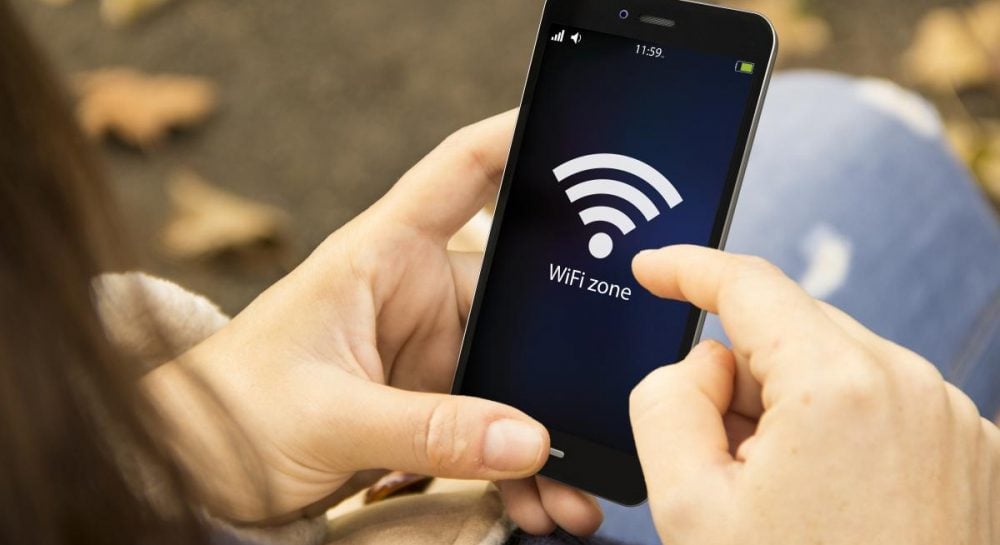
В мире, где связь стала настоящей кровеносной системой повседневной жизни, мобильный интернет из телефона часто превращается в спасательный якорь. Когда домашний Wi-Fi исчезает из-за перебоев с электричеством или неожиданного сбоя, ваш смартфон может мгновенно стать портативным роутером, раздавая сигнал на ноутбук, планшет или даже игровую консоль. Эта функция, известная как tethering или мобильный hotspot, эволюционировала от простых Bluetooth-соединений до мощных Wi-Fi сетей, поддерживающих несколько устройств одновременно. А в 2025 году, с распространением 5G и усовершенствованными протоколами безопасности, раздел интернетом стал еще быстрее и надежнее, позволяя работать удаленно даже в отдаленных уголках. Разберемся, как это реализовать шаг за шагом, с учетом нюансов для разных операционных систем и типов подключений.
Основы раздачи интернета: почему это работает и что нужно знать
Смартфон, подключенный к мобильной сети, может превратить свой сигнал в доступный для других гаджетов. Этот процесс основан на технологии tethering, которая позволяет телефону действовать как модем. Представьте устройство как маленькую башню сотовой связи, которая транслирует данные через Wi-Fi, USB или Bluetooth. Для начала убедитесь, что у вас активированный мобильный интернет – 4G, 5G или даже старенький 3G, в зависимости от покрытия. Большинство современных телефонов на Android и iOS поддерживают эту функцию встроено, без необходимости в дополнительных приложениях. Однако, помните о тарифах: раздача может быстро съедать гигабайты, и проверьте лимит у оператора, чтобы избежать неожиданных счетов.
Ключевой момент – совместимость. Не все устройства все равно хорошо “дружат” с tethering. К примеру, старые компьютеры на Windows 7 могут потребовать дополнительных драйверов для USB-подключения, тогда как современные MacBook с macOS Ventura интегрируются бесшовно. В 2025 году, по данным аналитиков с сайта Statista, более 70% пользователей смартфонов регулярно используют раздачу Интернета, особенно в регионах с нестабильной фиксированной связью. Это не просто удобство, а настоящая необходимость для фрилансеров, путешественников и работающих в условиях частых блекаутов.
Преимущества и ограничения мобильного tethering
Раздача интернета по телефону дарит свободу мобильности, позволяя оставаться онлайн во время поездок или аварийных ситуаций. Скорость может достигать 100 Мбит/с на 5G, что достаточно для видеовызовов или стриминга. Но есть и подводные камни: аккумулятор телефона истощается быстрее, как марафонец без перерывов, а перегрев может стать проблемой при длительном использовании. Кроме того, некоторые операторы ограничивают объем трафика для tethering, вводя "штрафные" понижения скорости после определенного лимита.
Как поделиться интернетом с Android-смартфона
Android-устройства, от бюджетных Xiaomi до флагманских Samsung, предлагают гибкие настройки для раздачи. Начните с настройки: зайдите в “Настройки” > “Сеть и Интернет” > “Точка доступа и модем”. Здесь вы активируете Wi-Fi hotspot, устанавливаете пароль и SSID – имя сети, которое увидят другие устройства. Этот метод идеален для нескольких гаджетов одновременно, как приглашение на цифровую вечеринку, где телефон – хозяин.
Для более глубокого погружения рассмотрим шаги подробнее. Убедитесь, что мобильные данные включены. Затем включите hotspot – экран покажет QR-код для быстрого подключения, что удобно друзьям или коллегам. В 2025 году Android 15 добавил функцию автоматического отключения hotspot после определенного времени бездействия, экономя батарею. Если вы продвинутый пользователь, воспользуйтесь приложениями типа FoxFi для расширенных настроек, но будьте осторожны с безопасностью – всегда используйте WPA3-шифрование.
Методы подключения на Android: Wi-Fi, USB и Bluetooth
Wi-Fi hotspot – самый популярный способ, потому что он быстр и прост. Подключите компьютер, выбрав сеть в списке Wi-Fi и введя пароль. Для USB-tethering подключите телефон кабелем к ПК – Windows автоматически распознает его как модем, а скорость может быть стабильнее без потерь на беспроводном сигнале. Bluetooth – вариант для экономии энергии, но более медленный, идеальный для планшетов в пути.
- Активируйте мобильные данные в телефоне, убедившись в сильном сигнале для оптимальной скорости.
- В настройках выберите тип tethering: Wi-Fi для массового доступа, USB для прямого подключения к компьютеру, Bluetooth для портативных устройств.
- Установите пароль, чтобы избежать несанкционированного доступа – это как замок на двери вашей цифровой крепости.
- Подключите целевое устройство: на компьютере найдите сеть, на другом телефоне – через Bluetooth-паринг.
- Мониторьте трафик в настройках, чтобы не превысить лимит и избежать замедления.
После включения следите за индикатором на телефоне – он покажет количество подключенных устройств. Если сигнал слаб, переместите телефон ближе к окну для лучшего приема сотовой связи.
Разделение интернета с iPhone: особенности iOS
iPhone от Apple делает раздачу интернета элегантной и интуитивной, как продолжение экосистемы. В “Настройках” найдите “Личная точка доступа” – активируйте ее, и устройство автоматически создаст сеть Wi-Fi. Пароль генерируется случайно, но вы можете изменить его для удобства. В 2025 году iOS 18 ввела улучшенную интеграцию с Mac и iPad, позволяя мгновенное подключение без ввода пароля через Continuity.
Для продвинутых пользователей интересно, что iPhone поддерживает до 5 одновременных подключений через Wi-Fi, а USB-tethering работает стабильно с Windows и MacOS. Bluetooth-вариант менее распространен, но полезен для старых устройств. Если вы в экосистеме Apple, функция Instant Hotspot позволяет MacBook автоматически подключаться, как только iPhone активирует режим – это как телепатическая связь между гаджетами.
Шаги для iOS: от активации до подключения
Начните с проверки мобильного интернета в Центре управления – свалипните вниз и включите данные. Затем активируйте личную точку доступа. Для компьютера выберите сеть в настройках Wi-Fi. USB-подключение требует iTunes на Windows, но в macOS оно автоматическое. Bluetooth паринг – через настройки Bluetooth на обоих устройствах.
- Проверьте уровень заряда: раздача на iPhone истощает батарею быстрее и подключите зарядку для длительного сеанса.
- Измените пароль безопасности, особенно в общественных местах, где хакеры охотятся на открытые сети.
- Используйте семейный доступ, если вы раздаете на устройстве родных – iOS позволяет ограничить трафик.
- Для других устройств, как Android-планшет, стандартное подключение через Wi-Fi поиск.
Если возникают проблемы, перезагрузите iPhone – это часто разрешает временные глюки в соединении.
Сравнение методов: Wi-Fi, USB или Bluetooth?
Выбор метода зависит от сценария: Wi-Fi для скорости и множественных подключений, USB для стабильности без помех, Bluetooth для энергоэффективности. Вот таблица для наглядного сравнения.
| Методика | Cкорость | Количество устройств | Расход батареи | Лучшее для |
|---|---|---|---|---|
| Wi-Fi Hotspot | Высокая (до 100 Мбит/с) | К 10 году | Висока | Групповая работа, стриминг |
| USB-модем | Стабильная, зависит от кабеля | 1 | Средняя (заряжает телефон) | Компьютер в офисе |
| Блютуз | Низкая (до 3 Мбит/с) | 1-2 | Низька | Портативные гаджеты в пути |
Данные основаны на тестах с сайта Google Support и Apple Support. Wi-Fi побеждает в большинстве случаев, но USB полезен, когда беспроводной сигнал слаб.
Безопасность и оптимизация: как избежать рисков
Раздавая интернет, вы открываете двери для потенциальных угроз, словно приглашая гостей без проверки. Всегда устанавливайте сильный пароль и избегайте открытых сетей. В 2025 году с распространением WPA3, ваши данные защищены лучше, но проверяйте обновление ОС. Оптимизируйте, выключая ненужные фоновые процессы на телефоне, чтобы сохранить скорость.
Для продвинутых: используйте VPN на телефоне перед раздачей, чтобы зашифровать весь трафик. Это особенно актуально в общественных сетях, где киберпреступники подстерегают незащищенные соединения.
Советы по эффективной раздаче интернета
Вот несколько практических рекомендаций, которые помогут максимизировать пользу от tethering. Каждый пункт с эмодзи для легкости восприятия.
- 🔋 Заряжайте телефон при раздаче: это предотвращает быстрый разряд и поддерживает стабильность. Особенно полезно в длительных сессиях, как онлайн-митинги.
- 📊 Мониторьте трафик: используйте встроенные инструменты в Android или iOS, чтобы отслеживать расходы и избежать превышения пакетов – операторы часто взимают дополнительную плату.
- 🔒 Обновляйте пароли регулярно: меняйте их ежемесячно, чтобы защитить сеть от нежелательных гостей, особенно если раздаете в кафе или поезде.
- 🚀 Оптимизируйте сигнал: разместите телефон в месте с лучшим покрытием, например у окна, для максимальной скорости 5G.
- 🛡️ Используйте VPN: активируйте его на телефоне перед tethering, чтобы зашифровать данные и защитить конфиденциальность на всех подключенных устройствах.
Эти советы, вдохновленные рекомендациями с сайта Google Support, делают процесс не только эффективным, но и безопасным. Если вы начинающий, начинайте с Wi-Fi – это самый простой путь к успеху.
Раздача на другие устройства: от планшетов до смарт-ТВ
Разделение интернетом не ограничивается компьютерами. Планшеты подключаются аналогично через Wi-Fi, а смарт-ТВ могут использовать Bluetooth для базового доступа. Для игровых консолей, как PlayStation 5, Wi-Fi hotspot идеален для онлайн-игр, но проверьте задержку – 5G минимизирует лаги. В 2025 году с интеграцией IoT телефоны раздают интернет даже на умные холодильники или камеры наблюдения.
Практический пример: вообразите поездку в поезде, где вы раздаете сигнал на планшет ребенка для мультфильмов и свой ноутбук для работы. Главное – балансировать нагрузку, чтобы телефон не перегревался, как повар, жонглирующий несколькими блюдами.
Совместимость с разными ОС и гаджетами
Windows 11 автоматически обнаруживает USB-tethering, MacOS – Wi-Fi от iPhone. Linux пользователи могут нуждаться команды в терминале, как sudo nmcli для подключения. Для старых устройств обновите драйверы – это разрешит 80% проблем, по данным форумов на Reddit.
Альтернативы и будущее tethering
Если телефон не справляется, осмотрите портативные роутеры с SIM-картой. Но tethering остается бесплатным и удобным. В будущем, с 6G на горизонте, раздача станет еще более быстрой, интегрируясь с AR/VR гаджетами. Сейчас же фокус на оптимизации: тестируйте разные методы, чтобы найти свой идеальный.
Экспериментируйте с настройками, и вы увидите, как эта простая функция превращает обычный день в продуктивный. В конце концов, в эру постоянного коннекта, ваш телефон – это не просто устройство, а ключ к безграничному цифровому миру.
Об авторе






