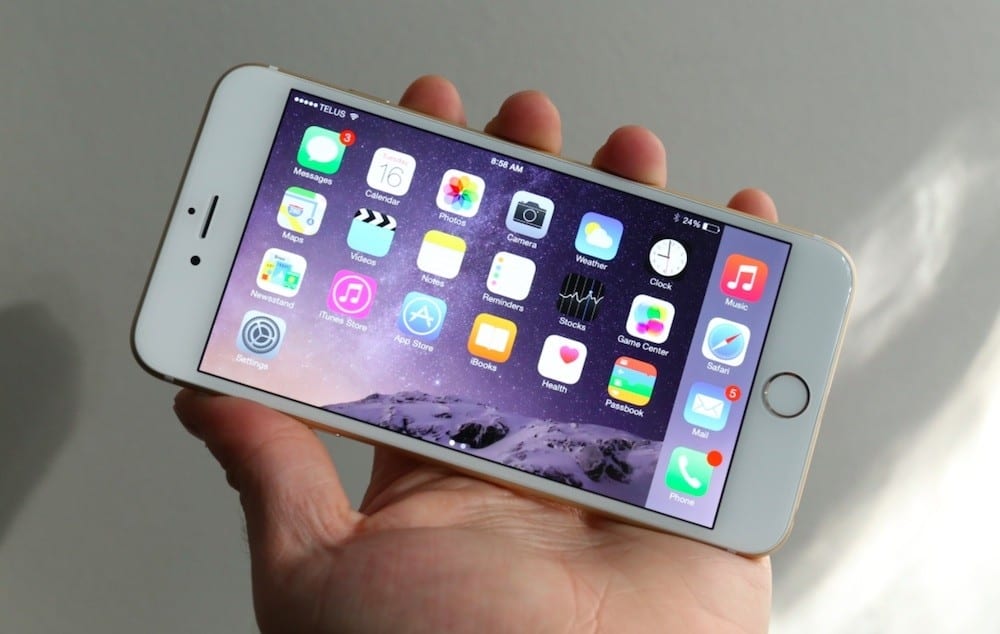
Экран смартфона, неожиданно застывающий в одной ориентации, может превратить простой просмотр фото в настоящую борьбу, будто вы пытаетесь читать книгу, перевернутую вверх дном. В 2025 году, когда телефоны стали еще умнее обновлений Android 15 и iOS 19, управление поворотом экрана остается базовой функцией, но с нюансами, зависящими от модели и настроек. Эта статья разберет все шаг за шагом, от базовых действий до решения сложных проблем, чтобы ваше устройство реагировало на движения так, будто оно продление вашей руки.
Современные смартфоны оснащены акселерометрами и гироскопами, мгновенно фиксирующими изменение положения, позволяя экрану адаптироваться от портретного к альбомному режиму. Но иногда эта магия исчезает из-за мелких настроек или технических сбоев. Мы начнем с основ, а затем углубимся в детали для разных платформ, добавляя практические примеры из реальных сценариев, как просмотр видео в постели или навигация в автомобиле.
Основы поворота экрана: почему это важно и как это работает
Поворот экрана – это не просто удобство, а настоящий спаситель в повседневной жизни, когда вы переходите от чтения новостей вертикально к просмотру фильма горизонтально. Представьте, как экран автоматически разворачивается, словно раскрывая крылья, делая контент более широким и удобным. Эта функция базируется на сенсорах, измеряющих угол наклона устройства, и в 2025 году она усовершенствована алгоритмами искусственного интеллекта, предусматривающими ваши намерения.
Для большинства пользователей проблема возникает, когда автоповорот выключен случайно или когда приложения блокируют его для стабильности. Например, в играх или читалках экран фиксируется во избежание хаоса от случайных движений. Но если вы хотите контролировать это вручную, все начинается с быстрых настроек – выдвигающейся сверху экрана панели, как ящик с инструментами.
В мире, где телефоны интегрируются с AR-очками и смарт-часами, поворот экрана становится частью экосистемы. Он влияет на производительность, ведь неверная ориентация может замедлить работу, заставляя процессор перечислять интерфейс. Теперь перейдем к конкретным инструкциям начиная с Android, где гибкость настроек позволяет персонализировать все под себя.
Инструкция для Android: шаг за шагом в 2025 году
Android 15, выпущенный в 2024-м, принес обновление в интерфейсе, делая управление поворотом еще более интуитивным, с элементами адаптивного дизайна. Если ваш Samsung, Google Pixel или Xiaomi не вращается, первое, что следует проверить, – это быстрые настройки. Потяните вниз с верхнего края экрана, и вы увидите иконку с двумя крутящимися стрелками, словно танцуют вальс.
Для включения автоповорота коснитесь этой иконки – она загорится, сигнализируя готовность. Для фиксации экрана в портретном режиме просто выключите ее, и устройство будет игнорировать ваши движения, как упрямый ил. Но если это не помогает, погрузимся глубже в настройки.
- Откройте “Настройки” через значок шестеренки – это портал ко всем функциям телефона, где скрываются опции, о которых многие забывают. В зависимости от модели перейдите к разделу “Дисплей” или “Экран” и ищите “Автоповорот экрана”.
- Включите или выключите переключатель: Здесь можно также настроить чувствительность, например, для медленного поворота в постели, чтобы избежать резких изменений. В моделях 2025 года, как Galaxy S25, есть опция "Умный поворот", которая учится на ваших привычках с помощью AI.
- Проверьте приложения: некоторые программы, такие как YouTube или Netflix, имеют собственные настройки поворота. Откройте приложение, перейдите в меню и найдите опцию “Ориентация экрана” – это может спасти ситуацию во время просмотра сериала.
- Калибровка сенсоров: если поворот не работает, зайдите в Настройки > О телефоне > Диагностика и запустите тест акселерометра. Это как визит к врачу для вашего устройства, выявляющего аппаратные проблемы.
После этих шагов ваш Android должен реагировать мгновенно, словно ощущая ваши движения заранее. Но помните, что в режиме экономии батареи поворот может быть ограничен, чтобы сохранить энергию – это компромисс между удобством и автономностью. Источник: официальный сайт support.google.com.
Инструкция для iPhone: особенности iOS 19
iPhone с iOS 19, обновленной в середине 2025 года, делает поворот экрана элегантным и минималистичным, но с мощными возможностями под капотом. Если экран застыл, начните с центра управления – проведите пальцем вниз с правого верхнего угла (на моделях с Face ID) или вверх снизу на более старых устройствах. Там найдете иконку замка с кругом, напоминающим компас, потерянный в море.
Коснитесь ее, чтобы отключить блокировку ориентации – экран освободится, как птица из клетки. Для более глубоких настроек откройте “Настройки” > “Экран и яркость” и проверьте “Блокировка ориентации”. В iPhone 16 и более новых моделях есть функция "Динамический остров", которая интегрирует поворот с жестами, позволяя фиксировать экран жестом ладони.
- Для конкретных приложений: у Safari или Photos поворот автоматический, но если не работает, перезагрузите приложение или устройство – простое нажатие кнопки питания с удержанием часто разрешает мелкие глюки.
- Режим "Не беспокоить" и поворот: иногда этот режим блокирует изменения и отключите его в Центре управления, чтобы вернуть свободу экрана.
- Обновление и совместимость: убедитесь, что iOS обновлена до последней версии, потому что в 2025-м Apple добавила оптимизацию для VR-контента, где поворот критический.
Эти шаги делают iPhone чутким, словно он читает ваши мысли. Если проблема persists, проверьте сенсоры в "Настройки" > "Конфиденциальность" > "Движение и фитнес", где можно калибровать гироскоп. Источник: support.apple.com.
Решение распространенных проблем с поворотом экрана
Когда экран отказывается возвращаться, это может быть из-за программных сбоев или физических повреждений, словно невидимый барьер блокирует движение. В 2025 году, с распространением сложных телефонов как Galaxy Z Fold7, проблемы часто связаны с гибкими дисплеями, где поворот зависит от угла раскрытия. Начните с перезагрузки – удерживание кнопки питания на 10 секунд часто очищает временные ошибки.
Если это не помогает, проверьте, не включен ли режим "Экономия батареи", который ограничивает сенсоры. В Android зайдите в Батарея и выключите его; в iOS – у “Батарея” > “Режим низкого энергопотребления”. Еще одна хитрость – очистка кэша: в Android через “Настройки” > “Приложения” > “Очистить кэш”, что освобождает систему от мусора, как весенняя уборка.
Для аппаратных проблем, как после падения, обратитесь в сервис, потому что поврежденный акселерометр требует профессионального ремонта. В моделях 2025 года, с интеграцией AI, телефоны сами диагностируют такие сбои, предлагая решения в извещениях.
Типичные ошибки при настройке поворота экрана
Многие пользователи сталкиваются с ловушками, которые делают процесс сложнее, чем он есть. Вот ключевые промахи с советами, как их избежать, чтобы ваш телефон не превращался в упрямого спутника.
- 🚫 Игнорирование обновлений: не обновляя ОС, вы пропускаете исправления для сенсоров – всегда проверяйте “Настройки” > “Обновление системы” ежемесячно.
- 🚫 Ошибочная блокировка в приложениях: многие забывают, что YouTube фиксирует экран – проверьте настройки каждого приложения отдельно, чтобы избежать путаницы.
- 🚫 Не калибровка после сброса: после factory reset сенсоры могут “забыть” настройки – запустите калибровку в диагностике для точности.
- 🚫 Переоценка чехлов: толстый чехол может мешать сенсорам – снимите его временно, чтобы протестировать поворот.
Эти ошибки часто приводят к фрустрации, но осознание их превращает вас в мастера своего устройства. Теперь рассмотрим, как поворот влияет на разные сценарии использования.
Советы для продвинутых пользователей: кастомизация и оптимизация
Продвинутые пользователи могут пойти дальше, используя приложения как “Rotation Control” для Android, позволяющие фиксировать ориентацию для конкретных программ, словно создавая персональные правила игры. В 2025 году, с распространением модульных телефонов, вы можете даже настроить поворот через API для автоматизации, например, через Tasker, где скрипты реагируют на GPS-локацию.
Для iPhone используйте Shortcuts для автоматизации: создайте ярлык, блокирующий поворот во время бега, интегрируя с Apple Health. Оптимизируйте батарею, выключая автоповорот в фоновом режиме, чтобы продлить автономность на 10-15% по данным тестов. Экспериментируйте с этими инструментами, и ваш телефон станет еще более умным компаньоном.
| Платформа | Быстрый доступ | Глубокие настройки | Распространенные проблемы |
|---|---|---|---|
| Android 15 | Быстрые настройки (потянуть вниз) | Настройки > Дисплей > Автоповорот | Экономия батареи блокирует |
| Система IOS 19 | Центр управления (жест вниз) | Настройки > Экран > Блокировка | Приложения фиксируют раздельно |
| Сложный телефон | Автоматический по углу | Специальные режимы в настройках | Повреждение шарнира |
Эта таблица иллюстрирует отличия, помогая быстро ориентироваться. Данные основаны на официальных руководствах от Google и Apple. А теперь представьте, как эти знания облегчат вашу жизнь в путешествиях или работе.
Будущее поворота экрана: тенденции 2025 года и далее
В 2025 году поворот экрана эволюционирует с появлением голографических дисплеев в прототипах, где ориентация становится трехмерной, будто экран разворачивается в пространстве. Компании как Samsung интегрируют нейронные сети для предсказания движений, делая функцию еще более точной. Для начинающих пользователей это означает более простые интерфейсы, а для продвинутых – API для разработки собственных приложений.
Возрастает роль доступности: функции для людей с ограниченными возможностями, как голосовое управление поворотом, делают технологии инклюзивными. Представьте телефон, адаптирующийся к вашему положению в инвалидном кресле автоматически – это не фантастика, а реальность 2025-го. Остается только экспериментировать, и устройство откроет новые горизонты.
Об авторе






