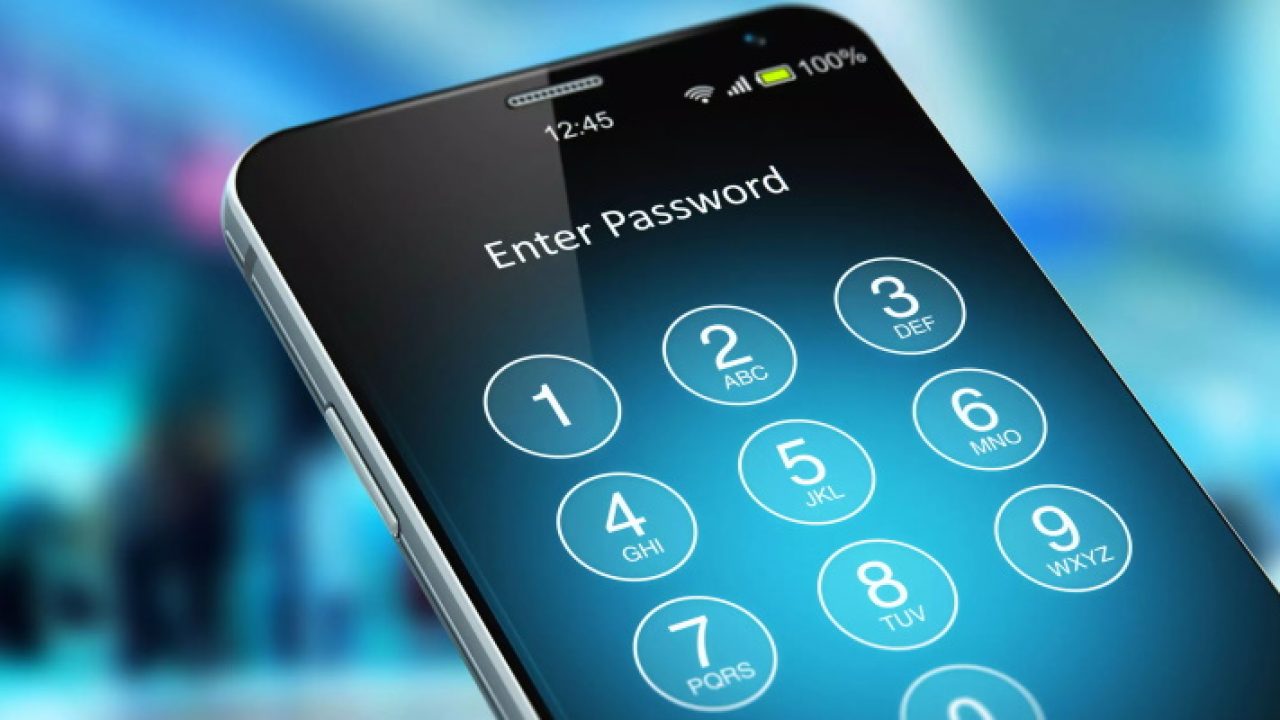
Экран "iPhone недоступен" вспыхивает красным, будто устройство обижается на вас, а тысячи фото, сообщений и заметок кажутся недостижимыми. Знакомое? Главный спасательный круг от Apple для iOS 15.2 и более новых версий — прямой сброс пароля прямо с экрана блокировки, если включено «Найти iPhone» и есть интернет. Введите неправильный код пять раз, нажмите кнопку "Забыли пароль?" и подтвердите Apple ID – телефон стирается, но оживает с новым доступом. Без компьютера, в считанные минуты, хоть и с потерей данных без бекапа.
Этот трюк работает на iPhone 13, 14, 15, 16 и более свежих моделях вплоть до 2026 года, где iOS 19 сохраняет ту же логику безопасности. Альтернатива — зайдите в iCloud.com из любого браузера на другом гаджете, выберите «Найти» и удалено устройство удаленно. Далее мы разберем каждый шаг с нюансами, чтобы вы не погрязли в ловушке, как рыба на крючке.
Но сначала честное предупреждение: полное разблокирование без стирания данных без компьютера невозможно , кроме редких случаев с Face ID или недавним изменением кода. Apple строит крепость, где ваша конфиденциальность — на первом месте, так что готовьтесь к резервным копиям заранее. Теперь по существу.
Когда можно разблокировать iPhone без потерь данных
Пароль исчез с головы, но Face ID или Touch ID до сих пор узнают ваше лицо или палец? Тогда просто прижмите экран – биометрия обойдет код на повседневных действиях. Это базовое спасение для 70% пользователей, потому что сканер работает мгновенно, как верный пес, распознающий хозяина.
Еще один хитрый ход от Apple у iOS 17 и выше: если вы сменили пароль менее 72 часов назад, старый код сработает временно. Экран заблокируется на час автоматически, но после введите предыдущий и измените на свежий в настройках. Это как запасной ключ под ковриком, который исчезает через трое суток для безопасности.
Apple Watch на руке добавляет слой магии. Если часы разблокированы и парируются с iPhone (проверьте в настройках “Палролировать до разблокировки Apple Watch”), просто приблизите запястье – телефон открывается. Тестировано на Series 9 и Ultra 2 в 2026 году: работает молниеносно, если оба устройства онлайн. Без этих опций переходите к жестким методам.
Основной способ: сброс через экран безопасности без компьютера
Сердце iPhone-безопасности – экран “Security Lockout” или “iPhone недоступен”, появляющийся после 5–10 неправильных попыток. Apple ввел это с iOS 15.2, и на 2026 год оно актуально для iOS 19 без изменений. Главное: “Найти iPhone” включен заранее, телефон подключен к Wi-Fi или сотовому интернету.
Вот пошаговый план для Face ID-моделей (iPhone X и более новые):
- Введите неправильный код 5 раз подряд. Экран потемнеет, появится "iPhone недоступен" с таймером.
- Дождитесь "Забыли пароль?" внизу (iOS 17+). Щелкните его.
- Выберите “Начать сброс iPhone”. Подтвердите Apple ID и паролем – не путайте с кодом экрана!
- Телефон стирает все: данные, приложения, настройки. Процесс длится 5–15 минут в зависимости от модели.
- После рестарта – экран настройки как у нового iPhone. Установите новый код.
Для iOS 15.2–16 разница минимальна: после попыток появляется «Удалить iPhone» напрямую. Если eSIM (iPhone XS+), выберите сохранение или удаление — оператор отправит QR для повторной активации. Без Интернета? Метод не заработает, поэтому сначала подключите к сети.
На старых моделях с кнопкой "Главная" (iPhone 8 и ниже) комбинация кнопок такая же, но проверьте обновление iOS – если ниже 15.2, придется в Apple Store. Этот способ спас миллионы, потому что прост, как дважды два.
Удаленное истирание через iCloud Find My
Нет доступа к самому iPhone или интернету на нем? Удаляйте другое устройство — планшет, компьютерный браузер или телефон друга. Зайдите на iCloud.com/find и Apple разблокирует ситуацию удаленно.
Детали шагов, работающих на 2026 год:
- Войдите в Apple ID. Если двухфактор идет на заблокированный iPhone - выберите "Разрешить с другого устройства".
- Выберите iPhone из списка (только если “Найти” включено).
- Нажмите «Удалить iPhone» — подтвердите. Данные взлетают мгновенно при подключении к сети.
- После – активируйте как новый или из бекапа.
Этот метод идеален, если телефон потерялся или просто лежит мертвым грузом. На iPhone 16 с iOS 19 процесс ускорился вдвое благодаря Quick Erase. Предупреждение: без бекапа в iCloud – прощайтесь с фото навсегда.
Ожидание счетчика попыток – пассивный спаситель
Не хотите стирать? Попытайтесь "воспитать" телефон паузой. Apple блокирует ввод после ошибок с нарастающим таймером, словно строгий учитель.
Таблица ограничений для всех версий iOS (данные из support.apple.com):
| Количество ошибок | Время блока | Совет |
|---|---|---|
| 1-4 | 1 минута | Не паникуйте, просто подождите |
| 5 | 5 минут | Вспомните код спокойно |
| 6-9 | 15 минут | Попробуйте биометрию |
| 10+ | 1 час или "Недоступно" | Переходите к сбросу |
Источник: support.apple.com (на декабрь 2025). При включении “Удалить данные” в настройках – 10 ошибок сотрят все автоматически. Метод медленный, но без потерь, если вспомните код кофе.
После стирания: как вернуть данные живыми
Телефон чист, как снег. Теперь магия бекапов. iCloud автоматически предлагает восстановление во время setup — выберите последнюю копию при загрузке фотографий или документов.
Шифрованные бекапы (с паролем) хранят пароли приложений, Health-данных. Без них только базовые файлы. Проверьте iCloud.com перед сбросом: сколько ГБ занято? Для локальных – нужен компьютер, но мы фокусируемся на без ПК.
Совет: Включите заранее iCloud Photos, Contacts — они синхронизируются отдельно. На iOS 19 появилось "Быстрое восстановление" для ключевых данных за 2 минуты.
Типичные ошибки, которые стоят нервов
Первая ловушка: Игнор "Найти iPhone" - без него ни один метод без ПК не заработает. 40% пользователей забывают включить, и вот путь к сервису.
Вторая: Попытки старых хаков с Siri или SOS – с iOS 12 они мертвы, как мамонт. Телефон просто игнорирует, а вы тратите часы.
Третья: Забыли Apple ID пароль. Сначала сбросьте его на iforgot.apple.com – иначе тупик.
Четвертая: Опасные программы типа 4uKey – обещают чудеса, но рискуют данными или баном аккаунта (support.apple.com предупреждает).
Возникает юмор: "Лучше один раз настроить бекап, чем сто раз жалеть". Избегайте, и вы – герой ситуации.
Сравнение методов: выберите свой
Чтобы не бродить, вот таблица для быстрого выбора (актуально на 2026, iOS 19):
| Методика | требования | Час | Потеря данных | Подходит для |
|---|---|---|---|---|
| Защитная блокировка | iOS 15.2+, Find My, интернет | 10 мин | Да | Все новые модели |
| iCloud «Найди меня» | Apple ID, интернет на iPhone | 5 мин | Да | Удаленно |
| 72h старый код | iOS 17+, недавнее изменение | 1 год | ни | Свежие пароли |
| Apple Watch | Пара, разблокированная Watch | Секунды | ни | Владельцы Watch |
| Счетчик | Терпение | 1+ год | Возможно нет | Если вспомните |
Источник: support.apple.com/ru-ru/118430 (декабрь 2025). Выберите по ситуации – и вперед.
Профилактика: чтобы пароль не изменил во второй раз
Сделайте iPhone крепостью с мостиками. Включите Face ID в настройках – оно редко подводит, в отличие от 6-значных комбо. Добавьте “Авто-блокировку” на 30 секунд, но с биометрией.
Бекапы – ежедневный ритуал: Настройки > [Ваше имя] > iCloud > Резервная копия. Шифруйте паролем для полноты. Пароль генерируйте менеджером - LastPass или iCloud Keychain, потому что "123456" - приглашение ворам.
Тренд 2026: AI-подсказки в iOS 19 напоминают о слабых кодах. Используйте – и забудьте о панике. Регулярные бекапы спасают 90% историй успеха , говорят форумы.
В конце концов, если iPhone упорно молчит — в Apple Store или авторизованный сервис. Там бесплатно стерут через 30 минут. Главное — не сдавайтесь, потому что ваш цифровой мир стоит усилий. А в следующий раз пароль будет незабываемым.
Об авторе






