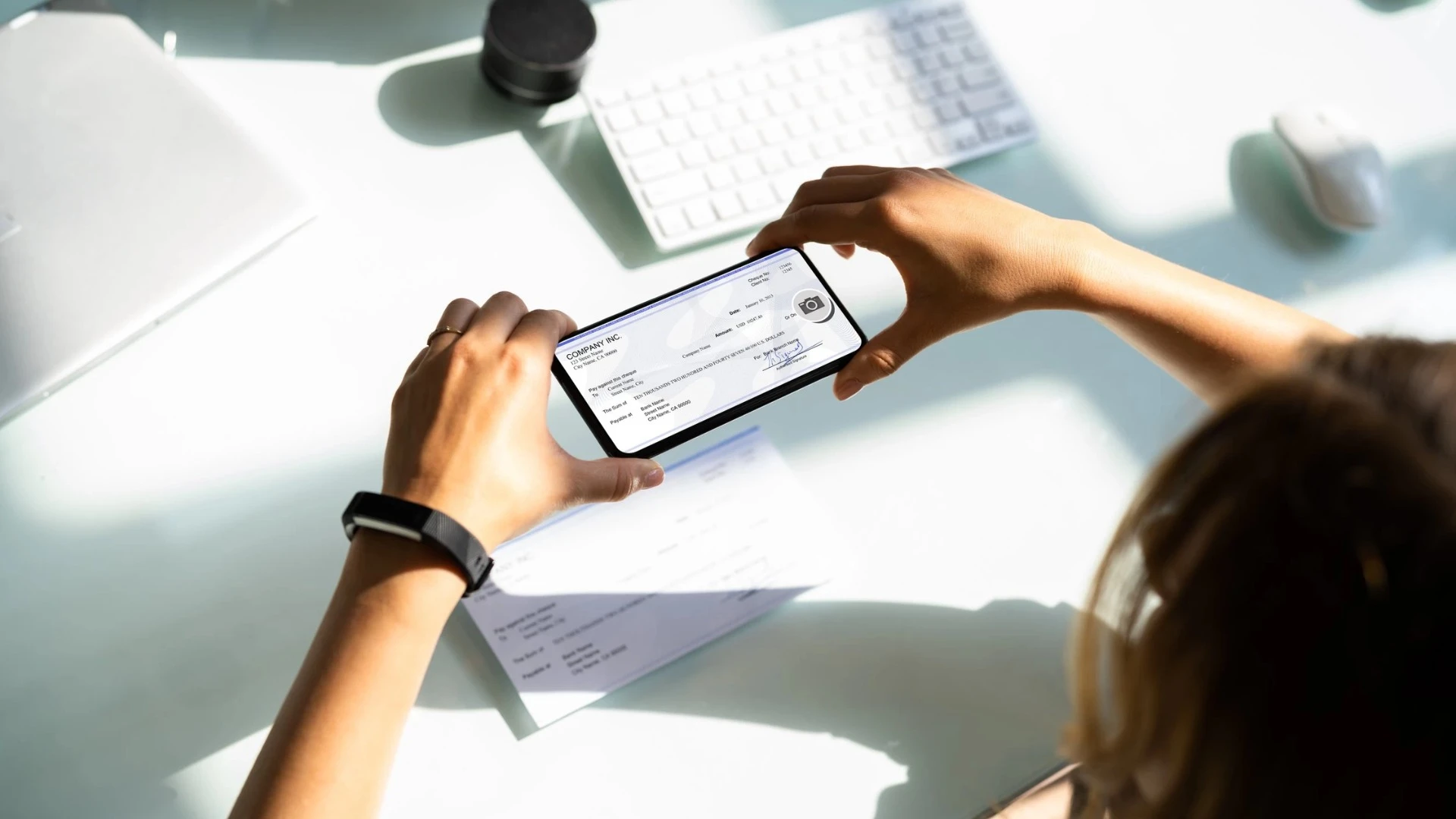
Сканирование документов превращает кучу бумаг в компактный цифровой архив, всегда под рукой — в телефоне, облаке или на ноутбуке. Самый простой вариант для большинства людей – смартфон: открываете камеру или специальный режим в «Заметках» или Google Drive, наводите на лист, и через несколько секунд получаете четкий PDF. Если требуется более высокое качество или много страниц, подключаете МФУ к компьютеру и запускаете системную утилиту или фирменное ПО. Приложения с OCR автоматически превращают текст в редактируемый формат, а онлайн-сервисы работают без установки ничего.
Этот процесс экономит время, место и нервы, особенно когда нужно послать копию паспорта, договора или налоговой декларации. Главное – выбрать метод под свои нужды: для скорости – телефон, для точности – сканер, для распознавания текста – приложения с искусственным интеллектом. Далее разберем каждый шаг максимально подробно, чтобы даже новичок справился в первый раз, а продвинутый пользователь нашел свежие лайфхаки.
Как избежать разочарований еще до первого клика
Качественный скан начинается не с кнопки Сканировать, а с правильной подготовки документа и среды. Положите лист на ровную поверхность без изломов и пятен – даже маленькая тень от пальца может испортить результат. Освещение должно быть равномерным: естественный дневной свет лучше, потому что вспышка телефона часто дает блики на глянцевых поверхностях. Если света мало, используйте мягкое ламповое освещение сбоку, а не сверху.
Проверьте разрешение будущего файла: для простых текстов хватит 200–300 DPI, для фотографий или мелких деталей — 400–600 DPI. Больше файл тяжелый, меньше текст распознается плохо. Для многостраничных документов подготовьте стопку в порядке, чтобы не переставлять страницы посреди процесса. И главное – почистите стекло сканера или линзу камеры телефона от пыли и отпечатков.
Сканирование на смартфоне: удобный способ для повседневной жизни
Смартфон заменил отдельные сканеры для миллионов людей благодаря встроенным функциям и мощным камерам. На iPhone процесс максимально интуитивен и быстр. Открываете «Заметки», создаете новую заметку или выбираете существующую, прикасаетесь к иконкам камеры и выбираете «Сканировать документы». Камера автоматически определяет границы листа, делает снимок и предлагает корректировать углы. Добавляете следующие страницы, нажмите Готово и сохраняете как PDF в заметке или экспортируете в Файлы.
В программе «Файлы» все еще проще для облачной сохранности: прикасаетесь «Еще» → «Сканировать документы», настраиваете вспышку или фильтр и храните прямо в iCloud, Dropbox или Google Drive. Автоматический режим сам делает несколько кадров, если документ велик. Результат – чистый файл без лишних теней, готовый к подписи пальцем или Apple Pencil.
На Android ситуация не менее удобна. Открываете Google Drive, нажимаете + и выбираете Сканировать. Камера фиксирует пределы, автоматически выравнивает перспективу и предлагает цветной фильтр. Или пользуетесь встроенной камерой: в режиме документов телефон сам подчеркивает желтыми рамками нужную область. Многие модели Xiaomi, Samsung или Pixel предлагают этот режим в стандартной камере без дополнительных программ.
Для более сложных задач устанавливаете специальные приложения. Microsoft Lens (теперь часть Office) идеально подходит для многостраничных документов: распознает текст, выравнивает искажения и экспортирует в Word. Adobe Scan предоставляет профессиональные фильтры и облачное хранилище. ABBYY FineReader AI выделяется мощным OCR — распознает даже рукописный текст на украинском языке с высокой точностью. CamScanner и SwiftScan добавляют аннотации, водяные знаки и пакетное сканирование.
Сканирование через компьютер и МФУ: когда требуется максимальная детализация
Если документ требует идеальной четкости — например, технический чертеж или архивная бумага — сканер или МФУ остается непревзойденным. Подключаете устройство по USB или Wi-Fi, включаете и щелкните правой кнопкой мыши на «Пуск» в Windows. Ищете «Сканирование Windows» или «Устройства и принтеры». Выбираете свой МФУ, щелкните «Новое сканирование», настраиваете цвет, DPI и формат. Нажмите «Сканировать» – и файл летит в указанную папку.
Фирменное ПО от производителя (HP Scan, Epson ScanSmart, Canon IJ Scan Utility) дает больше возможностей: автоматическое распознавание многостраничных документов через автоподатчик, профили для различных типов бумаги и прямой экспорт в PDF из OCR. На macOS открываете «Системные настройки» → «Принтеры и сканеры» или программу Image Capture – здесь тоже есть настройки области, формата и даже автоматическое объединение в один PDF.
Если нет фирменного ПО, работает даже Paint: "Файл" → "Со сканера или камеры". Для Linux и Windows есть бесплатный NAPS2 – он создает профили, добавляет OCR на 100+ языках и позволяет сканировать сразу в PDF/A для архивного хранения.
OCR и улучшение качества: превращаем изображения в живой текст
OCR – это технология, которая распознает символы на изображении и превращает их в текст, который можно копировать, искать и редактировать. Без нее скан – просто картинка. В современных приложениях OCR работает автоматически: Google Drive, Microsoft Lens и ABBYY делают это через секунды. Результат – PDF с поиском по тексту, идеальный для договоров или инструкций.
Чтобы OCR работал точно, сканируйте с разрешением не ниже 300 DPI на белом фоне без теней и с четким шрифтом. Если текст распознается плохо, используйте фильтр Черно-белый или Градации серого. Многие программы предлагают ручную корректировку: повышают контраст, удаляют шум и выравнивают наклон.
Для сложных документов используйте десктопные версии Adobe Acrobat или FineReader. Они позволяют сканировать сразу в searchable PDF и даже редактировать текст после распознавания.
Сохранение, подписание и безопасность цифровых копий
Сохраняйте файлы в PDF — это стандарт, поддерживаемый везде. Для архива выбирайте PDF/A, он гарантирует, что документ будет выглядеть одинаково через десятилетия. Облако – Google Drive, iCloud, Dropbox или OneDrive – позволяет доступ с любого устройства и автоматическую синхронизацию. Установите двухступенчатую аутентификацию и пароли на чувствительные файлы.
Подписывать скан просто: в «Заметках» iPhone касается «Разметка» и добавляете подпись пальцем. На Android и в PDF-редакторах – аналогично. Для юридической силы в Украине используйте электронную подпись через Действие или BankID.
Безопасность – это не шутка. Не загружайте чувствительные документы в бесплатные онлайн-сканеры без проверки политики конфиденциальности. Лучше обрабатывать локально или в проверенных облаках. После сканирования удаляйте оригинальные фотографии из галереи, чтобы не оставлять лишние копии.
Типичные ошибки при сканировании документов и как их избежать
Ошибка №1: неровное освещение или тень. Результат – темные пятна, мешающие OCR. Решение: сканируйте при дневном свете или используйте мягкое боковое освещение.
Ошибка №2: неправильная ориентация или перекосы. Документ выходит «косым», текст тяжело читать. Всегда проверяйте рамки перед снимком и корректируйте углы вручную.
Ошибка №3: низкое разрешение. Текст выходит размытым, поиска нет. Используйте не менее 300 DPI для обычных документов.
Ошибка №4: загрязненное стекло или линза. Пыль и отпечатки пальцев покидают полосы. Перед каждым использованием протирайте поверхность микрофиброй.
Ошибка №5: сохранение в плохом формате. JPG вместо PDF теряет качество при сжатии. Всегда выбирайте PDF для многостраничных файлов.
Ошибка №6: игнорирование облачной синхронизации. Файл теряется после смены телефона. Установите автоматическое резервное копирование сразу.
Эти ошибки случаются даже у опытных пользователей, но с простым чек-листом перед сканированием их легко избежать. Экспериментируйте с настройками – и скоро сканирование станет для вас таким же естественным делом, как фотографирование.
Сравнение методов сканирования: какой именно вам выбрать
| Методика | Преимущества | Недостатки | Когда использовать |
|---|---|---|---|
| Смартфон (встроенные функции) | Быстро, бесплатно, всегда под рукой, автоматическое выравнивание | Низкая детализация на больших форматах | Повседневные документы, паспорт, чеки |
| Специальные приложения (Adobe Scan, ABBYY) | Мощный OCR, редактирование, облако, пакетное сканирование | Некоторые функции платные | Рабочие документы, контракты, архивы |
| МФУ/сканер + ПК | Высокое качество, многостраничный автоподатчик, PDF/A | Требуемое оборудование и место | Профессиональные задачи, большие объемы |
| Онлайн-сервисы | Не нужно ничего устанавливать | Риски конфиденциальности, ограничение размера | Редкие случаи, когда нет устройства |
Данные базируются на официальных инструкциях производителей и на практическом опыте пользователей (support.apple.com, Google support). Выберите свой вариант в зависимости от объема и важности документов – и бумажный хаос навсегда останется в прошлом. Сканируйте разумно, и жизнь станет гораздо более организованной.
Об авторе