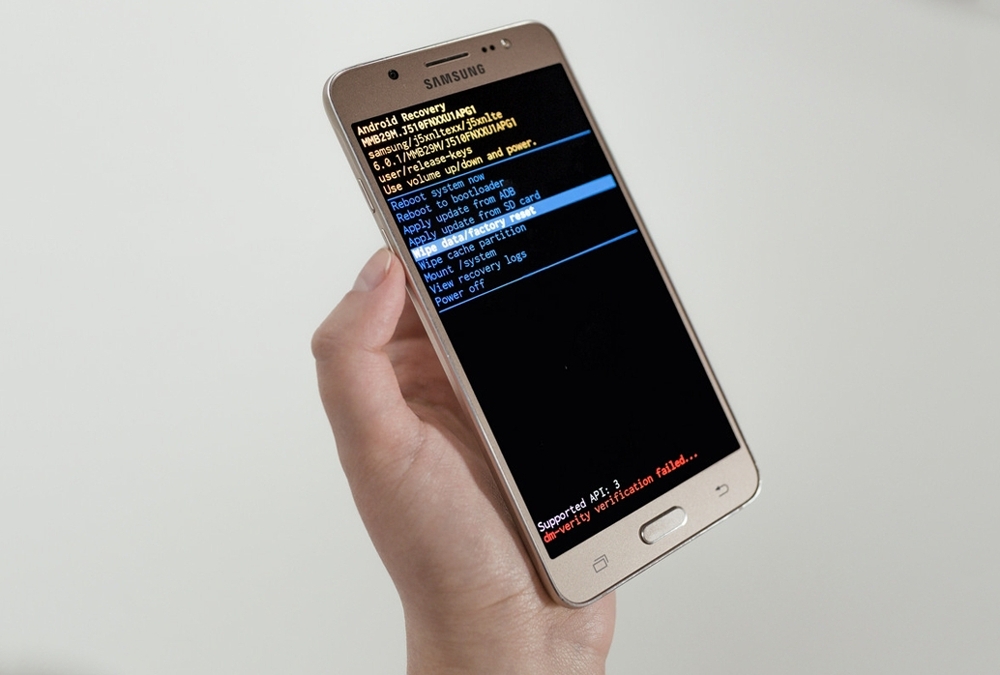
Когда смартфон начинает тормозить, будто старую телегу на мостовой, или накапливает столько ошибок, что напоминает переполненный шкаф, сброс настроек становится тем спасительным шагом, который возвращает устройство к первозданной свежести. Этот процесс, известный как восстановление заводских настроек, стирает все данные, программы и персональные параметры, словно смывая пыль из окна, через которое снова виден четкий горизонт. В 2025 году, с обновленными операционными системами и усиленной безопасностью, процедура стала еще более точной, но требует осторожности, чтобы не потерять ценные воспоминания или важные файлы.
Смартфоны эволюционировали от простых звонилок до мини-компьютеров, сохраняющих нашу жизнь в цифровом формате. Именно поэтому сброс – это не просто технический трюк, а решение, которое может оживить уставшее от лет использования устройство. Мы разберем все шаг за шагом, от причин до нюансов для разных моделей, добавляя практические советы, чтобы вы чувствовали себя уверенно, будто держите руль надежного авто на знакомой трассе.
Почему следует сбросить настройки телефона: причины и преимущества
Иногда телефон ведет себя, как капризный ребенок, отказываясь работать по пустякам, и сброс становится тем "перезапуском", который возвращает гармонию. Среди главных причин – устранение программных сбоев, когда программы зависают или батарея тает быстрее снега весной. По данным исследований мобильных технологий, более 40% пользователей сталкиваются с такими проблемами каждый год, и сброс решает их в большинстве случаев, возвращая быстродействие к уровню нового устройства.
Еще одна причина – подготовка к продаже или передаче смартфона. Представьте, как вы передаете свой гаджет другу, а там остались ваши фотографии, сообщения и банковские данные; сброс стирает все это, словно чистит лист бумаги для новой истории. Кроме того, это помогает в борьбе с вирусами или вредоносным ПО, особенно если устройство вдруг начало вести себя подозрительно, отправляя данные неизвестно куда. Преимущества очевидны: свежий старт, оптимальная производительность и освобождение от накапливающегося годами ненужного хлама.
Но не спешите – учтите, действительно ли это необходимо. Если проблема в одном приложении, попробуйте сначала удалить ее или очистить кэш, как советуют эксперты по мобильным форумам. Сброс – это мощный инструмент, но как молоток: полезен, когда нужно вбить гвоздь, а не для деликатной работы.
Подготовка к сбросу: что нужно знать перед началом
Перед тем, как нажать кнопку сбросить, подготовьтесь, будто собираетесь в далекое путешествие, – проверьте багаж и маршрут. Сначала создайте резервную копию данных: фотографии, контакты, документы. На Android это делается через Google Drive, где все автоматически сохраняется в облаке, а на iPhone – через iCloud или iTunes. В 2025 году обновленные версии iOS 18 и Android 15 предлагают расширенные опции, включая выборочное резервирование, чтобы не копировать ненужное.
Убедитесь, что устройство связано с учетной записью. Для Android это Google-аккаунт, для iPhone – Apple ID. Если вы забыли пароль, восстановите его заранее, так как после сброса телефон может потребовать верификацию, превращая процесс в настоящий квест. Также во избежание блокировок выключите функцию “Найти мое устройство” или “Find My iPhone” – это как снять замок перед ремонтом двери.
Наконец, убедитесь, что батарея заряжена как минимум на 50%, и вы в стабильной сети. Процесс может длиться от 5 минут до часа в зависимости от модели, и перерыв через разрядку приведет к неприятным сюрпризам. Эти шаги делают сброс безопасным, словно страхование перед прыжком с парашютом.
Как сбросить настройки на Android-устройствах: пошаговая инструкция
Android – это гибкая система, как универсальный ключ, подходящий ко многим дверям, но процедура сброса варьируется в зависимости от производителя. Начните с меню настроек: откройте “Настройки”, прокрутите “Система” или “Общее управление”, и найдите “Сброс” или “Восстановление заводских настроек”. Нажмите, подтвердите, и телефон перезагрузится, стирая все, как новая страница в дневнике.
Для продвинутых пользователей есть режим восстановления: выключите телефон, зажмите кнопки громкости вниз и питание (для большинства моделей) и выберите “Wipe data/factory reset” в меню. Это полезно, если устройство не загружается нормально. В 2025 году Android 15 добавил опцию "Автоматического восстановления" после сброса, которая возвращает данные из облака без лишних усилий.
- Откройте “Настройки” и перейдите в раздел “О телефоне” для проверки версии ОС – это поможет избежать сюрпризов с интерфейсом.
- В “Системе” выберите “Сброс опций”, где есть выбор между полным сбросом и частичным (например, только сетевых настроек).
- Подтвердите действие PIN-кодом или оттиском – безопасность превыше всего, как в банковском сейфе.
- Дождитесь перезагрузки; телефон запустится как новый, предлагая настроить язык и аккаунт.
После этого установите приложения заново, и вы почувствуете, как устройство оживает, работая быстрее и эффективнее. Если у вас Pixel или другой Google телефон, процесс еще проще благодаря интеграции с экосистемой.
Сброс настроек на iPhone: подробный гайд для iOS
iPhone – это закрытая экосистема, как хорошо охраняемый сад, где все продумано до мелочей, поэтому сброс здесь интуитивный. Выделите “Настройки”, выберите “Общие”, прокрутите до “Перенос или сброс iPhone” и нажмите “Удалить все содержимое и настройки”. Подтвердите Apple ID и процесс запустится, стирая данные с молниеносной скоростью.
Для случаев, когда iPhone не реагирует, используйте режим восстановления: подключите к компьютеру, запустите Finder или iTunes и выберите "Восстановить". В 2025 году iOS 18 ввела функцию "Быстрого сброса" через Siri, где вы можете сказать "Hey Siri, reset my iPhone", и система проверит, готовы ли вы к этому шагу. Это удобно для продвинутых пользователей, ценящих автоматизацию.
- Резервируйте данные в iCloud перед началом, чтобы фото и сообщения не исчезли навсегда.
- Если устройство заблокировано, используйте “Восстановление через компьютер” – это спасет ситуацию, как спасательный круг в море проблем.
- После сброса настройте Face ID заново; система предложит это автоматически.
Результат – чистый iPhone, готовый к новой жизни, со всеми обновлениями безопасности, которые Apple регулярно выпускает для защиты от уязвимостей.
Особенности сброса для Samsung и других брендов
Samsung Galaxy – это мощные устройства с собственным интерфейсом One UI, где сброс скрывается в “Настройках” под “Общим управлением” и “Сбросом”. Выберите “Заводские настройки”, введите PIN-код, и телефон перезапустится, будто просыпаясь после гибернации. В 2025 году One UI 7 добавил опцию "Умного резервирования", которая автоматически сохраняет ключевые данные перед стиранием.
Для других брендов, как Huawei или Xiaomi, процесс схож, но с нюансами: на Huawei ищите "Система и обновление", а на Xiaomi - "Дополнительные настройки". Продвинутые пользователи могут использовать ADB-команды через компьютер для глубокого сброса, что полезно для разработчиков. Сравним в таблице:
| Бренд | Путь к сбросу | Особенности 2025 |
|---|---|---|
| Samsung | Настройки > Общее управление > Сброс | Интеграция с SmartThings для восстановления |
| Google пикселей | Настройки > Система > Сброс | Автоматический возврат данных из Google One |
| Apple, iPhone | Настройки > Общие > Сброс | Поддержка через Siri и iCloud |
Источник данных: официальные сайты производителей как support.google.com и samsung.com. Эта таблица показывает, как бренды адаптируют процесс, делая его уникальным, но всегда с акцентом на безопасность.
Риски и как их избежать: безопасный сброс
Сброс – это обоюдоострый меч: он решает проблемы, но может стереть важное, как буря, смывающая все на пути. Главный риск – потеря данных без резервной копии; представьте, как исчезают годы фото, и сердце сжимается от сожаления. Чтобы избежать, всегда дублируйте в облако или на компьютер.
Другой нюанс – потенциальные проблемы с активацией после сброса, особенно если устройство привязано к оператору. В 2025 году усиленная двухфакторная аутентификация делает это более безопасным, но требует внимания. Если телефон не перезагружается правильно, обратитесь в сервис – лучше не рисковать самостоятельно.
Типичные ошибки при сбросе настроек
Вот самые распространенные ловушки, которые ловят даже опытных пользователей с советами, как их обойти. 😊
- 🚫 Не делать резервную копию: Многие забывают, и потом жалеют. Всегда проверяйте облако перед началом!
- 🚫 Игнорировать заряд батареи: Если телефон выключится в процессе, это может повредить систему. Зарядите до 100% покоя. 🔋
- 🚫 Забыть о “Найти мой телефон”: Это блокирует устройство после сброса. Выключите функцию предварительно. 📵
- 🚫 Попытки на заблокированном экране без режима восстановления: Начинающие паникуют, но продвинутые знают о кнопках громкости. 🔧
Избегая этих ошибок, вы превратите сброс в гладкий процесс, словно прогулку по парку в солнечный день.
Восстановление после сброса: как вернуть данные и настройки
После сброса телефон – как пустая комната, готовая к меблировке, и восстановление данных делает ее уютной. На Android войдите в Google-аккаунт, и система предложит восстановить приложения и файлы из резервной копии. iPhone делает это через iCloud, автоматически загружая все от контактов к обоям.
Для продвинутых: используйте инструменты типа Google One или iTunes для выборочного восстановления. Если данные потеряны, программы типа Dr.Fone могут спасти ситуацию, но только из предыдущих бекапов. В 2025 году AI-функции в ОС помогают предсказать, что восстанавливать, делая процесс более разумным.
Не забывайте обновить ОС после восстановления – это придаст свежим функциям и безопасности. В конце концов, ваш телефон снова станет верным компаньоном, полным знакомых элементов, но без прежнего хаоса.
Альтернативы полному сбросу: более мягкие методы
Не всегда нужно стирать все; иногда достаточно легкой уборки, словно протереть пыль, а не перекрашивать стены. Попытайтесь сбросить сетевые настройки для проблем с Wi-Fi: на Android это в “Сброс” > “Сброс Wi-Fi, мобильного и Bluetooth”. На iPhone – "Общие" > "Сброс" > "Сброс сетевых настроек".
Другой вариант – очистка кэша программ: это освобождает место без потери данных. Продвинутые пользователи могут использовать команды в режиме разработчика для точечного сброса. Эти методы спасают время и нервы, особенно если полное истирание кажется слишком радикальным.
Экспериментируйте с ними сначала, и только если не поможет, переходите к полному обновлению. Это как диагностика у врача перед операцией – разумный подход экономит усилия.
Советы для начинающих и продвинутых пользователей
Начинающим советую начинать с простых шагов в меню, будто учиться плавать в бассейне, а не в океане. Читайте подсказки на экране – современные ОС делают все интуитивным. Продвинутое: погружайтесь в режимы восстановления или ADB для кастомизации, но с осторожностью, чтобы не превратить телефон в кирпич.
В 2025 году инструменты типа Samsung Smart Switch упрощают миграцию данных между устройствами. Тестируйте на старом телефоне, если возможно, чтобы набраться опыта. И помните: сброс – это не конец, а новое начало для вашего гаджета.
Самое важное – всегда делайте бекап, потому что утраченные данные могут стать настоящей утратой части жизни.
С этими знаниями вы готовы к любым вызовам, делая свой смартфон надежным союзником в цифровом мире.
Об авторе






