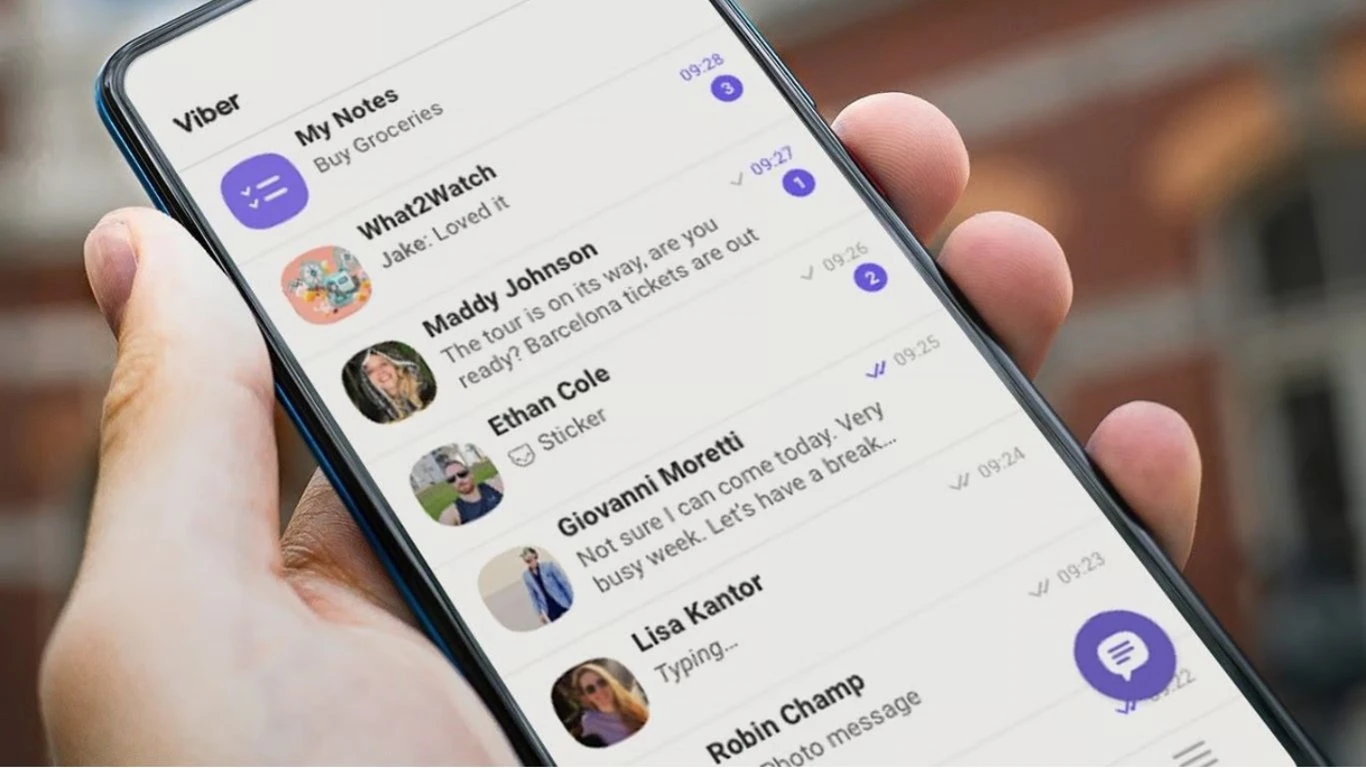
Открыть файл в Viber – это просто топить на вложения в чате: медиафайл мгновенно разворачивается во весь экран, а документ загружается и открывается в соответствующей программе или встроенном браузере. На Android и iOS процесс занимает секунды, если интернет стабилен и разрешения на хранилище активны, а на компьютере достаточно щелкнуть мышкой, чтобы файл загрузился автоматически или вручную в зависимости от настроек. Это работает для фото, видео, PDF, DOC, архивов и даже больших документов до 50 МБ – главное, чтобы приложение было обновлено до последней версии 2026 года.
Такой простой жест пальцем или клик превращает Viber из простого мессенджера в полноценный инструмент обмена документами, где каждый файл оживает в чате без лишних переходов между программами. Новички быстро осваивают базовые шаги, а опытные пользователи добавляют настройки авто-загрузки и управления памятью, чтобы файлы всегда были под рукой. Даже если кажется, что вложение «зависло», решение находится в нескольких кликах — от обновления приложения до проверки разрешений.
Viber делает открытие файлов интуитивным, словно раскрывает страницу любимой книги прямо посреди разговора, и это особенно удобно для фрилансеров, менеджеров или семей, которые обмениваются договорами, фото или видео каждый день. Теперь разберем каждый шаг подробно для всех платформ, чтобы вы чувствовали себя уверенно в любой ситуации.
Как открыть файл в Viber на смартфоне: Android и iOS
На мобильном устройстве процесс начинается с открытия чата, где поступило вложение. Нажмите на миниатюру фото, видео или иконку документа — файл начнет загружаться, если еще не скачан, а затем раскроется в полноэкранном режиме или внешней программе. Для Android система часто предлагает выбрать приложение для открытия PDF или DOC, тогда как на iOS файлы интегрируются с файлами или галереей автоматически. Если медиа не загружается, проверьте Wi-Fi или мобильные данные – Viber не сохраняет большие файлы на серверах долго.
Для удобства перейдите в информацию о чате: топните название чата вверху, выберите раздел «Файлы» или «Фото» — там собраны все вложения в хронологическом порядке. Толкните любой элемент, и он откроется мгновенно. На Android длинный тап на файл позволяет запечатлеть его в галерею или поделиться, а на iOS появляется меню «Сохранить в «Файле»». Это особенно полезно, когда нужно быстро найти договор среди сотен сообщений.
Фото и видео в чатах открываются с дополнительными опциями: масштабирование, редактирование или перемотка. Документы же требуют стабильного интернета для первой загрузки, после чего открываются оффлайн. Такой подход делает Viber гибким инструментом, где файлы не теряются в хаосе чатов, а всегда доступны одним касанием.
Открытие файлов в Viber Desktop на компьютере
На ПК или ноутбуке Viber синхронизируется с телефоном через QR-код, и открытие файлов становится еще более удобным. Щелкните вложения в чате — если автозагрузка включена в настройках, файл мгновенно загрузится в специальную папку; иначе нажмите кнопку загрузки. Мультимедиа открывается в отдельном окне с возможностью сохранить или показать в папке, а документы — во внешней программе типа Adobe Reader или Word.
Перейдите в настройки: «Больше» → «Параметры» → раздел медиа, где регулируете «Медиафайлы загружаются автоматически» и продолжительность хранения (от недели до вечно). Документы хранятся отдельно в папке Rakuten Viber documents, которая не удаляется при деинсталляции. Правой кнопкой мыши на файле вызывайте меню: "Загрузить", "Открыть в браузере" или "Показать в папке" - это дает полный контроль над каждым элементом.
Для больших файлов рабочая версия показывает прогресс загрузки в реальном времени, а видео воспроизводится автоматически по желанию. Это идеально для работы на компьютере, когда требуется быстро просмотреть презентацию или контракт без переключения на телефон.
Где хранятся файлы после открытия и как их найти
После открытия файлы автоматически сохраняются в специальных папках Viber, чтобы вы могли вернуться к ним позже. На Android медиа появляется в альбомах галереи Viber Images и Viber Videos, а документы — во внутреннем хранилище в папке Android/data/com.viber.voip. На iOS все идет в приложение "Файлы" или галерею в зависимости от типа. На компьютере медиафайлы ложатся в папку, которую можно изменить в настройках, а документы в постоянную папку «Rakuten Viber documents».
Чтобы быстро найти все, воспользуйтесь управлением хранилищем: в настройках телефона выберите «Память» и увидите распределение места по чатам. Там же удаляйте ненужное, не прикасаясь к галерее устройства. Это экономит гигабайты и держит порядок, как будто вы рассортировали шкаф с важными бумагами.
Для продвинутых пользователей: выключите автосохранение в настройках медиа, чтобы файлы не засоряли телефон, и загружайте вручную только нужное. Так Viber становится подлинным архивом, где каждое вложение на своем месте.
| Платформа | Способ открытия | Место хранения | Авто-загрузка |
|---|---|---|---|
| Android | Тап на миниатюру в чате | Галерея Viber + внутреннее хранилище | Зависит от разрешений |
| iOS | Тап + меню «Файлы» | Приложение «Файлы» или галерея | Автоматически для медиа |
| Рабочий стол | Клик + правой кнопкой | Настраиваемые папки медиа/документов | Переключатель в параметрах |
Данные основываются на официальной документации сайта help.viber.com. Таблица показывает ключевые отличия, чтобы вы быстро адаптировались под устройство и избегали лишних шагов.
Типичные ошибки при открытии файлов в Viber
Многие пользователи сталкиваются с ситуацией, когда файл «не открывается» или «не загружается» — и это часто из-за простых упущений. Первая ошибка: отключена авто-загрузка на рабочем столе или скрытые чаты на телефоне, где медиа требует ручного тапа. Включите опцию в параметрах, и файлы полетят сами, словно ветер несет листья.
Вторая: устаревшая версия приложения. В 2026 году обновления добавляют поддержку новых форматов и быструю загрузку – проверьте в Google Play или App Store и нажмите «Обновить». Третья: нехватка места на устройстве. Viber сигнализирует об этом в управлении хранилищем – очистите кэш или удалите старые медиа, и все заработает гладко.
Четвертая: отсутствие программы для формата, например PDF без Adobe. Загрузите соответствующий браузер и документ откроется одним тапом. Пятая: проблемы с разрешениями на Android — зайдите в настройки телефона, найдите Viber и предоставите доступ в хранилище. Шестая: слабый интернет во время первой загрузки. Перейдите на Wi-Fi, и даже большие архивы откроются без задержек. Избегайте этих ловушек – и открытие файлов превратится в приятный ритуал, а не в головоломку.
Открытие разных типов файлов: фото, видео, документы и архивы
Каждый тип файла в Viber имеет свои нюансы, но базовый принцип одинаков – тап или клик. Фото и GIF развертываются в полноэкранном режиме с возможностью масштабирования и редактирования. Видео воспроизводится с регулировкой скорости (0.5x до 4x) и даже обратным проигрыванием. Документы (PDF, DOC, XLS) загружаются полностью и открываются во внешних приложениях, где можно комментировать или печатать прямо с телефона.
Архивы ZIP или RAR требуют дополнительного приложения, но Viber сам предлагает сохранить файл, а затем распаковать. Для больших файлов до 50 МБ процесс может длиться дольше, но прогресс виден в чате. Практический кейс: вы получили договор в PDF от клиента — топните, файл загрузится, откроется в браузере, и вы сразу можете подписать цифровой подписью. Или видео с презентации – просмотрите в чате, перемотайте и поделитесь реакцией без выхода из разговора.
Такая гибкость делает Viber мощным помощником в повседневной жизни, где файлы текут как река идей и документов между людьми.
Настройка для комфортного открытия файлов и управления хранилищем
Чтобы файлы открывались еще быстрее, зайдите в параметры Viber: на телефоне – «Дополнительно» → «Параметры» → «Память» или «Медиа». Там регулируйте автозагрузку, очищайте кэш и удаляйте ненужное. На рабочем столе аналогично — измените папки хранения, чтобы файлы ложились на внешний диск или облако. Управление хранилищем показывает, сколько места занимают чаты, и позволяет удалить медиа одним махом без потери истории.
Для безопасности включите двухфакторную аутентификацию и не открывайте подозрительные файлы. В 2026 году Viber усиливает защиту от вредоносного контента, но ваша осторожность – лучшая оборона. Такие настройки превращают мессенджер в надежный сейф для важных файлов.
Открытие файла в Viber – это не просто техническое действие, а ключ к удобному общению и работе, где каждый документ или фото становится частью живого разговора. С этими знаниями вы справитесь с любым вложением легко и быстро, а Viber продолжит удивлять своей простотой и мощностью каждый день.
Об авторе






