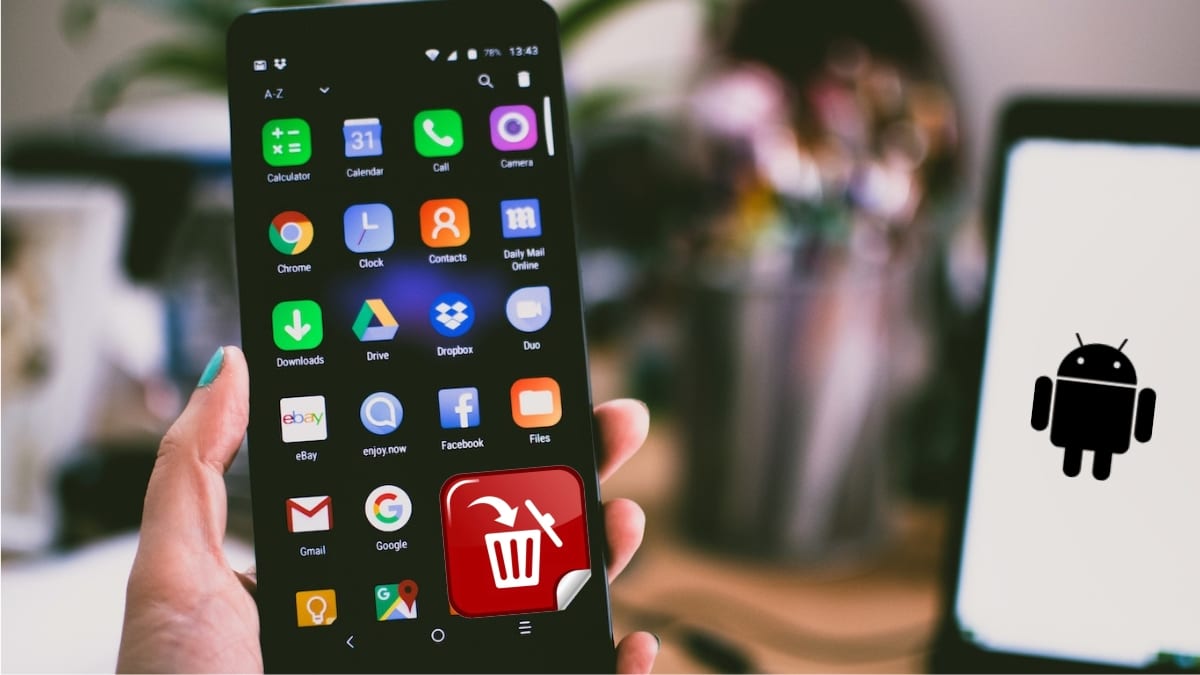
Смартфон в вашем кармане – это целый мир, где каждая иконка открывает двери в любимые приложения, словно ключ к сокровищнице воспоминаний и возможностей. Но вдруг один ярлык исчезает, и экран кажется пустым, словно кто-то стер частицу вашего повседневного ритма. Не паникуйте – восстановление ярлыка на телефоне часто проще, чем кажется, и этот процесс может превратиться в интересное приключение с настройками. Мы погрузимся в нюансы для Android и iOS, разберем шаги шаг за шагом, и вы почувствуете, как контроль возвращается в ваши руки.
Сначала разберемся, почему ярлыки исчезают: иногда это случайное удаление скользнувшим не туда пальцем или системный глюк после обновления. Представьте, как ваш телефон, как уставший путешественник, сбрасывает лишнее, чтобы облегчить ношу. Но вне зависимости от причины, восстановление – это не магия, а логические действия, адаптированные к вашей операционной системе. Давайте начнем с базовых принципов, работающих универсально, а затем перейдем к специфике.
Основные причины исчезновения ярлыков и первые шаги восстановления
Ярлыки на экране телефона – это не просто картинки, а быстрые ссылки на программы, экономящие ваше время, как тропы в густом лесу приложений. Они могут исчезнуть из-за обновления системы, когда телефон перестраивает интерфейс, или из-за ошибки пользователя, например, когда вы случайно перетаскиваете иконку в корзину. Еще одна распространенная причина – проблемы с лаунчером на Android, где кастомные оболочки иногда прячут элементы, словно играя в прятки.
Чтобы начать восстановление, сначала проверьте, установлено ли приложение. На Android это можно сделать через настройки, раздел "Приложения", где список приложений раскрывает правду о том, что скрывается в недрах устройства. Если ярлык просто перемещен, поищите его в ящике приложений – том цифровом шкафу, где все упорядочено алфавитно. Для iPhone аналогично загляните в App Library, где иконки группируются по категориям, как в аккуратной библиотеке.
Если ярлык исчез после обновления, перезагрузите телефон – этот простой трюк часто возвращает все на места, как перезапуск сердца после паузы. А теперь перейдем к подробным инструкциям, где каждый шаг будет разжеван, чтобы вы не запутались в меню.
Восстановление ярлыка на Android: шаг за шагом
Android – это гибкая система, где восстановить ярлык на телефоне можно несколькими способами, в зависимости от модели и версии ОС. Начните с главного экрана: долго нажмите на пустое место, и появится меню, как волшебная панель инструментов. Выберите “Приложения” или “Виджеты”, и вы увидите список всех доступных иконок, готовых к перетаскиванию.
Если ярлык исчез с рабочего стола, но приложение на месте, найдите его в меню всех приложений. Нажмите и удерживайте иконку, затем перетащите на экран – как будто посадить цветок обратно в сад. Для устройств Samsung, например, имеется специальный раздел в настройках “Экран”, где можно управлять домашним экраном, восстанавливая утраченное резервное копирование. Согласно данным с официального сайта Samsung (samsung.com), это особенно полезно после обновлений до Android 15, где интерфейс стал еще более интуитивным.
- Откройте ящик приложений, свалив вверх от нижней части экрана – это универсальный жест на большинстве Android-устройств.
- Найдите нужное приложение по поиску или прокрутке; если он скрыт, проверьте папки, где иконки иногда прячутся, словно застенчивые гости на вечеринке.
- Нажмите и удерживайте значок, перетащите на желаемое место на экране; Если появится опция “Добавить на главный экран”, воспользуйтесь ею для быстрого восстановления.
- Для кастомизации используйте лаунчер как Nova Launcher, где можно создавать резервные копии ярлыков – это спасет в будущем от подобных приключений.
После этих шагов ваш экран оживет, и ярлык вернется, словно никогда не исчезал. Но если проблема повторяется, проверьте обновление системы – иногда разработчики выпускают патчи, фиксирующие такие глюки, как отмечается в обновлениях Google Play Services по состоянию на 2025 год.
Восстановление ярлыка на iPhone: особенности iOS
iOS – это закрытая экосистема, где восстановить ярлык на телефоне означает погрузиться в элегантные меню Apple, напоминающие хорошо организованный музей. Если иконка исчезла, сначала проверьте App Library: украсьте слева до конца экранов, и вы увидите автоматически сортированные приложения, словно в разумном каталоге.
Чтобы вернуть ярлык на главный экран, найдите приложение в библиотеке, нажмите и удерживайте нажатой кнопку “Добавить на главный экран”. Это просто, но если ярлык исчез после обновления до iOS 19, попробуйте перезагрузить устройство, удерживая кнопку питания и громкости – этот жест будто будит систему из гибернации. Для iPhone с Face ID процесс схож, но помните об ограничениях: iOS не позволяет столько кастомизации, как Android, поэтому ярлыки здесь более устойчивы, но и восстановление жестче.
- Выделите App Library для поиска пропавшего приложения; используйте строку поиска вверху, чтобы быстро найти ее по имени.
- Нажмите и удерживайте иконку, выберите функцию добавления – экран обновится мгновенно, поворачивая знакомый вид.
- Если ярлык скрыт в папке, раскройте ее и перетащите значок наружу; это полезно для организованных пользователей, которые любят группировать приложения по темам.
- Для полного сброса расположения ярлыков зайдите в Настройки > Общие > Сброс > Сброс расположения домашнего экрана – но это радикальный шаг, как генеральная уборка.
Эти действия вернут ваш iPhone в привычное состояние, и вы почувствуете облегчение, будто нашли потерянный ключ от дома. Apple постоянно совершенствует эти функции, как видно из обновлений на apple.com, где акцент на пользовательском опыте.
Сравнение методов обновления для Android и iOS
Чтобы лучше понять отличия, давайте сравним процессы в таблице – это поможет визуализировать, как системы отличаются, будто две разные дороги к одной цели. Android предлагает больше гибкости, в то время как iOS – стабильность.
| аспект | Android | iOS |
|---|---|---|
| Основной способ поиска | Ящик приложений или поисковая панель | App Library с автоматической сортировкой |
| Шаги восстановления | Перетаскивание из меню, кастомные лаунчеры | Добавление из библиотеки, сброс экрана |
| Время на процесс | 1-2 минуты, в зависимости от модели | Меньше минуты, простые жесты |
| Потенциальные проблемы | Конфликты с оболочками (например, MIUI) | Ограниченная кастомизация после обновлений |
Эта таблица основана на данных из официальных источников, таких как support.google.com и apple.com. Она показывает, как Android позволяет больше творчества, будто давая кисть художнику, тогда как iOS держит все в строгих рамках, обеспечивая надежность.
Типичные ошибки при восстановлении ярлыков
Одна из самых распространенных ошибок – удаление самого приложения вместо ярлыка, что приводит к потере данных, словно выбрасывая книгу вместо закладки. Многие пользователи забывают проверить, установлена ли программа, и сразу бегут переустановить, тратя время и трафик.
Другая ловушка – игнорирование обновлений: старые версии ОС могут вызывать глюки, где ярлыки исчезают регулярно, как призраки в старом замке. Не стоит также забывать о вирусах – вредоносное ПО иногда прячет иконки, поэтому сканируйте устройство антивирусом перед восстановлением.
Наконец, начинающие часто путают ярлыки с виджетами, пытаясь восстановить одно вместо другого, что приводит к хаосу на экране. Избегайте этих ошибок и процесс станет гладким, как шелк.
Дополнительные инструменты и советы для продвинутых пользователей
Если вы продвинутый пользователь, восстановить ярлык на телефоне можно с помощью сторонних приложений, как Action Launcher на Android, где есть функция автоматического резервирования интерфейса. Это будто иметь цифрового дворецкого, помнящего каждый пустяк. Для iOS попробуйте Shortcuts app от Apple, где можно создавать кастомные ярлыки, добавляя функциональность, как шарм к браслету.
Еще один трюк – использование облачных сервисов: на Android синхронизируйте с Google Account, чтобы ярлыки восстанавливались автоматически при смене устройства. На iOS iCloud делает то же самое, сохраняя конфигурацию экрана, как в безопасном ящике. Помните о безопасности: перед любыми изменениями производите бекап, чтобы не потерять данные в процессе.
Для тех, кто любит автоматизацию, интегрируйте Tasker на Android – приложение, создающее скрипты для восстановления ярлыков по расписанию. Это уровень для энтузиастов, где телефон становится умным помощником, предполагая ваши потребности. А если проблема в аппаратной части, как сбои экрана, обратитесь в сервис – иногда это не софт, а физический глюк.
Профилактика исчезновения ярлыков в будущем
Чтобы избежать повторных приключений, настройте автоматические бекапы: на Android включите Google Backup, где ярлыки хранятся в облаке, как в надежном хранилище. В iOS активируйте iCloud Backup, и ваш экран всегда будет в безопасности. Регулярно очищайте кэш – это предотвращает накопление мусора, что приводит к глюкам.
Экспериментируйте с организацией: создавайте папки для группировки ярлыков, делая экран аккуратным, как хорошо упорядоченный стол. И не забывайте об обновлениях – свежие версии ОС, как Android 15 или iOS 19, часто фиксируют проблемы со стабильностью интерфейса, делая исчезновение редкостью.
Напоследок, если вы часто меняете темы или лаунчеры, проверяйте их на виртуальных эмуляторах перед установкой – это спасет от неожиданностей. Ваш телефон заслуживает стабильности, и с этими советами он станет верным спутником без сюрпризов.
Об авторе






