Как отсканировать документ на телефоне: пошаговый гайд для всех
Смартфон в кармане – это не просто гаджет для звонков или просмотра мемов, а настоящий портативный офис, способный заменить громоздкий сканер. Нужно срочно отправить копию договора, квитанции или старой фотографии? Ваш телефон может справиться с этим за несколько минут, превращая бумагу в цифровой файл с впечатляющим качеством. Сегодня мы разберем, как отсканировать документ на телефоне, используя встроенные функции, приложения и несколько уловок, чтобы результат выглядел так, будто его сделали на профессиональном оборудовании. Готовы? Тогда вперед к деталям!
Почему сканирование на телефоне – это удобно и быстро
Помните те времена, когда для сканирования приходилось искать ближайший копи-центр или возиться с огромным сканером, занимающим полстола? Современные смартфоны сменили игру. Благодаря мощным камерам и умным алгоритмам они позволяют получить четкие копии документов в любом месте: дома, в кафе или даже в парке на скамейке. Это экономит время, деньги и нервы, особенно когда дедлайн поджимает, а нужный файл должен быть в почте уже через час.
Кроме того, сканирование по телефону позволяет редактировать документ, делиться им через мессенджеры или облачные сервисы. И самое главное – вам не нужны специальные навыки. Даже если вы впервые держите смартфон в руках, процесс настолько интуитивен, что кажется детской игрой. А теперь давайте разберем, с чего начать.
Подготовка к сканированию: что нужно знать перед стартом
Прежде чем хватать телефон и щелкать камерой, следует подготовиться, чтобы результат не разочаровал. Пустяки, на которые многие не обращают внимания, могут существенно повлиять на качество скана. Вот несколько ключевых моментов, которые сделают процесс легким и эффективным.
Свет – ваш лучший союзник. Если документ выглядит тускло или на нем появляются тени, ни одно приложение не спасет ситуацию. Разместите бумагу в хорошо освещенном месте, желательно у окна в дневное время. Избегайте прямого солнечного света, который может создать блики, и ламп с теплым желтым оттенком – они уродуют цвета. Идеально, если свет равномерен, без резких контрастов.
Фон тоже играет роль. Положите документ на контрастную поверхность, например темный стол, если бумага белая. Это поможет камере четко распознать края. И не забудьте разгладить лист – морщины или складки могут испортить скан, добавив ненужных линий. Если документ стар и хрупок, аккуратно прижмите его стеклом или прозрачной пленкой, чтобы выровнять.
Как отсканировать документ с помощью встроенных функций телефона
Многие современные смартфоны имеют встроенные инструменты для сканирования, не требующие загрузки дополнительных программ. Это особенно удобно, когда вы спешите или не хотите загромождать устройство лишними приложениями. Рассмотрим, как работает на Android и iOS.
Сканирование на iPhone (iOS)
Если у вас iPhone, вам повезло – приложение "Заметки" имеет встроенную функцию сканирования, которая работает как магия. Откройте приложение, создайте новую заметку или выберите существующую. Щелкните значок камеры в нижней части экрана и выберите “Сканировать документы”. Телефон сам включит камеру и предложит навести ее на документ.
Держите устройство ровно, чтобы рамка на экране охватила весь лист. Система автоматически распознает края, подстроит перспективу и сделает снимок. Если освещение плохо, включите вспышку – iPhone сам предложит это сделать. После сканирования можно обрезать изображение, изменить цветность (черно-белый режим для текста выглядит очень профессионально) и сохранить файл в формате PDF. Готово! Остается только отправить его по почте или мессенджеру.
Сканирование на Android
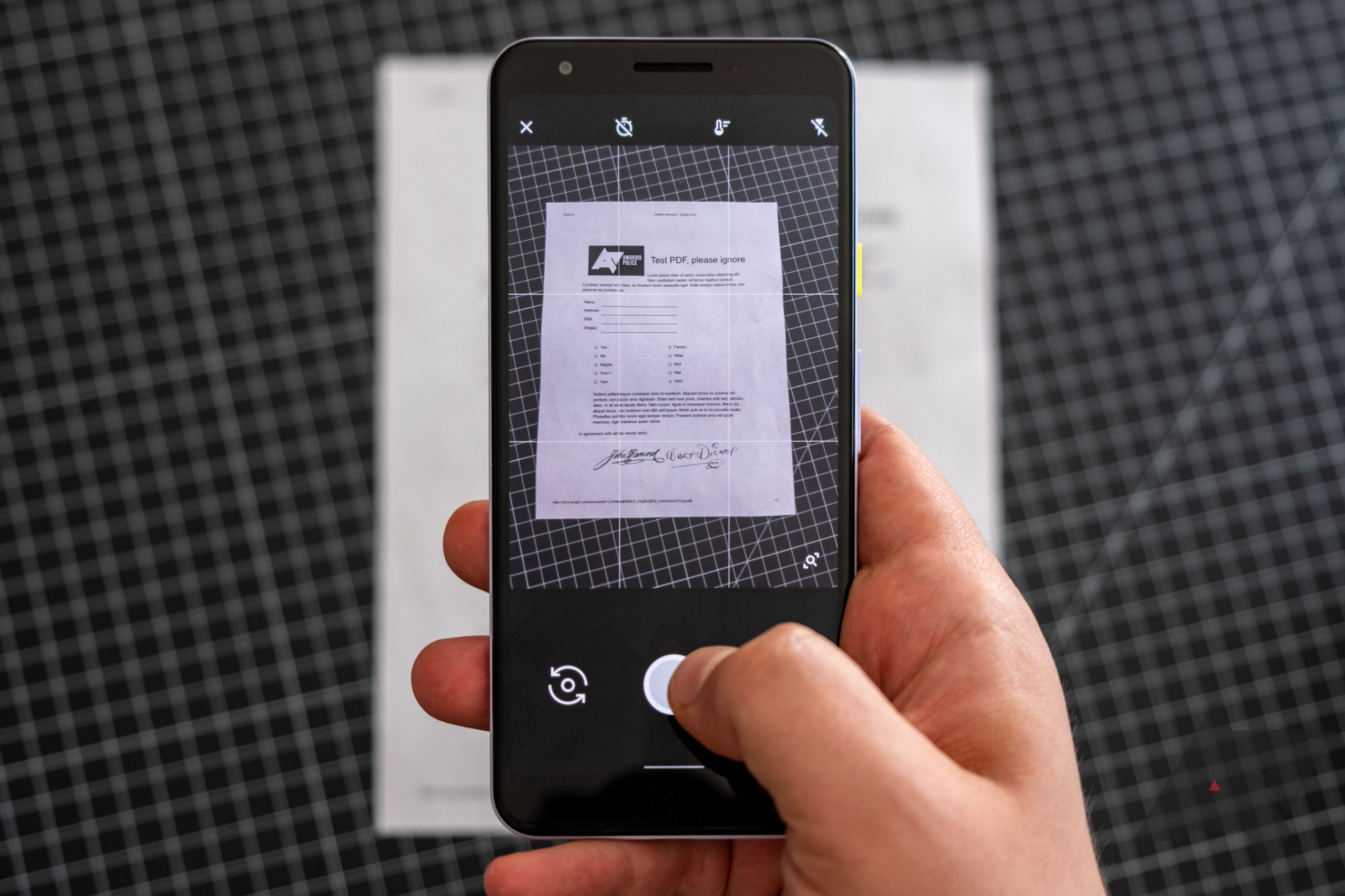
На Android все зависит от модели телефона, но большинство устройств имеют схожую функцию в приложении Google Drive. Откройте приложение, нажмите значок плюс в правом нижнем углу и выберите Сканировать. Камера включится, и вам нужно навести ее на документ. Google Drive автоматически определяет края, но вы можете вручную их подкорректировать.
После снимка приложение предлагает сохранить файл в PDF или в качестве изображения. Есть возможность добавить несколько страниц к одному документу – идеально для многостраничных договоров. А самое приятное, что скан сразу загружается в облако, так что вы не потеряете его, даже если телефон вдруг "взлетит".
Лучшие приложения для сканирования документов
Если встроенные инструменты кажутся вам ограниченными, или вы хотите больше функций, таких как распознавание текста или редактирование, обратите внимание на специализированные приложения. Они превращают ваш телефон в настоящий сканер с профессиональными возможностями. Вот несколько проверенных вариантов, которые следует попробовать.
- Сканирование Adobe: Бесплатное приложение с мощными функциями. Автоматически распознает текст (OCR), позволяет редактировать скан, удалять тени и сохранять файлы в PDF или JPEG. Идеально для работы с важнейшими документами.
- CamScanner: Одно из самых популярных приложений в мире Имеет платную версию, но бесплатной достаточно для большинства задач. Позволяет прибавлять водяные знаки, регулировать контрастность и даже печатать скан через облачный сервис.
- Microsoft Lens: Отличный выбор для тех, кто работает с офисными программами Интегрируется с OneDrive, распознает текст и даже сканирует доски или визитки, превращая их в цифровые копии.
У каждого из этих приложений есть свои фишки, но объединяет их одно — простота в использовании. Установите, что вам по душе, и экспериментируйте с настройками, чтобы получить идеальный результат. А если вы сомневаетесь, какой выбрать, начните с бесплатных версий – часто покрывают базовые потребности.
Пошаговая инструкция для сканирования через приложение
Давайте разберем процесс сканирования на примере популярного приложения, чтобы вы могли повторить его без всяких затруднений. Шаги просты, но я добавлю несколько советов, которые помогут избежать типичных ошибок.
- Загрузите приложение из Google Play или App Store. Убедитесь, что у вас достаточно памяти на телефоне, ведь сканированные файлы могут занимать место, особенно в хорошем качестве.
- Откройте приложение и разрешите доступ к камере. Без этого сканирование невозможно, так что не пугайтесь всплывающего окна с просьбой о разрешении.
- Разместите документ на ровной поверхности и наведите камеру. Большинство приложений автоматически определяют края, но если этого не произошло, настройте ручку вручную.
- Сделайте снимок. Если документ многостраничный, добавьте следующие страницы, нажимая соответствующую кнопку в приложении.
- Проверьте результат. Многие программы позволяют обрезать, возвращать или изменять цвета. Используйте черно-белый режим для текстовых документов, так они выглядят более четко.
- Сохраните файл в нужном формате (PDF или изображение) и выберите место хранения: на телефоне или в облаке.
Этот процесс занимает не больше 5 минут, даже если вы новичок. А с практикой вы научитесь делать сканирование практически на ходу. Главное – не торопитесь на этапе фотографирования, ведь от качества снимка зависит все.
Советы для идеального скана: маленькие уловки
Некоторые моменты кажутся очевидными, но именно они делают разницу между нормальным и вау сканом. Вот несколько секретов, которые я подсмотрел за годы работы с цифровыми копиями, и действительно работают.
- Держите телефон стабильно. Если руки дрожат, изображение будет размытым. Используйте обе руки или положите телефон на стойку, например стопку книг.
- Избегайте бликов. Если на документе есть глянцевые элементы (например, ламинация), изменяйте угол съемки, чтобы свет не отражался в объективе.
- Проверяйте разрешение. В настройках камеры или приложения выбирайте максимальное качество – это важно для мелкого текста.
Эти мелочи кажутся незначительными, но экономят время на редактирование и позволяют получить скан, который выглядит как из профессионального оборудования. Попытайтесь, и вы заметите разницу!
Типичные ошибки при сканировании и как их избежать
Типичные ошибки
- ???? Плохое освещение: Тени или неровный свет делают текст нечитаемым. Всегда проверяйте, хорошо ли освещен освещенный документ, и избегайте съемки в темноте.
- 📏 Неправильный угол съемки: Если снимать под углом, текст может выглядеть обезображенным. Держите камеру параллельно поверхности.
- 📜 Сморщенный документ: Складки на бумаге создают линии на скане. Разглаживайте лист перед съемкой.
- 🔍 Низкое качество: Некоторые приложения по умолчанию сохраняют файлы в низком разрешении. Перед сохранением всегда проверяйте настройки.
Ошибки происходят со всеми, но знание этих подводных камней помогает их избежать. Если что-то пошло не так, не торопитесь удалять скан – большинство приложений позволяют редактировать изображение, чтобы исправить мелкие недостатки.
Сравнение популярных приложений для сканирования
Чтобы вам было легче выбрать инструмент, я составил таблицу с основными характеристиками трех популярных приложений. Это поможет понять, какой из них подходит именно вам.
| Приложение | Бесплатная версия | Распознавание текста | Интеграция с облаком |
|---|---|---|---|
| Сканирование Adobe | Да | Да | Adobe Облако |
| CamScanner | Да (с водяными знаками) | Да (в платной версии) | Облако |
| Microsoft Lens | Да | Да | Один диск |
Как видите, каждое приложение имеет свои преимущества и выбор зависит от ваших потребностей. Если требуется интеграция с офисными приложениями, Microsoft Lens – ваш вариант. А для профессионального редактирования лучше подойдет Adobe Scan.
Что делать со сканированным документом дальше
Итак, документ отсканирован, и вы держите в руках цифровую копию. Но что с ней делать? Возможностей множество, и я расскажу о самых полезных. Во-первых, сохраните файл в надежном месте. Облачные сервисы, такие как Google Drive или iCloud, идеально подходят для этого — даже если телефон потеряется, ваши данные останутся в безопасности.
Во-вторых, подумайте о формате. PDF – универсальный вариант для официальных документов, ведь его можно открыть на любом устройстве. Если вы сканировали фотографию или визитку, JPEG может быть удобнее для быстрого обмена. И не забудьте переименовать файл, чтобы потом не искать его среди сотен Scan_001. Дайте название, которое сразу объясняет содержимое, например, "Договор_2025".
И напоследок, если документ важен, сделайте резервную копию на внешнем носителе или другом устройстве – это спасет вас в критический момент.
Сканирование на телефоне – это не просто удобство, а настоящее спасение в мире, где все переходит в цифру. Благодаря современным технологиям вы можете забыть о громоздких сканерах и длинных очередях в копи-центрах. Экспериментируйте с приложениями, настройками и способами съемки и вы удивитесь, насколько качественным может быть результат. А если у вас есть собственные лайфхаки, делитесь ими с друзьями – ведь хорошие идеи должны распространяться!
Об авторе






