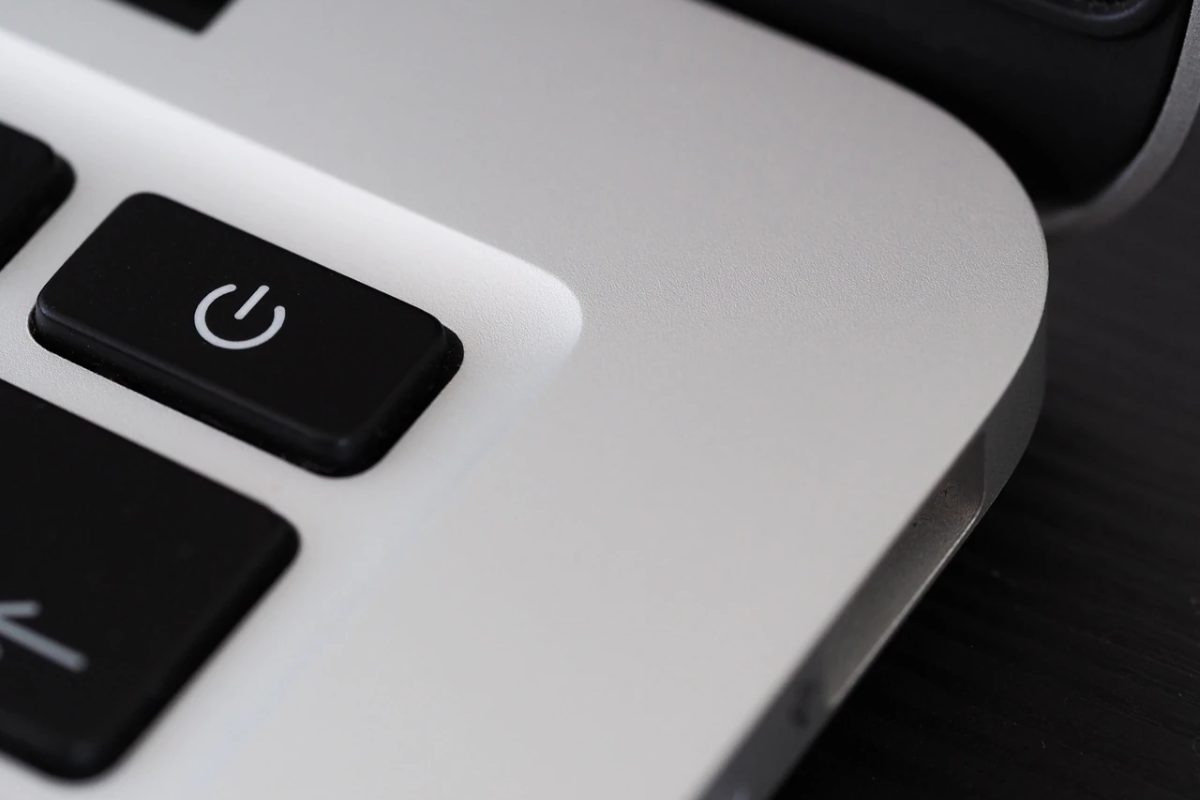
Включить ноутбук кажется простым делом, но правильная последовательность действий и знание возможных проблем обеспечивают быстрый старт и долгую службу техники. Нажать кнопку питания – это только начало, ведь современные устройства требуют внимания к зарядке, обновлениям и настройкам безопасности.
Для многих первый опыт работы с ноутбуком становится знакомством с целым миром цифровых возможностей. То ли новое устройство, то ли старое, долго стоявшее без дела, правильное включение помогает избежать лишних нервов и поломок. Далее рассмотрим все от базовых шагов к сложным ситуациям.
Подготовка к первому включению: что нужно знать
Перед первым запуском проверьте комплектацию: зарядное устройство, кабель и ноутбук. Подключите адаптер к розетке и ноутбуку, чтобы аккумулятор начал заряжаться. Многие модели требуют минимум 30–60 минут зарядки перед первым включением для стабильной работы.
Осмотрите корпус повреждения, проверьте вентиляционные отверстия. Если ноутбук был в коробке долго, дайте ему постоять при комнатной температуре во избежание конденсата. Эти простые действия предотвращают многие проблемы на старте.
Стандартная процедура включения ноутбука
Найдите кнопку питания – обычно она расположена на клавиатуре, сбоку или сверху корпуса. Нажмите и удерживайте 1-2 секунды, пока не загорятся индикаторы. Экран загорится и начнется загрузка операционной системы.
Если ноутбук не реагирует, убедитесь, что зарядка подключена и горит индикатор питания. На некоторых моделях необходимо открыть крышку, чтобы активировать датчик. После загрузки пройдите начальную настройку: язык, аккаунт и обновление.
Проблемы с включением: типичные причины и решения
Ноутбук может не включаться из-за разряженного аккумулятора, проблем с адаптером или аппаратных неполадок. Сначала проверьте зарядку на другом устройстве. Выполните сброс: отключите питание, извлеките аккумулятор (если возможно) и удерживайте кнопку питания 30-60 секунд.
Для моделей без съемного аккумулятора используйте комбинацию клавиш или специальные методы обновления. Если индикаторы мигают, обратите внимание на код ошибки в инструкции изготовителя.
Особенности включения разных брендов и моделей
У ноутбуков Dell, HP, Lenovo и ASUS есть свои нюансы: комбинации клавиш для BIOS, быстрой загрузки или восстановления. MacBook включается автоматически при подключении зарядки в некоторых моделях. Игровые ноутбуки могут потребовать дополнительного питания из-за высокого потребления.
Проверьте документацию или веб-сайт производителя для конкретной модели. Обновление BIOS иногда решает проблемы с запуском на старых устройствах.
Советы по безопасному и эффективному использованию
Правильные привычки при включении продлевают срок службы ноутбука и делают работу более комфортной.
- Зарядка: Не доводите аккумулятор до нуля регулярно. Идеально – 20-80% для современных литий-ионных батарей.
- Обновление: После включения всегда проверяйте обновления системы и драйверов.
- Вентиляция: Ставьте ноутбук на жесткой поверхности, чтобы избежать перегрева.
- Идентификатор: Установите защиту для безопасности данных.
- Резервное копирование: Регулярно создавайте бекапы важных файлов.
Эти рекомендации помогут избежать распространенных проблем и наслаждаться стабильной работой техники.
Интересные факты о ноутбуках и их включении
Техника скрывает множество неожиданных деталей, делающих процесс включения интересным.
- Первые портативные компьютеры весили более 10 кг и включались минутами.
- Современные ноутбуки имеют датчики, автоматически регулирующие яркость и ориентацию.
- Некоторые модели поддерживают "мгновенное включение" благодаря SSD и современным процессорам.
- Проблемы с питанием часто решаются простым сбросом статического электричества.
Эти факты показывают, как далеко продвинулась технология от первых тяжелых "кирпичей" до тонких и мощных устройств.
Когда следует обратиться к специалисту
Если стандартные методы не помогают, а ноутбук не представляет признаков жизни, обратитесь в сервис. Проблемы с материнской платой, видеокартой или перегревом требуют профессиональной диагностики. Не пытайтесь самостоятельно разбирать устройство, если нет опыта.
Регулярное обслуживание – чистка от пыли и замена термопасты – предотвращает многие поломки. Своевременно обращайтесь за помощью, чтобы не потерять важные данные.
Включение ноутбука – это только первый шаг к большим возможностям. Знание основ и нюансов делает работу с техникой приятной и эффективной. Экспериментируйте, изучайте свою модель и не бойтесь новых функций – современные ноутбуки готовы к любым задачам. Устройство будет ждать вас каждый раз, когда вы нажмете кнопку питания.
Об авторе






