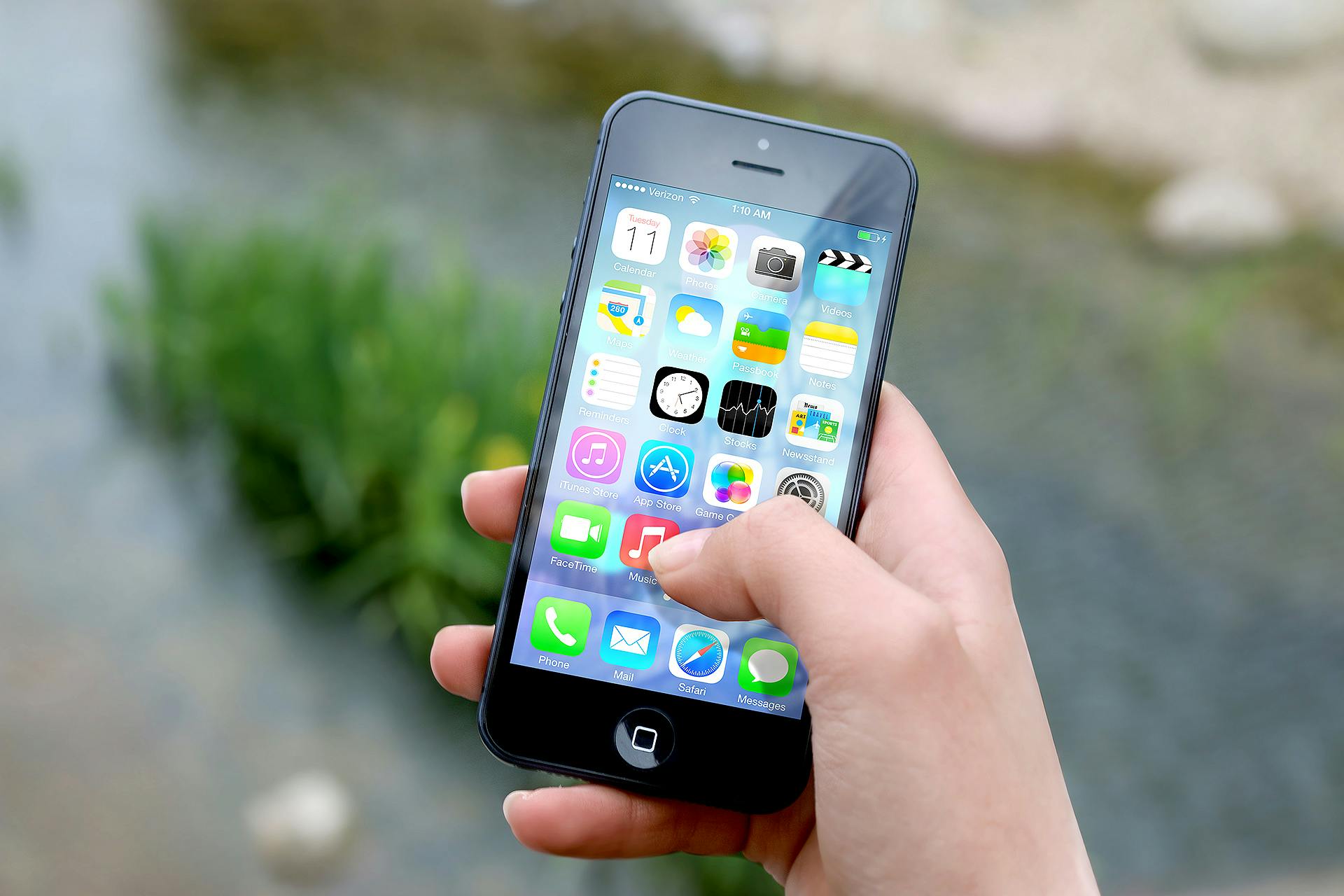
Когда звонит близкий человек, а на экране появляется его улыбающееся лицо, это теплый привет из прошлого, что делает повседневность ярче. В мире смартфонов, где каждое прикосновение к экрану оживает эмоциями, установка фото на контакт превращается в простое, но волшебное действие, придающее персональный шарм вашим разговорам. Эта функция эволюционировала от базовых аватарок у первых мобильных до полноэкранных изображений в современных устройствах, позволяя не просто идентифицировать абонента, но и вспоминать общие моменты с первого взгляда. Мы разберем процесс шаг за шагом, учитывая нюансы разных систем, чтобы вы могли легко персонализировать свой телефон, словно рисуете портрет на холсте повседневной жизни.
Смартфоны стали неотъемлемой частью нашего бытия, и персонализация контактов делает их еще более близкими к сердцу. Представьте, как фото вашего ребенка или друга оживает во время звонка, словно они стоят рядом. Эта статья погрузит вас в детали, начиная от базовых шагов и заканчивая уловками, которые превратят рутину в приятный ритуал. Мы рассмотрим особенности Android и iOS, основываясь на актуальных данных с 2025 года, чтобы ваши действия были точными и эффективными.
Почему стоит устанавливать Фото на Контакты: Преимущества Персонализации
Персонализация контактов – это не просто технический пустяк, а способ сделать технологию частью вашей истории. Когда фото контакта появляется на экране, оно мгновенно вызывает ассоциацию: смех на семейном празднике или взгляд любимого человека во время путешествия. По данным исследований от компаний типа Google, пользователи, которые добавляют изображение в контакты, чаще отвечают на звонки, так как визуальный элемент добавляет эмоциональной связи. Это особенно полезно в многолюдных семьях или командах, где быстрая идентификация абонента экономит время и уменьшает неразбериху.
Кроме эмоционального аспекта такая функция повышает безопасность – вы сразу видите, кто звонит, без необходимости читать имя. В 2025 году, с распространением смарт-часов и голосовых ассистентов, фото контакты синхронизируются между устройствами, создавая единую экосистему. А для родителей это способ быстро распознавать звонки от детей, добавляя слой покоя в суетливом дне. В конце концов, это мелочь, которая делает ваш телефон уникальным, как персональный альбом воспоминаний в кармане.
Но как это реализовать? Давайте перейдем к практическим шагам, начиная с Android, где гибкость системы позволяет множество вариантов.
Инструкция для Android: Шаги для различных версий и брендов
Android – это как открытая книга, где каждый бренд добавляет свои страницы, делая процесс установки фото на контакт гибким и адаптивным. В 2025 году, с версиями Android 15 и выше, функция стала еще более интуитивной, с интеграцией ИИ для автоматического улучшения изображений. Начните с открытия программы «Контакты» – это ваш портал для персонализации. Если у вас Samsung Galaxy, процесс обогащен дополнительными опциями как редактирование фото непосредственно в приложении, о чем упоминается на официальном сайте samsung.com.
Сначала найдите контакт, который вы хотите оживить. Нажмите на него, и вы увидите опцию редактирования – это открываете ящик с инструментами. Выберите “Добавить фото” или “Изменить изображение”, и телефон предлагает выбрать из галереи или сделать фотокамеру. Обрежьте изображение, чтобы оно идеально вписалось в круг или квадрат в зависимости от интерфейса. Для полноэкранного эффекта в Android 14+ активируйте опцию «Растянуть во весь экран» в настройках звонков, что делает звонок визуально увлекательным.
Если вы пользуетесь Google Pixel или чистым Android, процесс схож, но с акцентом на облачную синхронизацию через Google Account. После выбора фотографий сохраните изменения и изображение автоматически появится во время вызова. Для брендов как Xiaomi или Huawei, интерфейс MIUI или EMUI добавляет фильтры и эффекты – например, добавление стикеров или анимации. Проверьте конфиденциальность, чтобы фото не синхронизировалось с нежелательными приложениями. Этот процесс занимает считанные минуты, но превращает обычный звонок в персональный момент.
- Откройте приложение "Контакты" на вашем Android-устройстве. Ищите значок с силуэт человека или книги.
- Выберите контакт и нажмите “Изменить” – открывает меню с полями для имени, номера и фото.
- Коснитесь иконок фото (обычно серый аватар) и выберите “Галерея” или “Камера”. Если вы выбираете галерею, просмотрите альбомы по датам или местам.
- Обрежьте изображение: используйте инструменты для масштабирования, поворота или применения фильтров, чтобы фото выглядело четко.
- Сохраните изменения. Проверьте, звонив ли себе из другого номера, отображается ли фото правильно.
Эти шаги универсальны, но для более старых версий Android (например, 12) может потребоваться дополнительная программа типа “Full Screen Caller ID” из Google Play, чтобы расширить фото на весь экран. В 2025 году, с обновлениями безопасности, убедитесь, что приложение имеет разрешение на доступ в галерею. Если фото не отображается, проверьте, сохранен ли контакт на SIM-карте или в облаке – иногда необходимо переместить его в локальную память.
Инструкция по iOS: Простота и Интеграция в Экосистеме Apple
iOS – это как гладкая река, где все течет плавно, без лишних изгибов, и установка фото на контакт становится частью этой гармонии. В iOS 18, актуальной на 2025 год, функция интегрирована с "Контактами" и "Фото", позволяя создавать "постеры контактов" с Мемодзи или монограммами. Начните с открытия программы “Контакты” – это ваш цифровой адресник, где каждая запись оживает прикосновением. По данным из support.apple.com, процесс прост, но с акцентом на конфиденциальность, где фото не делится без вашего разрешения.
Найдите контакт и коснитесь "Редактировать". В верхней части экрана появится опция “Добавить фото” или “Изменить”. Выберите из библиотеки “Фото”, где iOS автоматически предлагает недавние снимки, или сделайте новый селфи. Обрежьте изображение, используя инструменты для фокусировки на лице – система даже распознает лицо с помощью Face ID для точности. Для полноэкранного эффекта в iOS 17+ активируйте “Контактный постер” в настройках, что делает звонок визуально впечатляющим, как киноэкран в вашей ладони.
Синхронизация с iCloud обеспечивает, что фото появятся на всех ваших устройствах – от iPhone до iPad. Если вы используете Мемодзи, процесс добавляет креативность: создайте анимированный аватар, отображающий настроение контакта. После сохранения проверьте “Настройки” > “Телефон” опцию “Показывать фото во время вызова”. Это особенно полезно для пользователей с недостатками зрения, потому что визуальный элемент дополняет голосовые подсказки. В 2025 году, с обновлениями, iOS добавляет ИИ для автоматического улучшения фото, делая их более четкими.
- Запустите "Контакты" на iPhone или iPad. Если контакты синхронизированы с iCloud, они доступны везде.
- Выберите контакт и нажмите “Редактировать” в правом верхнем углу.
- Коснитесь “Добавить фото” – откроется галерея или камера. Для Мемоде перейдите к соответствующему разделу.
- Обрежьте и настройте: используйте инструменты для глубины, цвета или эффектов, таких как “Портретный режим”.
- Нажмите “Готово” для сохранения. Тестируйте, звонив, чтобы увидеть фото в действии.
Если фото не отображается на весь экран, проверьте настройки в контактах > Мой постер – это новая функция iOS 18. Для старых устройств на iOS 15 может потребоваться обновление, но базовый процесс остается неизменным. Теперь, когда мы разобрали основы, давайте поговорим о уловках, которые поднесут вашу персонализацию на новый уровень.
Сравнение Android и iOS: Какая система более удобна для персонализации
Android и iOS – две стороны одной монеты, где Android предлагает свободу, а iOS – элегантность. В Android вы можете использовать посторонние приложения для расширенных эффектов, как анимированные фото или темы, в то время как iOS ограничивает это экосистемой Apple для безопасности. По статистике с 2025 года, пользователи Android чаще экспериментируют с фото (около 65% против 50% в iOS), потому что гибкость системы поощряет креатив. Однако iOS выигрывает в синхронизации, где изменения мгновенно распространяются на Apple Watch или Mac.
| аспект | Android | iOS |
|---|---|---|
| Легкость шагов | Гибкие, с вариациями по брендам | Простые, унифицированные |
| Синхронизация | Через Google, иногда ручная | Автоматическая с iCloud |
| дополнительные опции | Фильтры, приложения | Мемодежи, постеры |
| Полноэкранное фото | Зависит от версии, часто требует настроек | Встроенное в новые версии |
Эта таблица основана на данных из официальных источников, таких как support.apple.com и сайтов Android-производителей. Она показывает, что выбор зависит от ваших приоритетов: свобода или стабильность. В реальной жизни Android идеален для техно-энтузиастов, а iOS – для тех, кто ценит простоту.
Советы и Уловки для Идеального Фото Контакта
Чтобы фото не просто стояло, а поражало, выбирайте изображение высокого разрешения – минимум 1080×1080 пикселей, чтобы избежать пикселизации. Экспериментируйте с освещением: теплые тона придают уют, холодные – профессионализм. Если контакт – группа, создайте коллаж из нескольких фотографий для динамика. В 2025 году приложения типа Google Photos предлагают ШИ-инструменты для удаления фона, делая аватарку стильной. И не забывайте о резервном копировании – синхронизируйте с облаком, чтобы фото не исчезло при смене телефона.
Для эмоционального эффекта добавляйте фотографии из особых моментов: свадьбы или путешествия. Если фото не отображается, очистите кэш приложения – это часто решает проблему. А для креатива используйте эмодзы в качестве временных аватаров, пока не найдете идеальное изображение.
Типичные ошибки при установке Фото на Контакт
- 🚫 Выбираете низкокачественное фото: Оно размывается на экране, словно старая картина под дождем. Перед сохранением всегда проверяйте разрешение.
- 🚫 Игнорируете синхронизацию: Фото исчезает после обновления, оставляя серый аватар. Активируйте облачную сохранность для непрерывности.
- 🚫 Не обрезаете правильно: Лицо выходит за рамки, создавая комический эффект. Используйте инструменты фокусировки на ключевых деталях.
- 🚫 Забываете о разрешениях: Приложение не имеет доступа к галерее, блокируя процесс. Проверьте настройки конфиденциальности в системе.
- 🚫 Тестируете на старом устройстве: Фото не адаптируется, выглядя обезображено. Проверяйте на нескольких гаджетах для совместимости.
Избегая этих ошибок, вы сделаете процесс безупречным. А теперь представьте, как ваш телефон становится галереей воспоминаний, где каждый звонок – это маленький праздник. Эта персонализация не только практична, но и добавляет тепла в цифровой мир.
Наконец, установка фото на контакт – это мостик между технологией и эмоциями, что делает каждый день немного ярче. Экспериментируйте, и ваш телефон заговорит на языке воспоминаний.
Об авторе






