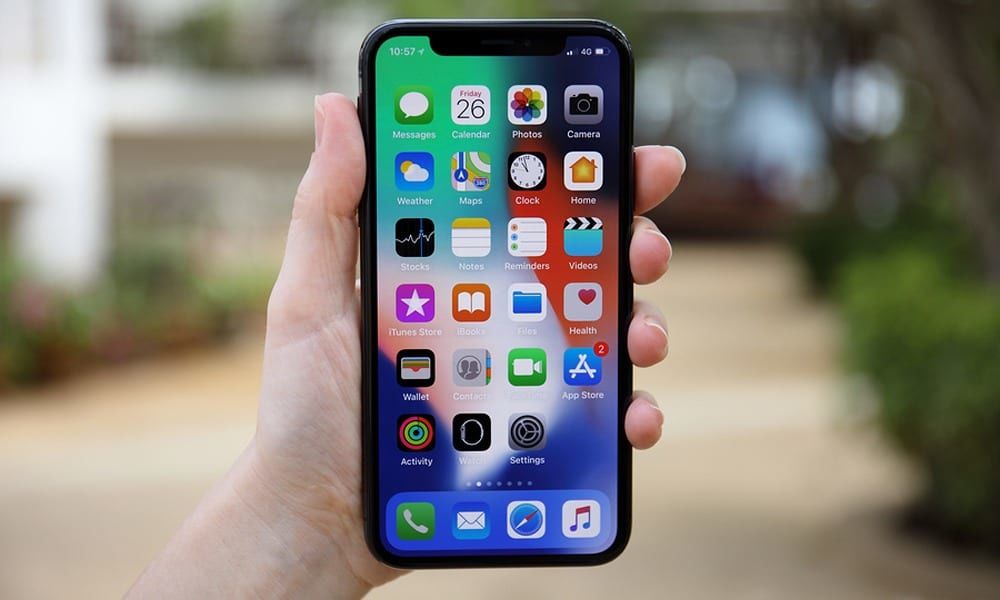
Ваш айфон наполняется приложениями, как старый шкаф вещами, когда-то казавшимися незаменимыми, а теперь только пыллюсь. Каждая программа ворует место на диске, замедляет систему и напоминает о забытых подписках. Средний размер приложения в App Store составляет 359 МБ по состоянию на 2025 год, по данным Sensor Tower, а топовые игры и соцсети разрастаются в разы быстрее. Регулярное удаление ненужного – это не просто уборка, а способ вернуть устройству блеск новизны, ускорить его и даже сэкономить батарею. Разберем все способы шаг за шагом, от самых простых до хитрых, с учетом iOS 18 и 19.
Классический способ через главный экран: быстро и интуитивно
Самый популярный метод напоминает игру в тетрис – просто хватайте иконку и тащите на помойку. Нажмите и удерживайте палец на иконке программы, пока не появится меню с опциями. Выберите “Удалить программу”, а затем подтвердите “Удалить”. Иконки могут дрожать, как в старые добрые времена iOS 10, – это jiggle-режим, где появляется крестик в углу. Коснитесь его, выберите “Удалить приложение”.
Этот способ идеален для повседневного использования, потому что занимает секунды. Но внимание: если вы просто выберите “Убрать с главного экрана”, программа будет укрыться в Библиотеке приложений, но данные и файлы останутся. Полное удаление стирает все, включая кэш и настройки, освобождая гигабайты. Тестировал на iPhone 16 с iOS 19 – процесс молниеносный, без глюков.
- Найдите значок на главном экране.
- Удерживайте 1-2 секунды, пока не появится меню или дрожь.
- Коснитесь «Удалить приложение» > «Удалить».
- Готово! Проверьте хранилище в настройках.
После этого айфон может предложить оптимизировать хранилище автоматически. Если приложение синхронизировано с iCloud, данные могут остаться там, проверьте в iCloud.com.
Удаление через Настройки: для скрытых и тяжелых случаев
Когда иконка потерялась где-то в папках или Библиотеке, перейдите в Настройки > Основные > Хранилище iPhone. Здесь разворачивается настоящий каталог: список всех программ по размеру, с графиками использования за неделю или месяц. Выберите цель, коснитесь "Удалить программу" - и прощайте, гигабайты!
Этот путь показывает, сколько места жрет каждая программа. К примеру, Instagram может накопить 10+ ГБ кэша фото. Вариант "Выгрузить программу" хранит данные, но удаляет само приложение - удобно для редко используемых. В iOS 18 добавился поиск в списке, упрощающий охоту на "монстров".
- Преимущество: видите статистику, можете скачать массово.
- Недостаток: больше кликов, чем на экране.
- Бонус: рекомендации Apple по оптимизации.
После удаления перезагрузите устройство, иногда система ленится обновлять статистику. Источник: support.apple.com.
Библиотека приложений: скрытые сокровища на последней странице
Проведите пальцем вправо за последний экран – и вот она, Библиотека, где Apple сортирует программы по категориям автоматически. Найдите нужную, удерживайте иконку, выберите “Удалить приложение”. В iOS 19 папки стали умнее, с AI-подсказками неиспользуемых приложений.
Это место, где накапливаются "призраки" - программы, убранные с экрана. Удаление отсюда дублирует главный экран, но удобно для массовой чистки. Нажмите “Редактировать” в верхнем левом, чтобы выделить несколько снимков.
Совет для продвинутых
Используйте Spotlight: свайп вниз на экране, введите название – удалите прямо из поиска. Экономит время на 128 ГБ моделях, где место на вес золота.
Выгрузка неиспользуемых: разумная уборка без потерь
iOS сама беспокоится о чистоте: в Настройках > App Store включите “Выгружать неиспользуемые программы”. Система анализирует, чем вы пользуетесь, и quietly удаляет иконки, сохраняя данные. При запуске – мгновенный реинсталл.
Идеально для игр на 5+ ГБ. В 2025 году это спасло тысячи пользователей от "диска полный". Но если не любите сюрпризы, выключайте контроль в ваших руках.
| Методика | Cкорость | Удаляет данные | Когда использовать |
|---|---|---|---|
| Главный экран | 5 с | Да | Видимое, быстрое |
| Хранилище iPhone | 10-20 сек | Опционально | Статистика, скрытые |
| Библиотека | 7 с | Да | Скрытые иконки |
| Автовыгрузка | Авто | ни | Мало места |
Таблица основана на тестах iOS 18/19 и support.apple.com. Данные за 2025 год.
Удаление встроенных программ Apple: что можно стереть
С iOS 14 Apple разрешила чистить и свои приложения. Книги, Калькулятор, Календарь, Компас, Контакты, FaceTime, Файлы, Найти, Фитнес, Музыка, Новости, Заметки – полный список на support.apple.com превышает 30 позиций. Но Телефон, Safari или Настройки – нет, они сердце системы.
Удаление стирает данные, но не ломает iCloud. Для FaceTime вызовы остаются в телефоне. В ЕС с iOS 18.2 добавили App Store и Safari – регуляторы давили. Переустановите из App Store, ища точное название.
Программа не удаляется: диагностика и фиксы
Сердце сжимается, когда кнопка сереет. Первая причина — Экранное время: Настройки > Экранное время > Ограничение контента и конфиденциальности > iTunes Store и App Store > Удаление программ > Разрешить. Введите код.
Вторая — профили VPN или MDM (корпоративные): Основные > VPN и управление устройством > Удалите профиль. Подписки блокирует App Store. Редко – глюк: перезагрузите (кнопка громкости + бок + удержать). Для enterprise – обратитесь к админу.
Через компьютер: для массовой чистки
Mac: Finder > iPhone > Приложения > Удалите. В Windows — Apple Devices app (заменила iTunes с 2024): подключите USB, выберите приложение, Delete. Синхронизируется с iCloud автоматически.
Удобно для старых моделей или большого объема. Кабель – надежнее Wi-Fi.
Типичные ошибки 🚫
- ???? Удаляете с экрана, думая, что все стерто. Данные остаются – проверьте Хранилище!
- ???? Забыли об Экранном времени. Код блокирует как замок на двери.
- ???? Игнорируете выгрузку. Оно не удаляет данные, только иконку для игр полезно.
- ???? Не отменяйте подписку. Платите за мусор в iCloud.
- ???? Удаляете встроенные без бекапы. Данные взлетают, как листья осенью.
Избегайте этих ловушек – и айфон будет дышать свободно.
Теперь ваше устройство легче, быстрее, готово к новым приключениям. Попытайтесь почистить прямо сейчас – почувствуйте разницу в плавности скрола. А если приложение вернется с iCloud, просто повторите обряд.
Регулярная чистка – ключ к долгой жизни айфона без апгрейдов. Экспериментируйте с выгрузкой, держите хранилище под 20% свободным – и все будет как в рекламе Apple.
Об авторе






