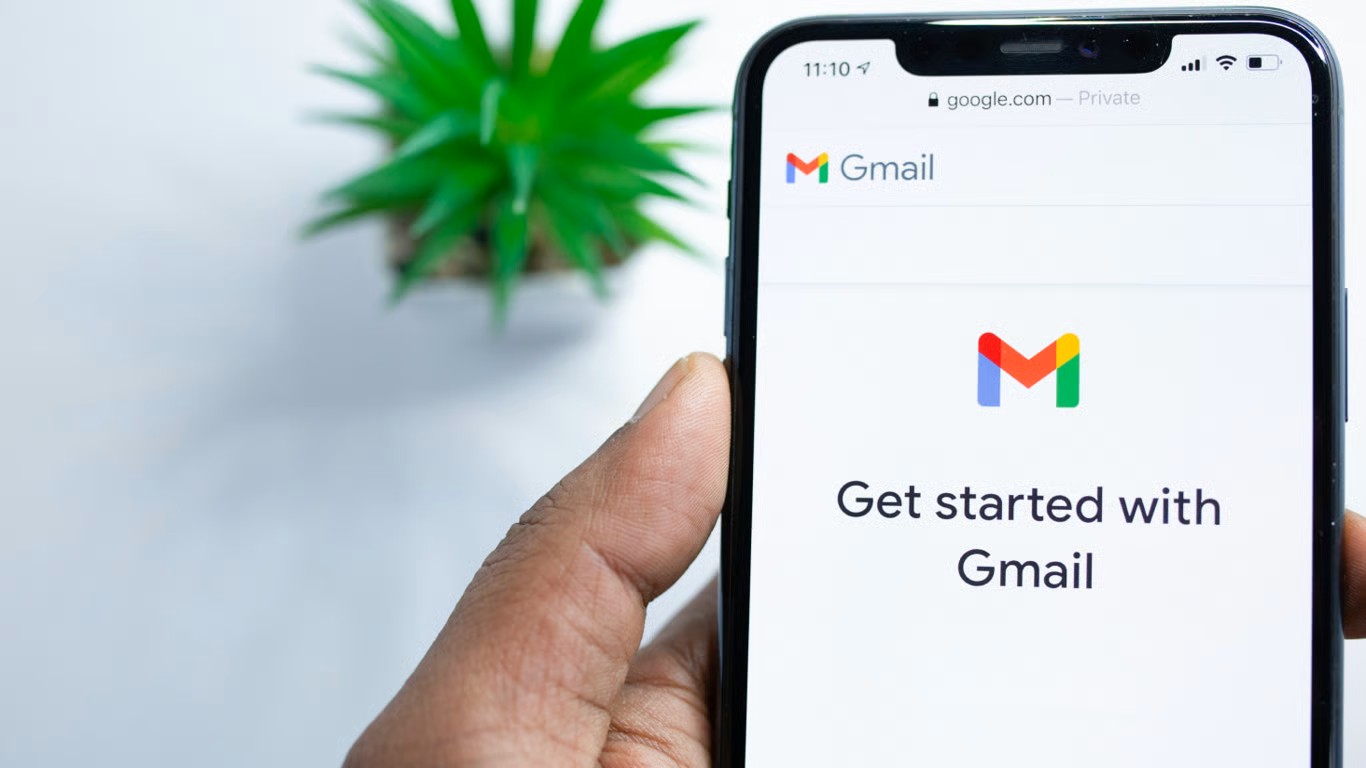
Почтовый ящик в Gmail часто превращается в настоящий хаос, где тысячи писем накапливаются годами, словно старые газеты в амбаре. Этот беспорядок не только затрудняет поиск важных сообщений, но и занимает драгоценное место в хранилище Google, ограниченное 15 ГБ для бесплатных аккаунтов. А когда место заканчивается, приходится либо покупать дополнительное пространство, либо браться за генеральную уборку. Именно поэтому понимание, как эффективно удалять все письма становится настоящим спасением для многих пользователей, позволяя вернуть контроль над своей цифровой почтой.
В 2025 году Gmail продолжает эволюционировать, добавляя новые инструменты управления электронными сообщениями, такие как улучшенные фильтры и массовые действия. Эти обновления делают процесс удаления более простым, но требуют определенных знаний, чтобы избежать случайной потери важных данных. Мы разберем каждый шаг, начиная от базовых методов и заканчивая продвинутыми техниками, чтобы вы могли очистить ящик без стресса.
Почему следует удалять письма в Gmail и что происходит после этого
Скопление писем в Gmail – это не просто эстетическая проблема; оно оказывает влияние на производительность и безопасность. Когда ящик переполнен, поиск нужного сообщения становится похож на поиски иглы в стоге сена, а спам и ненужные рассылки отвлекают внимание. Более того, Google может приостановить посылку новых писем, если хранилище заполнено, что особенно болезненно для тех, кто зависит от email в работе.
Удаление писем не означает их полную ликвидацию сразу. У Gmail есть корзина, где сообщения хранятся 30 дней, давая шанс на восстановление. Это как буферная зона, где вы можете передумать и спасти важный документ. Но после 30 дней письма исчезают навсегда, освобождая место. По данным Google, средний пользователь накапливает более 10 000 писем за несколько лет, поэтому регулярная очистка становится необходимостью для поддержания порядка.
Кроме освобождения пространства удаление помогает в защите приватности. Старые письма могут содержать чувствительную информацию как пароли или финансовые данные, которые лучше не держать вечно. Представьте, как облегчение охватывает вас, когда ящик становится чистым и организованным – это как бы свежее дыхание в душной комнате.
Базовый способ удаления всех писем через веб-версию Gmail
Самый простой путь к очистке – использовать веб-интерфейс Gmail на компьютере, где инструменты для массовых действий наиболее удобны. Начните с входа в аккаунт на gmail.com, и вы окажетесь в знакомом интерфейсе с папками, как "Входящие", "Спам" или "Корзина". Здесь ключевым является инструмент поиска, который позволяет фильтровать письма по критериям, производя удаление точным и быстрым.
Чтобы удалить все письма из определенной папки, например “Входящие”, щелкните чекбокс в верхнем левом углу, который выделяет все видимые сообщения на странице. Затем появится опция “Выбрать все разговоры, соответствующие этому запросу” – нажмите ее, чтобы сразу охватить тысячи писем. Затем выберите значок корзины для удаления. Этот метод, обновленный в 2025 году, теперь включает предупреждение о большом объеме во избежание ошибок.
Но не торопитесь; всегда проверяйте, не затронули ли важные письма. Если вы удаляете из поискового запроса, например “in:inbox before:2024/01/01”, это стирает только старые сообщения, оставляя свежие нетронутыми. Такой подход добавляет гибкости, превращая рутинную задачу в стратегическое планирование.
- Войдите в Gmail через браузер и перейдите в нужную папку, например “Входящие”.
- Используйте строку поиска для фильтрации, например, label:unread для непрочитанных писем.
- Нажмите чекбокс, чтобы выделить все сообщения на странице, затем выберите опцию для всех соответствующих.
- Щелкните на значок корзины; подтвердите действие, если появится запрос.
- Перейдите к “Корзине” и очистите ее, чтобы освободить место до конца.
Эти шаги занимают считанные минуты, но для больших ящиков процесс может длиться дольше из-за ограничения сервера. После удаления вы заметите, как интерфейс становится быстрее, а настроение – легче, словно сбросили тяжелый рюкзак.
Удаление писем на мобильных устройствах: Android и iOS
На смартфонах Gmail предлагает мобильное приложение, где удаление всех писем требует немного больше прикосновений, но остается интуитивным. В 2025 году приложение получило обновление с улучшенным жестовым управлением, позволяя свайпаты для быстрых действий. Начните с открытия программы и выбора папки; здесь нет прямого "выбрать все", так что придется использовать поисковые фильтры.
Для массового удаления на Android коснитесь и удерживайте одно письмо, чтобы активировать режим выделения, затем выберите другие вручную или воспользуйтесь поиском. На iOS процесс схож, но с акцентом на многозадачность – вы можете выделить письма из нескольких папок одновременно. Помните, что мобильная версия синхронизируется с Интернетом, поэтому изменения отображаются мгновенно.
Одна хитрость: используйте фильтры в качестве “older_than:1y” для удаления годовых листов. Это особенно полезно в пути, когда времени мало, а ящик жмет на сознание. После очистки приложение работает более плавно, уменьшая нагрузку на батарею телефона.
- На Android: Откройте Gmail, найдите письма через поиск, выделите и удалите.
- В iOS: Используйте жесты для выделения групп, затем корзину.
- Синхронизация: Убедитесь, что все компьютеры удалены правильно.
Эти методы делают мобильную очистку доступной, но для огромных объемов лучше перейти на десктоп, где контроль полнее.
Продвинутые техники: фильтры, скрипты и автоматизация
Для продвинутых пользователей Gmail предлагает мощные инструменты, как фильтры, автоматизирующие удаление. Создайте фильтр в настройках, указав критерии – например, письма от определенного отправителя или с ключевыми словами – и выберите “Удалить”. В 2025 году Google добавил AI-подсказки для фильтров, делая их умнее.
Еще один уровень – использование Google Apps Script для кастомных скриптов. Через script.google.com вы можете написать код, который удаляет письма массово, например, все старше определенной даты. Это требует базовых знаний программирования, но результаты поразительны: скрипт может очистить миллионы писем в час.
Не забывайте об интеграции с другими сервисами, как Zapier, для автоматизированного удаления на основе триггеров. Такой подход превращает Gmail в хорошо настроенную машину, где ненужность автоматически исчезает, освобождая ваше время для более важного.
| Методика | Преимущества | Недостатки |
|---|---|---|
| Базовое удаление | Быстрое, не нуждающееся в навыках | Ограниченное для больших объемов |
| фильтры | Автоматизация, точность | Требуется время для настройки |
| Скрипты | Масштабность, кастомизация | Требует кодировки |
Источники данных: Официальная справка Google Support и форум Forumdaily.
Эта таблица иллюстрирует, как выбирать метод в зависимости от уровня экспертизы, делая очистку адаптивным.
Восстановление удаленных писем и предотвращение потерь
Ошибочное удаление – это кошмар, но Gmail дает 30 дней на спасение. В Корзине ищите письма через поиск и восстанавливайте одним кликом. Если прошло больше, обратитесь к поддержке Google, но шансы малы, особенно для бесплатных аккаунтов.
Чтобы избежать потерь, всегда создавайте резервные копии через Google Takeout – инструмент экспортирует письма в архив. В 2025 году Takeout обновлен для более быстрой загрузки, делая backup рутиной. Кроме того, используйте ярлыки для важных листов, чтобы они не попадали под массовое удаление.
Эти меры предосторожности добавляют покоя, как страхование для цифровой жизни, позволяя удалять смело, зная, что ключевое защищено.
Типичные ошибки при удалении писем в Gmail
Вот несколько распространенных ловушек, которые могут превратить очищение в хаос. Избегайте их, чтобы процесс прошел гладко.
- 🚫 Удаление без фильтров: Многие пользователи стирают все подряд, теряя важное. Используйте поисковые запросы для точности.
- 🚫 Игнорирование корзины: Люди забывают очистить корзину, и место не освобождается. Проверяйте через 30 дней.
- 🚫 Не проверка синхронизации: На мобильных устройствах удаление может не синхронизироваться сразу, приводя к дублям.
- 🚫 Отсутствие бекапа: Без резервной копии восстановление невозможно. Используйте Takeout перед массовыми действиями.
- 🚫 Чрезмерная автоматизация: Неправильно настроенные фильтры удаляют нужное. Тестируйте на небольших группах.
Эти ошибки, основанные на отзывах пользователей, подчеркивают важность предосторожности. Избегая их, вы превратите удаление в эффективный ритуал.
Оптимизация Gmail после очистки: советы по поддержанию порядка
После удаления не останавливайтесь – оптимизируйте ящик для будущего. В 2025 году Gmail ввел менеджер подписок, позволяя массово отписываться от рассылок одним щелчком. Это уменьшает поток ненужного, словно закрывая дверь спама.
Используйте архивацию вместо удаления для писем, которые могут понадобиться: они скрываются из "Входящих", но остаются доступными через поиск. Также настройте автоматические ярлыки для категоризации, делая ящик организованным, как хорошо упорядоченную библиотеку.
Регулярно проверяйте хранилище в настройках Google One – это показывает, сколько места занимают письма, фотографии или файлы. С такими привычками ваша почта будет оставаться чистой, а вы производительнее, наслаждаясь свободой от цифрового беспорядка.
Регулярное очищение не только освобождает место, но и улучшает ментальное здоровье, уменьшая стресс от переполненного ящика.
Альтернативы удалению: архивация, экспорт и интеграция
Если полное удаление кажется радикальным, рассмотрите архивацию – письма исчезают из виду, но сохраняются. Щелкните значок архива, и они перемещаются во “Все письма”, доступные по поиску. Это идеально для документов, которые редко нужны, но ценны.
Экспорт через Takeout позволяет загрузить письма в форматы как MBOX для офлайн-хранения. В 2025 году этот инструмент поддерживает выборочные экспорты, делая его более гибким. Интеграции с Outlook или другими клиентами также помогают мигрировать данные без потери.
Эти альтернативы добавляют слоев к стратегии управления, позволяя адаптировать подход к вашим потребностям, будь то минимализм или архивирование всего.
В конце концов, освоение этих техник делает Gmail вашим союзником, а не источником хаоса, открывая путь к более эффективной цифровой жизни.
Об авторе