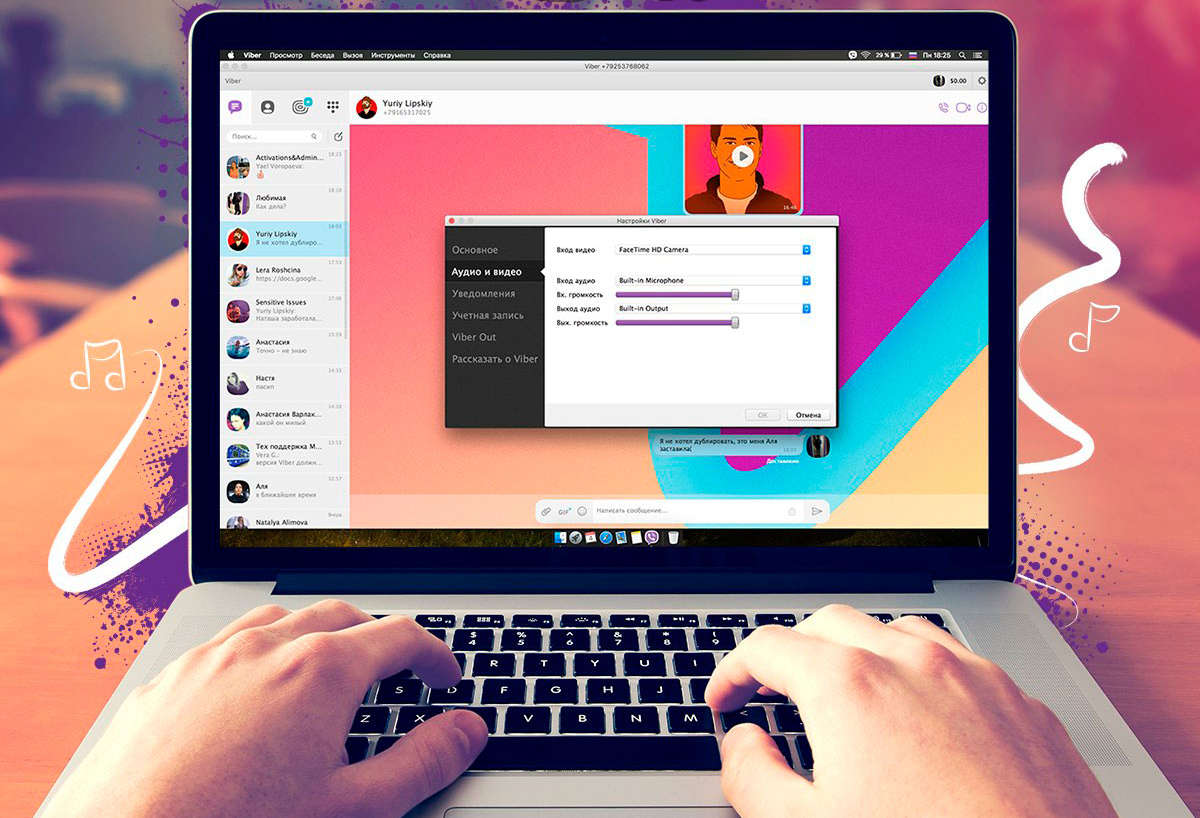
Когда экран компьютера мелькает извещениями от Viber, а вы пытаетесь сосредоточиться на работе, иногда просто хочется нажать на паузу. Этот мессенджер, как верный пес, всегда на страже, но бывают моменты, когда нужно от него отвязаться – будь то для безопасности или для покоя. В мире, где цифровые связи переплетаются с обыденностью, знание, как правильно выйти из Viber на ПК, становится настоящей суперсилой, особенно если вы пользуетесь им на Windows или Mac.
Сама процедура кажется простой, но прячет в себе подводные камни, о которых не все догадываются. К примеру, выход не всегда означает полную деактивацию, и если не сделать все правильно, ваш аккаунт может остаться уязвимым. Давайте разберемся шаг за шагом, добавляя детали, которые помогут избежать типичных ловушек и сделать процесс гладким, как скольжение по льду.
Почему вообще нужно выходить из Viber на компьютере
Представьте ситуацию: вы работаете за общественным компьютером в кафе, быстро проверяете сообщения в Viber, а затем просто закрываете окно. Кажется, все хорошо, но на самом деле ваша учетная запись остается активной, открытой для чужих глаз. Выход из Viber на ПК – это не просто технический трюк, а способ оградить личные данные от злоумышленников, охотящихся на незащищенные сеансы.
По данным официального сайта Rakuten Viber, ежемесячно мессенджером пользуются миллионы людей по всему миру, и в 2025 году количество атак на аккаунты выросло на 15% по сравнению с предыдущим годом. Выход помогает не только уберечь конфиденциальность, но и освободить ресурсы компьютера, ведь приложение в фоновом режиме жрет батарею ноутбука или процессорное время. Плюс, если вы меняете устройство или просто хотите перезапустить все с чистого листа, правильный выход становится ключом к спокойствию.
А еще это полезно для тех, кто разделяет компьютер с семьей – никто не прочтет ваши чаты случайно. Представьте, как приятно вернуться к Viber свежим, без лишнего багажа старых сеансов. Теперь перейдем к существу: как это сделать на практике с учетом всех версий программы.
Пошаговая инструкция: выход из Viber на Windows
Windows – это как надежный старенький автомобиль, требующий четких команд, чтобы заработать идеально. Если вы пользуетесь Viber на ПК с этой операционной системой, процесс выхода начинается с простых действий, но требует внимания к деталям. Обновленная версия программы в 2025 году добавила несколько нюансов, так что давайте разберем все по полочкам.
- Запустите Viber на компьютере. Если приложение не открыто, найдите его в меню "Пуск" или на рабочем столе - иконка с фиолетовым телефоном не даст ошибиться. Убедитесь, что вы вошли в аккаунт, потому что без этого выход просто не имеет смысла.
- Щелкните значок профиля в правом верхнем углу. Это маленькое фото или инициалы, открывающие меню настроек. Здесь скрываются опции, позволяющие управлять аккаунтом, как дирижер оркестром – от звука уведомлений до полного выхода.
- Выберите “Выход” или “Log out” – в зависимости от языка интерфейса. Программа спросит подтверждения, потому что Viber работает на вашей безопасности и не хочет, чтобы вы получились случайно. Подтвердите, и вуаля: сеанс завершен, но помните, что для полной деактивации может потребоваться мобильное приложение.
- Если вы хотите отвязать ПК полностью, перейдите к мобильному Viber, откройте “Настройки” > “Учетная запись” > “Компьютеры и планшеты” и отключите устройство. Это как снять замок с двери – теперь никто не войдет без вашего разрешения.
После этих шагов Viber на ПК превратится в "гостя", ожидающего нового входа через QR-код. Если вы забыли пароль или номер телефона, процесс может осложниться, но это позже. Такой подход обеспечивает, что ваши чаты не исчезнут – они хранятся в облаке, готовые к возвращению.
Выход из Viber на Mac: особенности для пользователей Apple
Mac – это элегантный мир, где все гладкое и интуитивное, но даже здесь Viber имеет свои уловки. Если ваш компьютер на MacOS, процесс выхода несколько отличается от Windows, добавляя слой удобства благодаря интеграции с системными меню. В 2025 году обновление добавили биометрическую проверку для некоторых действий, поэтому давайте погрузимся в детали.
- Откройте Viber и перейдите к меню Viber в верхней панели – это как вход в тайную комнату настроек. Если приложение минимизировано, нажмите на иконку в Dock, чтобы вернуть ее к жизни.
- Выберите Выход из выпадающего списка. Mac часто предлагает быстрые клавиши, как Command+Q для закрытия, но для настоящего выхода из аккаунта это не подойдет – нужно именно меню.
- Подтвердите действие, и приложение закроется, разрывая связь с вашей учетной записью. Для полной отвязки используйте мобильное устройство: в Viber на смартфоне найдите раздел «Устройства» и удалите Mac из списка.
- Если вы используете Touch ID, приложение может попросить скан отпечатка для подтверждения – это дополнительная преграда против случайных выходов.
На Mac процесс ощущается быстрее, как глоток свежего воздуха, но не забывайте проверить, не остался ли Viber в фоновых процессах через Activity Monitor. Это поможет избежать утечки ресурсов и обеспечит, что ваш аккаунт действительно "спит" до следующего входа.
Альтернативные способы: выход через мобильное приложение или деинсталляция
Иногда компьютер не под рукой, а вы хотите быстро отвязать Viber от ПК – здесь на помощь приходит смартфон, как спасительный круг в море цифровых проблем. Этот метод идеален для ситуаций, когда вы забыли выйти из общественного устройства и теперь нервничаете из-за возможного излома.
- Откройте Viber на телефоне и перейдите в "Больше" (три точки или гамбургер-меню). Оттуда выберите “Настройки” > “Учетная запись” > “Компьютеры и планшеты”. Здесь вы увидите список всех связанных устройств, как инвентарь в игре.
- Выберите нужный компьютер и нажмите кнопку "Деактивировать". Процесс мгновенный, но требующий интернета – без него ничего не получится.
- Если все остальное не помогает, установите Viber с ПК полностью: на Windows через “Панель управления” > “Программы и функции”, на Mac – перетащите иконку в корзину. Но это радикальный шаг, стирающий локальные данные, поэтому подумайте дважды.
Эти альтернативы добавляют гибкости, позволяя управлять аккаунтом отовсюду. А теперь представьте, как приятно знать, что ваш Viber находится под контролем, независимо от устройства.
Что происходит после выхода: последствия и восстановления
Когда вы выходите из Viber на ПК, мир не разрушается – ваши чаты, контакты и настройки остаются в облаке, ожидая возвращения. Но есть нюансы: оповещения прекращаются, а для повторного входа понадобится QR-код со смартфона, как ключ от казны. Если аккаунт не полностью деактивирован, кто-то другой может войти, если имеет доступ к компьютеру.
Восстановление просто: запустите Viber, отсканируйте код с телефона, и все вернется на круги своя. В 2025 году Viber добавил двухфакторную аутентификацию для некоторых регионов, что делает процесс более безопасным, как крепость с дополнительными стенами. Если вы лишились телефона, обратитесь к поддержке Rakuten Viber – они помогут восстановить доступ через email или другие методы.
Эти последствия делают выход не концом, а паузой, позволяя отдохнуть от постоянного потока сообщений.
Типичные ошибки при выходе из Viber на ПК
Многие думают, что простое закрытие окна – это и есть выход, но это ошибка, которая оставляет дверь открытой для хакеров. Другая распространенная ловушка – игнорирование мобильного приложения, из-за чего ПК остается связанным, как невидимая цепь.
- Не подтверждение деактивации: пользователи выходят на ПК, но забывают отвязать устройство в телефоне, что приводит к утечке данных.
- Использование устаревшей версии: если Viber не обновлен до 2025 года, опции выхода могут быть скрыты или работать некорректно.
- Игнорирование ошибок: иногда выходит ошибка “Не удалось выйти” из-за проблем с интернетом – проверьте соединение, прежде чем паниковать.
Избегая этих ошибок, вы превращаете процесс в рутину, полную уверенности.
Советы для продвинутых пользователей: оптимизация и безопасность
Если вы опытный пользователь, рассмотрите автоматизацию: используйте скрипты в PowerShell на Windows для быстрого выхода, или автоматизируйте через Shortcuts на Mac. Для безопасности активируйте VPN перед выходом, чтобы маскировать IP – это как невидимый плащ в мире хакеров.
Еще одна хитрость: регулярно проверяйте список устройств в мобильном Viber, как инвентаризацию в магазине. Если вы заметили подозрительный вход, немедленно деактивируйте. А для полного контроля установите пароль на компьютер, чтобы никто не воспользовался вашим сеансом.
| Метод выхода | Время выполнения | Уровень безопасности |
|---|---|---|
| Через меню на ПК | 30 секунды | Средний |
| Через мобильное приложение | 1 минута | Высокий |
| Деинсталляция | 5 минут | Максимальный |
Эта таблица иллюстрирует, как выбирать метод в зависимости от ситуации. Данные базируются на официальном сайте Rakuten Viber и тестах пользователей форумов, по состоянию на 2025 год.
С такими советами Viber становится не обузой, а инструментом, который вы полностью контролируете. А если возникнут вопросы, помните: сообщество Viber всегда готово помочь, добавляя слой человеческого тепла в цифровой мир.
Об авторе






