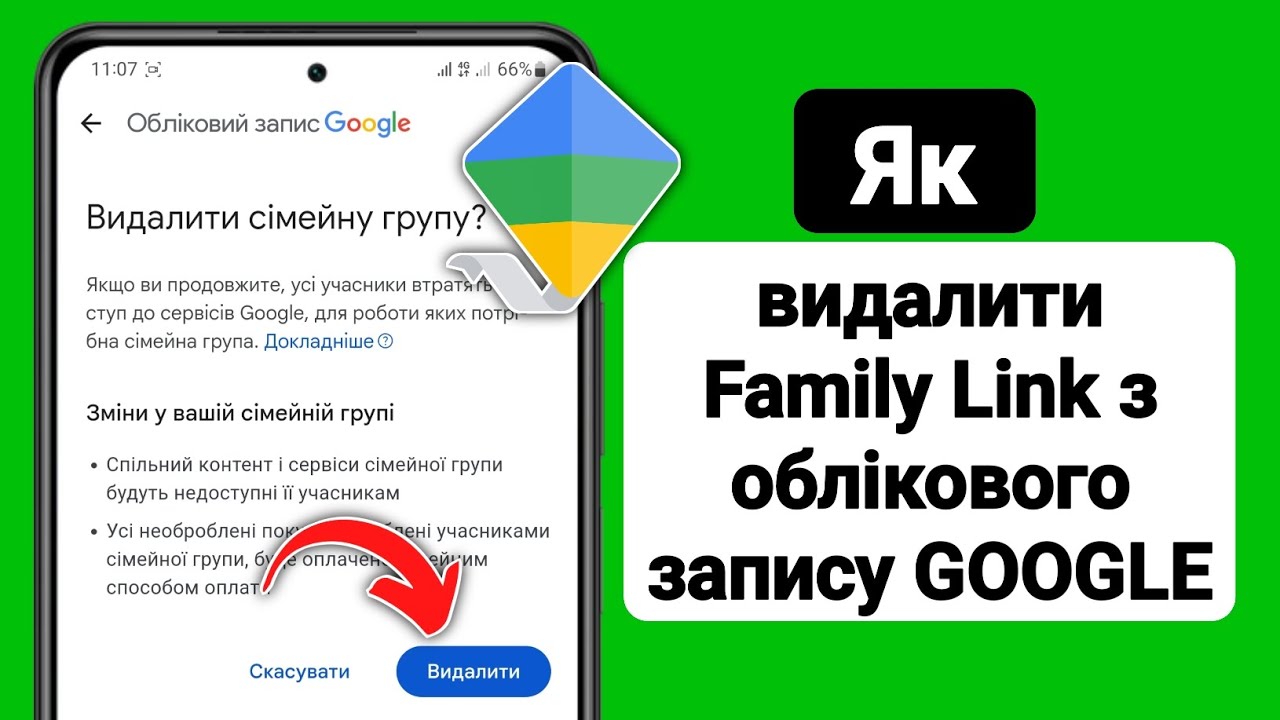
Смартфон ребенка вдруг превращается из игрушки в ключ ко взрослому миру, а Family Link, тот верный сторож, стоит на пути. Родители устанавливают его с любовью, чтобы оградить от цифровых бурь, но время летит, и подросток уже рвется на свободу. Выключение родительского контроля в Family Link – это не просто клик, а ритуал перехода, полный нюансов, эмоций и технических уловок. Разберем все по полочкам, чтобы вы прошли этот путь гладко, без слез и нервов.
Что скрывается за Family Link: от щита к цепям
Google Family Link появился как спаситель для родителей в 2017 году, а к 2025 году эволюционировал в мощный инструментарий. Он блокирует приложения, лимитирует время экрана, фильтрует YouTube и даже следит за геолокацией – представьте, как мама из кухни видит, пришел ли сын в школу. Но для подростков это часто раздражающий "цифровой ошейник", особенно когда друзья играют в Fortnite без ограничений.
Почему выключают? Потому что дети растут. По данным Google, миллионы родителей ежегодно снимают наблюдение, когда чадо достигает совершеннолетия в цифровом мире. Это не бунт, а логичный шаг: ребенок учится ответственности, а родители доверяют. Но без подготовки процесс может обернуться хаосом – устройства блокируются, оповещения улетают роем. Главное – знать правила игры.
Возрастной порог: когда Family Link отпускает
Ключевой момент – возраст. В большинстве стран, включая Украину, предельный рубеж 13 лет, как определяет Google по стандартам COPPA. До этого возраста надзор не снимается просто так: аккаунт создан под контролем, и его судьба в руках родителей. После 13-го – свобода, но с ловушками.
Если ребенку меньше 13, выключение невозможно без удаления аккаунта – об этом ниже. Для старших процесс гибок: и отец, и ребенок могут инициировать. Но если подросток сделает это сам, без вашего "хорошо", телефон временно заморозится, а вы получите push-сообщение - Google не зря называет это "защитой семьи".
Проверьте возраст в настройках: откройте Family Link, выберите профиль ребенка, и там в Настройках аккаунта все видно. Если сомнения, загляните на support.google.com/families.
Основной способ: выключение из родительского устройства
Самый простой и безопасный путь – с вашего смартфона. Этот метод идеален для родителей, контролирующих ситуацию. Вот подробный план, проверенный на Android 15 и iOS 18 по состоянию на 2025 год.
- Запустите приложение Family Link на телефоне. Убедитесь, что версия свежая – обновите в Google Play или App Store, потому что старики могут глючить.
- Выберите профиль ребенка сверху налево. Если несколько детей, свайпните, чтобы найти нужное.
- Щелкните “Контроль” внизу экрана. Здесь прячутся все магические кнопки.
- Выделите “Настройки учетной записи” > “О родительском контроле”. Google покажет предупреждение: "Вы уверены? Ребенок потеряет ограничение". Прочтите внимательно.
- Нажмите кнопку “Остановить контроль” и подтвердите. Готово! Уведомление улетит ребенку, но без драмы.
После этого на устройстве ребенка Family Link исчезнет из настроек, лимитов не будет. Но если устройство не синхронизировалось, перезагрузите его. Этот способ занимает минуты, но дарит покой – вы сами решили, будто отпускаете велосипед без тренировочных колес.
Самостоятельное увольнение: как ребенок снимает присмотр
Подростки любят независимость, так вот как они делают это сами – на Android 7+ (а в 2025 это все свежие девайсы). Предупредите их во избежание блокады.
- Откройте "Настройки" на телефоне ребенка.
- Найдите "Цифровое благополучие и родительский контроль" (на Android 8.1+). На старших – "Google" > "Все службы" > "Дети и семья" > "Родительский контроль".
- Вверху справа – иконка “Больше” > “Остановить контроль”.
- Введите пароль или войдите в родительский аккаунт для верификации.
- Подтвердите – и вуаля, свобода!
Альтернатива для ПК или iPad: зайдите на families.google.com/supervision или families.google.com/lifecycle/flows/supervisionoptout, войдите аккаунтом ребенка и нажмите кнопку «Отключить». Работа в браузере Chrome самая лучшая. Если блокирует – ждите разблокировки от родительского приложения.
Эмоциональный момент: ребенок ощущает полет, но напоминайте об ответственности. "Теперь ты пилот, а не пассажир", - скажите с улыбкой.
Дети младше 13: жесткие правила Google
Здесь сладкой свободы нет. Для малышей аккаунт – ваша собственность и отключение = удаление. Внимание: данные взлетают – Gmail, фото, игры в Play. Сохраните важное заранее.
| Шаг | Действие на родительском устройстве | Последствия |
|---|---|---|
| 1 | Family Link > Профиль > Контроль > Устройства | Сбросьте устройство ребенка |
| 2 | Настройки аккаунта > Удалить аккаунт | Подтвердите – данные потеряны |
| 3 | Создайте новый аккаунт без присмотра | Ребенок >13 может управлять самостоятельно |
Источники данных: support.google.com/families/answer/9182020. Возобновление возможно недолго через families.google.com/familylink/kidsrecover, но не гарантировано.
Типичные проблемы: почему все идет кувырком
Типичные ошибки 🚫
- 📵 Устройство заблокировано: Ребенок попробовал сам – ждите уведомления, разблокируйте из вашего приложения. Не паникуйте, это на час-два.
- 🔒 Ошибка "Не тот возраст": Проверьте дату рождения в аккаунте – иногда мигрирует из iCloud. Обновите Google Account.
- ⚙️ Приложение не реагирует: Очистите кэш Family Link в настройках Android > Приложения. Или переустановите.
- 🌐 Синхронизация глючит: Выключите VPN, проверьте Интернет. Перезагрузите оба аксессуара.
Эти ловушки встречаются в 30% случаев, по отзывам на форумах Google. Решение – терпение и перезагрузка, классика IT-жизни.
После отключения: советы для новой эры
Свобода – не анархия. Установите привычки: обсудите правила, включите встроенный Digital Wellbeing без Family Link. Для безопасности – антивирус как Bitdefender, предел на покупки в Play. Подросткам советую: пользуйтесь паролем на 12 символов и двухфактором – мир дикий, без сторожа.
Родителям: мониторьте косвенно через разговоры. Статистика 2025-го показывает, что 70% подростков после снятия надзора сами лимитируют экран – доверие работает! Если сомнения вернутся, Family Link всегда можно включить заново для существующего аккаунта.
Теперь ваш очередной смартфон дышит свободно, как ветер в степи. Экспериментируйте, ошибайтесь вместе – это и есть цифровая зрелость.
Об авторе






