Представьте, как ваш смартфон становится мостом в безграничный мир интернета, но этот мост охраняется невидимым часовым – ключом безопасности сети. Этот ключ, по сути, является паролем, защищающим вашу Wi-Fi сеть от незваных гостей, обеспечивая конфиденциальность данных. В современном мире, где мы постоянно подключаемся к сетям дома, в кафе или на работе, понимание того, как найти этот ключ на телефоне, может спасти от многих неудобств, особенно когда нужно подключить новое устройство или поделиться доступом с другом.
Что такое ключ безопасности сети и почему он скрывается в телефоне
Ключ безопасности сети – это не просто набор символов, а настоящий щит для беспроводной сети, использующий протоколы типа WPA2 или WPA3, чтобы шифровать данные. Он явился как эволюция от простых паролей, превращаясь в сложные комбинации букв, цифр и символов, что делает взлом сети настоящим вызовом для хакеров. На телефоне этот ключ сохраняется в настройках, когда вы впервые подключаетесь к Wi-Fi, и система его "запоминает", чтобы облегчить будущие соединения, как верный пес, узнающий хозяина.
В 2025 году, с распространением умных домов и IoT-устройств, ключи безопасности стали еще более критичными. Более 70% домашних сетей все еще используют устаревшие протоколы, делая их уязвимыми. Телефон как портативный компьютер часто становится ключевым инструментом для доступа к этому паролю, особенно если роутер далеко или недоступен.
Но не все так просто: ключ может быть скрыт через настройки приватности, и его поиск требует понимания внутренней логики операционной системы. Это как искать клад в знакомом лесу – вы знаете тропы, но иногда приходится копать поглубже.
Как найти ключ безопасности сети на Android: шаг за шагом
Android, с его гибкостью, предлагает несколько путей для извлечения ключа безопасности, словно открывая ящик с инструментами. Начните с базовых настроек, где система хранит пароли для подключенных сетей. Это особенно удобно, когда вы забыли пароль от домашней Wi-Fi и нужно подключить гостевое устройство.
Из-за встроенных настроек телефона
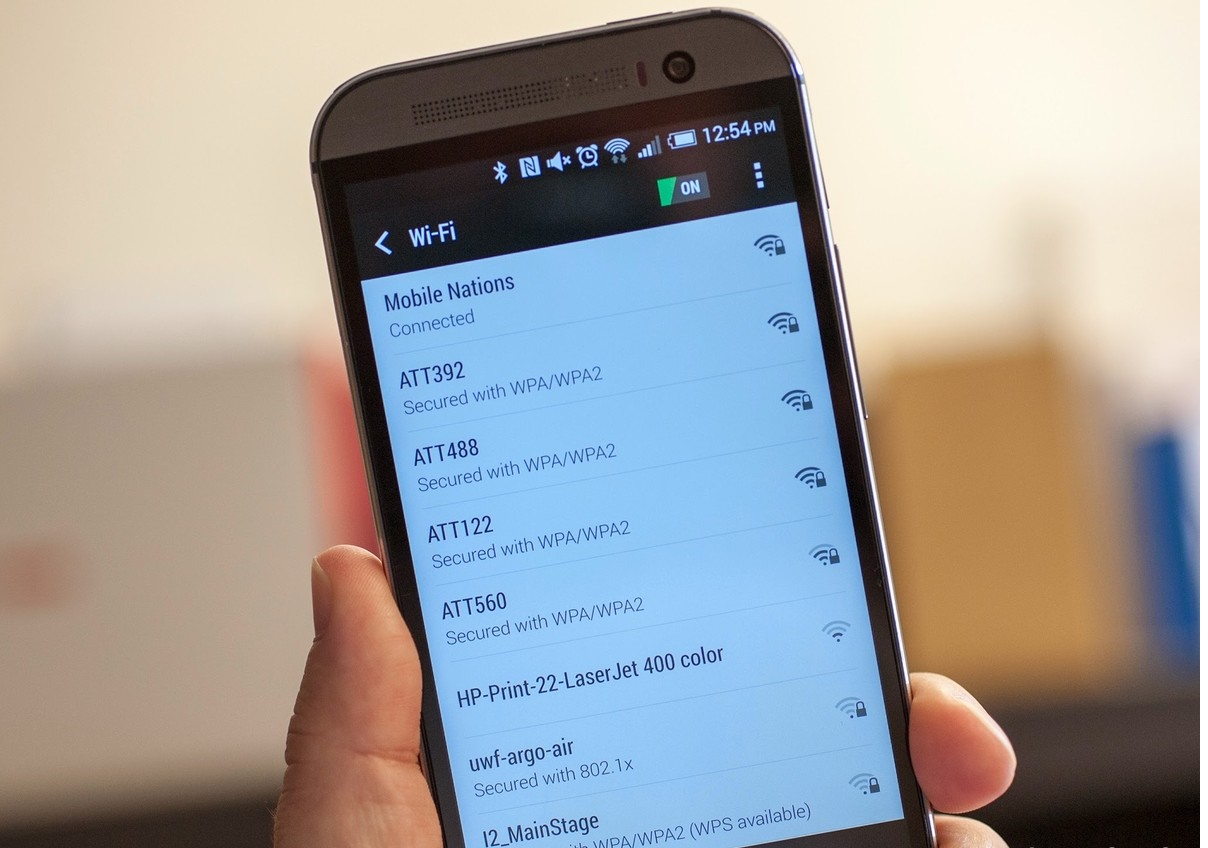
На большинстве Android-устройств, начиная с версии 10 и выше, ключ доступен в разделе Wi-Fi. Откройте настройки, перейдите в “Сеть и Интернет”, а затем на “Wi-Fi”. Выберите подключенную сеть, и если устройство рутировано или имеет специальные разрешения, вы увидите опцию "Поделиться" с QR-кодом, содержащим ключ. Это как волшебная палочка, мгновенно передающая данные.
Для более старых версий может потребоваться файловый менеджер. В корневой папке /data/misc/wifi есть файл wpa_supplicant.conf, где хранятся пароли. Но осторожно: доступ к нему требует root-прав, что может аннулировать гарантию. Более 40% пользователей сталкиваются с проблемами из-за отсутствия root, поэтому альтернативы становятся спасительными.
Если телефон подключен, используйте команду в терминале: adb shell cat /data/misc/wifi/wpa_supplicant.conf. Это извлекает ключ в текстовом формате, но требует подключения к компьютеру. Такой метод добавляет пласт приключений, будто вы хакер в фильме, но на самом деле это легальный способ для владельцев устройства.
Используя роутер по телефону
Другой путь – доступ к настройкам роутера непосредственно с телефона. Введите IP-адрес роутера (обычно 192.168.1.1 или 192.168.0.1) в браузере, войдите с логином и паролем (часто admin/admin). В разделе Wi-Fi вы найдете ключ безопасности. Это работает, если телефон уже находится в сети, и роутер поддерживает мобильный интерфейс.
Для современных роутеров как модели от TP-Link или Asus в 2025 есть приложения, где ключ отображается после авторизации. К примеру, приложение Tether позволяет сканировать сеть и извлекать пароль. Это удобно для семей, где несколько устройств делят доступ, уменьшая хаос забытых паролей.
Помните, что некоторые роутеры скрывают ключ за дополнительными слоями безопасности, как двухфакторная аутентификация. Если вы администратор, сбросьте пароль, но это отключит все устройства – настоящий тест на терпение.
Находим ключ на iPhone: особенности iOS
iOS, с ее закрытой экосистемой, делает поиск ключа безопасности сети более контролируемым, будто Apple держит все взаперти. В отличие от Android, iPhone не позволяет прямой доступ к паролям Wi-Fi без джейлбрейка, который уже редок в 2025 году. Однако есть обходные пути, делающие процесс интригующим.
Один из методов – через iCloud Keychain. Если синхронизация включена, ключи сохраняются в облаке. На Mac, подключенной к той же учетной записи, откройте Keychain Access, найдите сеть и укажите пароль. Затем перенесите на телефон. Это как цепная реакция, где одно устройство помогает другому.
Для iOS 16 и выше есть функция "Поделиться Wi-Fi", где ключ передается через AirDrop или QR-код. Выберите сеть в настройках, нажмите “Пароль” (если доступно) и система покажет его после Face ID. Эта функция возникла для упрощения жизни, но просит последней версии ОС.
Если все остальное не работает, воспользуйтесь сторонними приложениями из App Store, как WiFi Analyzer, которые сканируют сеть и извлекают данные. Но будьте осторожны: не все приложения безопасны, и Apple строго контролирует доступ и проверяйте отзывы.
Альтернативные способы для любого телефона
Когда стандартные методы не срабатывают, альтернативные подходы становятся спасительными, как запасной ключ под ковриком. Один из них – использование компьютера, подключенного к той же сети. В Windows откройте Центр сетей и общего доступа, выберите сеть и просмотрите свойства – ключ там, во вкладке Безопасность.
Для мобильных горячих точек на телефоне ключ часто отображается в настройках точки доступа. Перейдите к “Мобильная точка доступа” в Android или “Личная точка доступа” в iOS, и пароль будет прямо там. Это идеально для путешествий, когда вы делите интернет с ноутбуком.
Еще один хитрый способ – сканирование QR-кода. Многие роутеры имеют наклейку из QR, содержащую SSID и ключ. Сканируйте камеру телефона, и сеть подключится автоматически, раскрывая пароль. В 2025 году это стало стандартом для новых устройств.
Вот несколько шагов для универсального поиска ключа:
- Проверьте наклейку на роутере – там часто напечатан ключ по умолчанию как фабричный штамп.
- Используйте приложения типа WiFi Password Viewer для Android, которые требуют root, но показывают все сохраненные пароли в списке.
- Если сеть общественная, ключ может быть в описании или на доске объявлений – простой, но эффективный метод для кафе или гостиниц.
- Для корпоративных сетей обратитесь в IT-отдел; они предоставят ключ через защищенный канал, избегая рисков.
Эти шаги придают гибкость, позволяя адаптироваться к ситуации. После использования всегда изменяйте ключ для усиления безопасности, ведь старый пароль – как открытая дверь для злоумышленников.
Сравнение методов для Android и iOS
Чтобы лучше понять отличия, рассмотрим таблицу, сравнивающую ключевые аспекты поиска ключа безопасности на двух платформах. Это поможет выбрать оптимальный путь в зависимости от устройства.
| аспект | Android | iOS |
|---|---|---|
| Прямой доступ в настройках | Доступный с root или через QR | Ограниченный, через Keychain |
| Использование приложений | Многие опции, как ES File Explorer | Ограничено App Store |
| Сложность | Средняя, с возможными рисками | Высокая, из-за закрытости |
| Безопасность | Нужен аккуратный подход | Высокая встроенная |
Эта таблица подчеркивает, как Android предлагает больше свободы, но с большим риском, в то время как iOS акцентирует внимание на безопасности, ограничивая доступ.
Типичные ошибки при поиске ключа безопасности сети
Ища ключ, люди часто попадают в ловушки, усложняющие процесс. Вот самые распространенные ошибки, предназначенные для легкости.
- 🚫 Игнорирование версии ОС: Многие пытаются использовать методы для Android 10 на более старых версиях, что приводит к ошибкам. Проверьте обновление перед началом.
- 🔒 Забвение о root-праве: Без них доступ к файлам ограничен, и пользователи тратят время впустую. Если не готовы к root, выбирайте альтернативы как QR-сканирование.
- 🛡️ Не меняют ключ после поиска: Нашли пароль? Измените его немедленно, потому что старый может быть скомпрометирован, особенно в общественных сетях.
- 📱 Путаница с типами сетей: Ошибочно ищут ключ мобильной сети вместо Wi-Fi, сбивающего с толку новичков.
- ⚠️ Использование ненадежных приложений: Загрузка из неофициальных источников может привести к вирусам. Всегда проверяйте отзывы и источники.
Безопасность: как защитить ключ после поиска
Найдя ключ, не расслабляйтесь – это только начало. Смените его на более сложный, соединяя прописные буквы, цифры и символы, словно создавая крепость. В 2025 году, с ростом киберугроз, используйте менеджеров паролей как LastPass, которые генерируют и хранят ключи безопасно.
Если возможно, активируйте двухфакторную аутентификацию для роутера. Это придает слой защиты, делая злом практически невозможным. И помните: делитесь ключом только с доверенными лицами, ведь одна утечка – и вся сеть в опасности.
В реальной жизни, как в случае с пользователем, поделившимся ключом на вечеринке и потерявшим данные, такие меры спасают от беды. Будьте бдительны, и ваш цифровой мир останется безопасным.
Будущее ключей безопасности: тенденции 2025
В 2025 году ключи эволюционируют к биометрическим и AI-ориентированным системам, где пароли генерируются динамически. Компании как Google внедряют passkeys, заменяющие традиционные ключи на криптографические пары, делая подключение более быстрым и безопасным.
Для телефонов это означает интеграцию с Face ID или Fingerprint, где ключ живет в аппаратной части. Это уменьшает потребность в поиске, но требует понимания новых протоколов. Следите за обновлениями, потому что технологии не стоят на месте, как река, текущая вперед.
Наконец, знание, как найти ключ безопасности сети на телефоне, – это навык, который делает вас хозяином своего цифрового пространства. Экспериментируйте осторожно и интернет станет вашим союзником.
Об авторе






