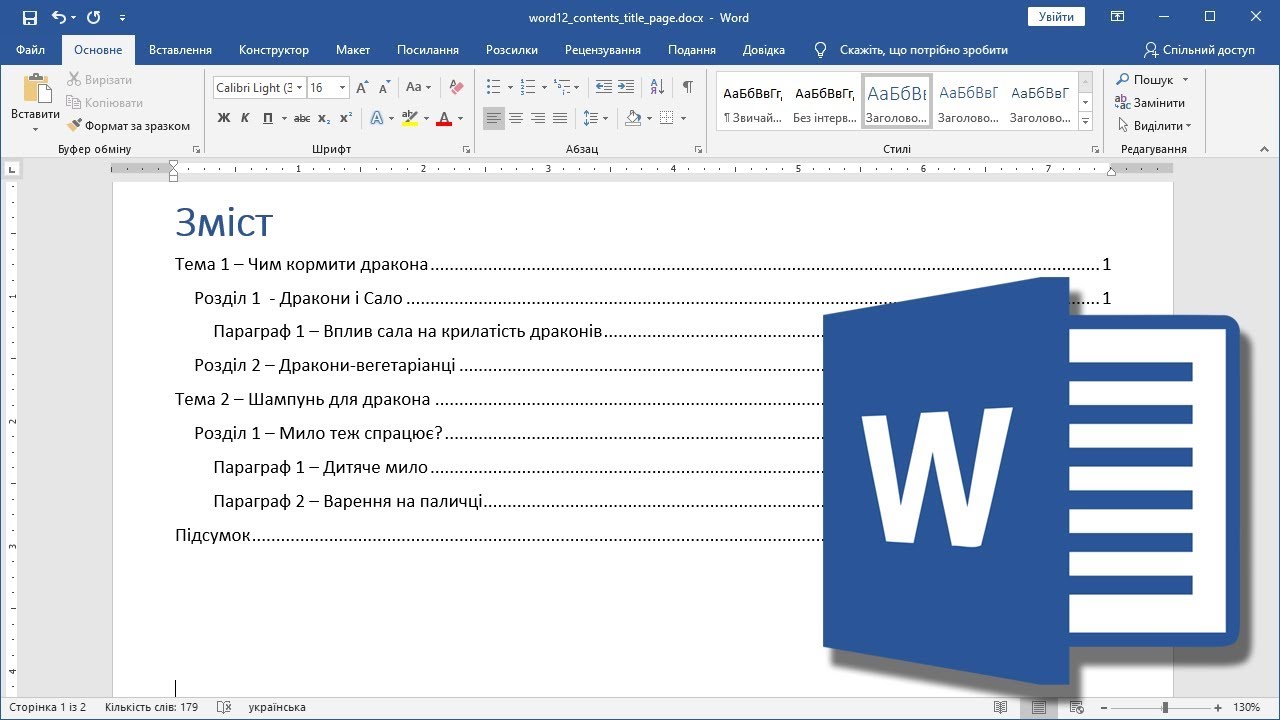
Автоматическое содержание Word превращает хаотический документ в четкую карту, где каждый раздел на своем месте, а номера страниц обновляются сами. Чтобы запустить эту магию, сначала выделите заголовки текста стилями «Заголовок 1», «Заголовок 2» и т.д. Затем установите курсор на начало документа, перейдите в Ссылки > Содержание и выберите “Автоматическое содержание 1” или “2”. Готово – гиперссылки появятся мгновенно, и при изменениях просто щелкните правой кнопкой на содержимом и выберите “Обновить поле”.
Этот трюк работает во всех современных версиях Word, с 2016 по Microsoft 365, и экономит часы ручного труда, особенно в курсовиках или отчетах на 50+ страниц. А если документ растет как снежный шар, содержание адаптируется без единой ошибки в нумерации. Теперь разберемся, как это сделать идеально, со всеми нюансами, чтобы ваш файл выглядел профессионально.
Когда вы впервые вставляете такое содержание, Word сканирует весь документ, хватает стилизованные заголовки и строит иерархию – от главных разделов до подпунктов. Это не просто список: каждый пункт становится кликабельным порталом к контенту, как телепорт в гигантской книге. Начните с малого документа, чтобы почувствовать вкус победы, а затем масштабируйте на большие проекты.
Почему автоматическое содержание лучше ручного: реальные преимущества
Представьте документ без содержания – это как лабиринт без указателей, где читатель теряется пять минут спустя. Автоматический вариант из Word решает это одним махом: он динамичен, точен и стильен. Вместо копирования номеров страниц вручную, программа делает все сама, а при редактировании текста вы просто обновляете поле.
Для студентов это спаситель: курсовая с 30 страниц приобретает вид диссертации, преподаватель сразу видит структуру. В бизнес-отчетах или инструкциях содержание облегчает навигацию, делая текст дружественным коллегам или клиентам. А главное – гиперссылки позволяют прыгать по документу, словно по веб-странице, ускоряющей работу втрое.
- Автоматическое обновление: Добавили абзац? Номера страниц перечисляются сами, без риска ошибок.
- Гибкость уровней: До девяти уровней заголовков – от глав до подпунктов списков.
- Профессиональный вид: Готовые стили с точками-лидерами делают смысл элегантным, как в издательской книге.
- Экономия времени: На большом файле ручное содержание – час мучений, автоматический – 30 секунд.
После вставки проверьте: щелкните пункт – переместитесь в заголовок. Если нет, то стили не применены правильно. Эти преимущества делают автоматическое содержание незаменимым инструментом, особенно когда дедлайны давят.
Подготовка документа: стили заголовков как основа успеха
Сердце автоматического содержания – стили. Без них Word не распознает, что "Введение" или "Выводы" - это ключевые точки. Перейдите на вкладку Главная, найдите группу Стили (если не видно, щелкните кнопку Развернуть стили). Выделите текст заголовка, выберите “Заголовок 1” для главных разделов – жирный шрифт, больший размер появится мгновенно.
Для подразделов - "Заголовок 2", с отступлением. Не рисуйте жирным вручную: это сломает автоматику. Если стиль не подходит, щелкните правой клавишей > Изменить, настройте шрифт (например, Times New Roman 14 для H1), цвет или интервал. Сохраните изменения – теперь все новые H1 унаследуют вид.
- Пройдитесь по документу: каждый заголовок должен иметь стиль от H1 до H3 (реже H4).
- Проверьте нумерацию: если включена "Автонумерация" в абзацев, стили интегрируются с ней.
- Для поступления/выводов: не ставьте H1, если они не содержат – Word игнорирует “Обычный” текст.
Этот этап кажется скучным, но он – фундамент. В 90% случаев проблемы с пустым содержанием уходят отсюда. После форматирования документ оживает: стили не только для TOC, но и для панели навигации (Выделить > Область переходов).
Создание автоматического содержания: пошаговая инструкция
Курсор в начале документа, после титульной страницы. Вставьте разрыв страницы (Вставка > Разрывы страниц > Следующая страница), чтобы содержимое стояло отдельно. Перейдите на вкладку Ссылки – группа Содержание сияет приглашением. Щелкните Содержание > Автоматическое содержание 1 (с точками) или 2 (без).
Word создает поле: серый фон исчезнет при печати. Если список пуст, вернитесь в стили. Для многостраничных файлов добавьте “Содержание” в качестве названия над полем – H1 для симметрии.
| Шаг | Дия | Видимые результаты |
|---|---|---|
| 1 | Ссылки > Содержание > Авто 1 | Появляется список из H1-H3 |
| 2 | Щелкните пункт | Переход к разделу |
| 3 | Добавить разрывы | Отдельная страница |
Источник данных: support.microsoft.com/ru-ru. Таблица показывает базовый флоу – расширяйте сложные доки. Теперь ваше содержание готово к бою.
Настройка содержания: делаем его уникальным
Стандартный стиль скучен? Ссылки > Содержание > Настраиваемое содержание. Здесь панель с магией: покажи/скрой номера страниц (галочка "Номера страниц"), выравнивай справа, выбери лидер (точки, тире или линия). Уровни заголовков – слайдер от 1 до 9.
Для стилей: Изменить > выберите TOC 1 (для H1), настройте шрифт 12 pt, italic или цвет navy. Ключ: изменения применяются ко всему полю сразу. Если нумерация римская (i, ii), ее содержание игнорирует – проверьте Раздел номера страниц в Дизайн страницы.
В крупных проектах добавьте подтаблицы: Настраиваемый > Показать уровни 4-5. Экспериментируйте – это как тюнинг авто под себя.
Обновление и удаление: держите все под контролем
Добавили главу? Правый клик на оглавлении > Обновить поле. Выберите “Обновить только номера страниц” для мелких правок или “Обновить полностью” для изменений в заголовках. Word пересканирует все через секунды, даже в 100-страничном файле.
Удалить: тот же клик > Удалить таблицу. Если застряло, Ctrl+Shift+8 покажет поля – удалите {TOC…}. Автообновление печати: Файл > Параметры > Печать > Обновить поля перед печатью.
В коллаборативных доках (OneDrive) обновление синхронизируется автоматически – идеально для команд.
Автоматическое содержание в версиях Word: от 2016 до 365 и Mac
В Word 2016-2021 интерфейс схож: Ссылка остается на месте. Microsoft 365 добавляет AI-подсказки в Copilot для стилей. Онлайн-версия (docs.microsoft.com): Вставка > Содержание – проще, но меньше кастомизации.
На Mac: то же флоу, но меню на английском по умолчанию (References > Table of Contents). Измените язык в Системные настройки > Язык. Для мобильного: ограничено, используйте рабочий стол.
- Word 2016: Базовый, без AI.
- 2021/365: Полная поддержка облачных обновлений.
- Mac/Online: 95% функций, проверьте стили.
По состоянию на 2026 год, никаких радикальных изменений – стабильность на высоте (support.microsoft.com/ru-ru).
Типичные ошибки и как их избежать
Многие ругаются на пустое содержание или сбитые номера – вот почему и фикс.
| Ошибка | Пришина | Решение |
|---|---|---|
| Пустый список | Нет стилей H1-H3 | Примените стили к заголовкам, обновите |
| Ручное редактирование сломает | Удаленные поля TOC | Не трогайте текст, обновляйте поле |
| Сбитые номера | Различные форматы страниц | Унифицируйте нумерацию в Раздел номера |
| Не кликается | Отключена гиперссылка | Настраиваемый > Показать номера |
Эти ловушки ловят 80% пользователей – теперь вы впереди. Испытайте на копии файла.
Продвинутые трюки: делаем смысл супермощным
Хотите нумерацию в TOC? В стиле H1 включите «Включить» (правый клик > Абзац > Вкладки). Для книг: комбинируйте с нумерацией глав (1.1, 1.2) через Список стилей.
Шаблоны: Создать > Сохранить как шаблон (.dotx) с готовым TOC для серии отчетов. VBA для автообновления: простенький макрос для хранения. Гиперссылки в PDF: сохраняются при экспорте.
В мультисекционных доках (приложения) используйте поля секций – TOC сканирует все. Экспорт в EPUB: содержание становится интерактивным. Эти фишки превратят вас в гуру Word.
С таким арсеналом ваши документы будут впечатлять – от студенческих работ до корпоративных мануалов. Экспериментируйте, делитесь в комментах трюками и Word откроет новые горизонты.
Об авторе