Знали ли вы, что за последние годы пользователи iPhone сделали миллиарды скриншотов, фиксируя все – от смешных мемов до важных рабочих данных? Этот маленький, но мощный инструмент стал настоящей палочкой-выручалочкой в цифровом мире, где каждый миг может быть ценным. Если вы только что взяли в руки свой первый iPhone или уже опытный пользователь, но хотите разобраться во всех тонкостях создания скриншотов, эта статья – ваш проводник. Мы погрузимся во все детали: от базовых методов до скрытых фишек, которые сделают ваш опыт еще более удобным и интересным. Готовы? Тогда уехали!
Почему скриншоты на iPhone – это так важно?
Скриншот – это не просто снимок экрана, а настоящий цифровой отпечаток момента. Он помогает сохранить важную информацию, поделиться смешным диалогом с друзьями или даже зафиксировать ошибку в приложении для техподдержки. В современном мире, где информация летит со скоростью света, умение быстро сделать снимок экрана становится почти базовым навыком. А на iPhone этот процесс настолько интуитивен, что даже ребенок справится за несколько секунд. Но знаете ли вы все способы, как это сделать и как использовать скриншоты на максимум?
Apple позаботилась о том, чтобы пользователи могли создавать скриншоты несколькими способами в зависимости от модели устройства и личных предпочтений. И хотя на первый взгляд это кажется пустяком, правильное использование этой функции может сэкономить вам кучу времени. Давайте разберем, как это работает на разных моделях iPhone, и раскроем несколько секретов, о которых вы, возможно, даже не догадывались.
Как сделать скриншот на iPhone: пошаговая инструкция для разных моделей
iPhone с кнопкой “Домой” (модели к iPhone 8)
Если у вас старенький, но надежный iPhone с кнопкой “Домой” – например, iPhone 6, 7 или 8, – процесс создания скриншота максимально прост. Эта кнопка, как верный друг, всегда готова помочь. Вот что нужно сделать:
- Откройте экран, который хотите зафиксировать – будь то смешной мем или важное сообщение.
- Одновременно нажмите кнопку “Домой” (под экраном) и кнопку питания (сбоку или сверху в зависимости от модели).
- Вы услышите характерный звук щелчка, как старый фотоаппарат, и увидите короткую анимацию – это значит, что скриншот готов.
- Снимок автоматически сохраняется в программе “Фото” в разделе “Скриншоты”.
Этот метод – настоящая классика, проверенная годами. Но если вдруг кнопка Домой изношена или не работает, не волнуйтесь – ниже я расскажу об альтернативных способах, которые спасут ситуацию.
iPhone без кнопки “Домой” (модели от iPhone X и более новые)
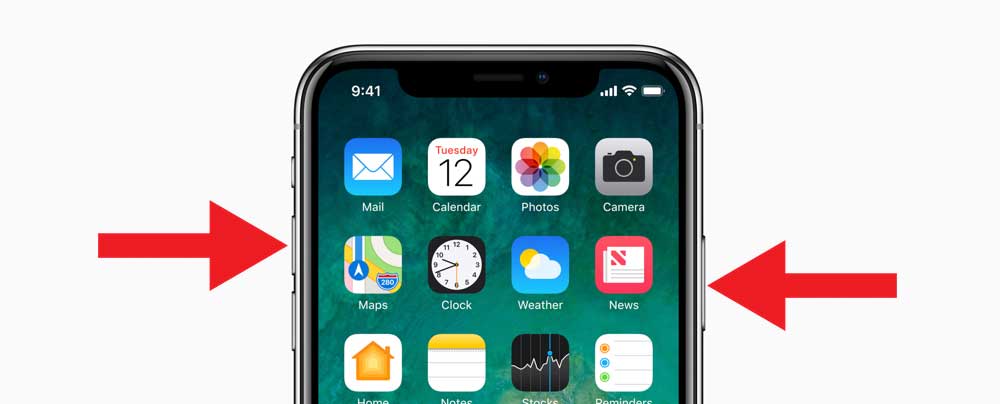
С появлением iPhone X в 2017 году Apple простилась с кнопкой Домой, и способ создания скриншотов немного изменился. Но не бойтесь, это все еще проще простого! Вот как это сделать на моделях с Face ID:
- Откройте нужный экран – будь то карта в Google Maps или забавное видео в TikTok.
- Одновременно нажмите боковую кнопку (с правой стороны) и кнопку увеличения громкости (слева).
- Опять же, звук щелчка и легкая анимация известят вас об успешном снимке.
- Скриншот появится в программе "Фото", готовой к использованию.
Поначалу может показаться необычным нажимать две боковые кнопки, но через несколько попыток ваши пальцы сами запомнят это движение. Это как научиться кататься на велосипеде – сначала неуклюже, а потом автоматически.
Использование AssistiveTouch для создания скриншотов
А что если физические кнопки на вашем iPhone не работают или вам просто удобнее использовать сенсорный интерфейс? Apple предусмотрела и такой вариант благодаря функции AssistiveTouch – виртуальной кнопке, которая становится вашим персональным помощником. Давайте разберем, как ее настроить для скриншотов.
- Выделите “Настройки” > “Доступность” > “Прикосновение” > “AssistiveTouch”.
- Включите функцию – на экране появится маленькая прозрачная полупрозрачная кнопка.
- Нажмите кнопку “Настройка меню верхнего уровня” и добавьте опцию “Снимок экрана”.
- Теперь просто нажмите на виртуальную кнопку AssistiveTouch и выберите "Снимок экрана" - готово!
Этот способ – настоящее спасение для тех, у кого кнопки изношены или для людей с ограниченными физическими возможностями. А еще это просто удобно, когда руки заняты, а скриншот нужен срочно. Кстати, AssistiveTouch можно настроить под себя, добавляя другие полезные функции – попробуйте это как открыть для себя новый уровень управления iPhone!
Что делать после создания скриншота? Инструменты редактирования и хранения
Сделать скриншот – это всего лишь половина дела. Apple позаботилась о том, чтобы вы могли сразу же отредактировать снимок, не открывая дополнительные приложения. После того, как вы сделали скрин, в нижнем левом углу экрана появляется миниатюра. Нажмите на нее – и перед вами откроется настоящий мини-редактор, как маленький художественный набор в кармане.
- Обрезка: Удалите ненужные части снимка, просто потянув его за края. Это идеально, если необходимо оставить только важную информацию.
- отметки: Добавьте стрелки, текст или нарисуйте от руки, чтобы подчеркнуть ключевые моменты. К примеру, обведите нужный пункт в списке или добавьте смешной комментарий.
- Связанный: Сразу отправьте скриншот через мессенджер, email или сохраните в облаке. Достаточно нажать кнопку “Поделиться” в правом верхнем углу.
А если миниатюра исчезла, не беспокойтесь – все скриншоты хранятся в программе “Фото” в отдельном альбоме “Скриншоты”. Это как аккуратный ящик, где все лежит на своих местах. Кстати, если вы хотите быстро найти нужный снимок, воспользуйтесь поиском в “Фото” – просто введите ключевое слово, и iPhone сам подскажет, где искать.
Как сделать скриншот целой страницы (полный скролл)
Иногда одного экрана маловато – например, когда нужно сохранить длинную статью или чат. Apple добавила функцию "Полный скрол", которая позволяет сделать скриншот всей страницы одним махом. Это настоящая магия для работающих с большими объемами информации. Вот как это работает:
- Сделайте обычный скриншот в приложении, поддерживающем скролл (например, Safari или Notes).
- Нажмите на миниатюру появившегося внизу скриншота.
- В верхней части выберите вкладку “Полная страница”.
- Сохраните результат как PDF или поделитесь им.
Эта функция – настоящее сокровище для студентов, хранящих лекции, или бизнесменов, фиксирующих длинные отчеты. Вместо десятка отдельных снимков вы получаете один аккуратный документ. И что самое интересное, такой скриншот можно просматривать как сплошной файл, как будто вы держите в руках бумажную версию страницы.
Сравнение методов создания скриншотов на разных моделях iPhone
Чтобы вам было легче ориентироваться, я составил таблицу с основными способами создания скриншотов на разных моделях iPhone. Это поможет быстро вспомнить нужную комбинацию, если вы меняете устройство или просто забыли, как это работает.
| Модель айфона | Основной способ | Альтернативный способ |
|---|---|---|
| iPhone 8 и постарше (с кнопкой “Домой”) | Кнопка "Домой" + Кнопка питания | AssistiveTouch |
| iPhone X и более новые (без кнопки "Домой") | Боковая кнопка + Кнопка громкости (вверх) | AssistiveTouch |
Эта таблица – ваш скорый справочник, если вы вдруг оказались с новым устройством в руках.
Типичные ошибки при создании скриншотов и как их избежать
Типичные ошибки
Даже в таком простом деле, как создание скриншота, можно наткнуться на подводные камни. Вот несколько распространенных ошибок, которые могут испортить опыт и советы, как их избежать. Давайте разберем, чтобы вы всегда были на шаг впереди!
- ???? Случайное нажатие кнопок: Иногда вместо скриншота вы вызываете Siri или выключаете телефон. Чтобы этого избежать, убедитесь, что нажимаете кнопки одновременно, а не поочередно.
- ❌ Пропущенная миниатюра: Если не успели нажать миниатюру для редактирования, не переживайте – ищите скрин в “Фото”. Или настройте автоматическую сохранность без предварительного просмотра в “Настройках”.
- 💾 Переполненная память: Если iPhone выдает ошибку о нехватке места, удалите старые скриншоты или переместите их в облако (iCloud). Это освободит место для новых снимков.
- 🔍 Проблемы с AssistiveTouch: Если виртуальная кнопка не работает, проверьте, включена ли функция в “Настройках”, и перезагрузите устройство.
Эти маленькие нюансы могут казаться мелочами, но когда вы спешите, они способны вывести из равновесия. Зная эти ошибки, вы легко обойдете их стороной и сделаете процесс создания скриншотов максимально комфортным.
Дополнительные фишки и советы для продвинутых пользователей
Если вы уже освоили базовые способы создания скриншотов, пора погрузиться в крутые функции, которые делают iPhone настоящим инструментом для профи. Вот несколько идей, которые поднимут ваш опыт на новый уровень.
Использование скриншотов из Siri
Да, вы не ошиблись – Siri может помочь сделать скриншот! Просто скажите: Hey Siri, take a screenshot, и ваш виртуальный помощник мгновенно зафиксирует экран. Это особенно удобно, когда руки заняты – например, вы готовите по рецепту на экране или держите кофе. Попробуйте, это как мать личного ассистента, который всегда готов!
Автоматизация через “Быстрые команды”
Для настоящих энтузиастов автоматизации Apple предлагает приложение "Быстрые команды" (Shortcuts). Вы можете создать собственный сценарий, который автоматически сохраняет скриншот в определенную папку или отправляет его конкретному человеку. Это настоящий лайфхак для часто работающих со снимками экрана. Загрузите приложение из App Store и экспериментируйте – возможности безграничны, как открытый космос.
Организация скриншотов для удобства
Если альбом "Скриншоты" выглядит как хаос, создайте отдельные папки в "Фото" для различных типов снимков - например, "Работа", "Мемы", "Рецепты". Это как разложить вещи по полкам – сначала кажется лишним, но потом экономит кучу времени. А еще воспользуйтесь функцией "Умные альбомы", чтобы iPhone сам сортировал снимки по дате или типу.
Почему стоит овладеть всеми способами создания скриншотов?
Скриншоты – это не просто удобная функция, а настоящий мостик между цифровым и реальным миром, помогающий фиксировать важные моменты.
Овладев всеми методами – от классических кнопок до Siri и автоматизации, – вы станете настоящим мастером своего iPhone. Это как знать все тайные ходы любимой игры: сначала это просто интересно, а потом спасает в нужный момент. То ли для работы, учебы, или просто поделиться смешным мемом с друзьями, скриншоты становятся неотъемлемой частью нашей жизни.
Так что в следующий раз, когда вам понадобится зафиксировать что-то важное, вспомните эти советы. Экспериментируйте, настраивайте функции под себя и пусть ваш iPhone станет вашим самым надежным помощником. А какие уловки создания скриншотов используете вы? Может быть, у вас есть свой уникальный способ, о котором я еще не рассказал? Делитесь в комментариях, ведь каждый из нас может научиться чему-то новому!
Об авторе






