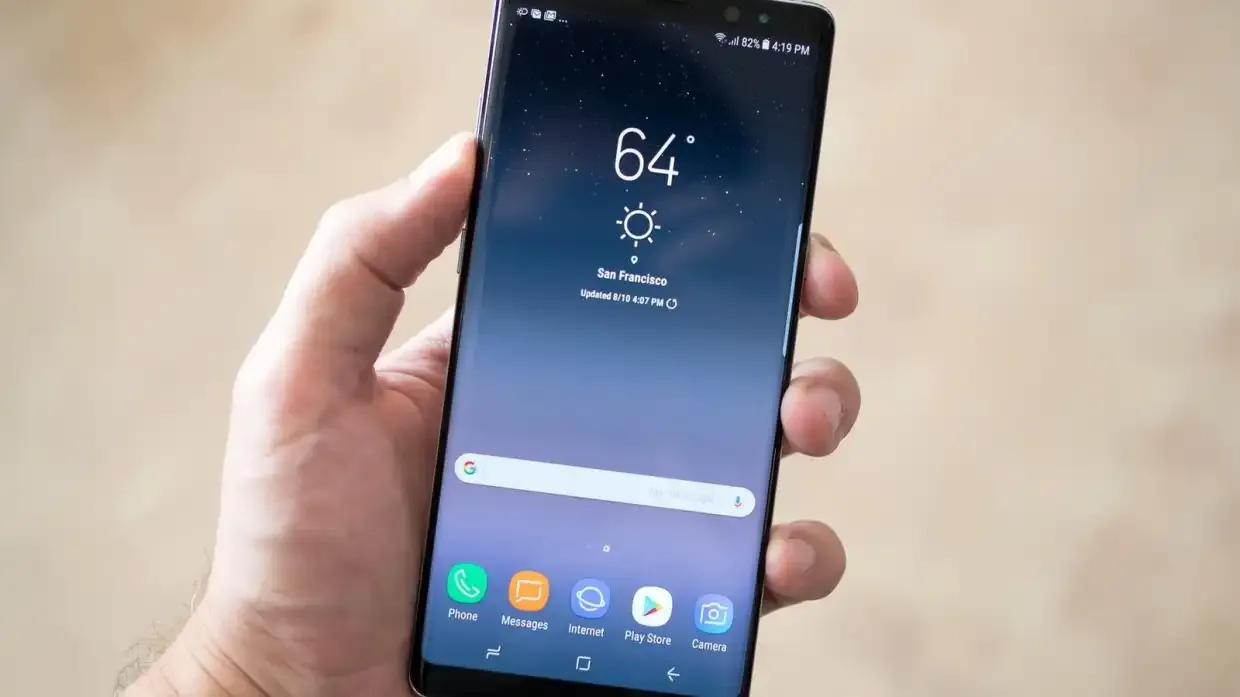
Как сделать скриншот: исчерпывающее руководство для всех, от новичков до профи.
Случалось ли вам видеть на экране что-то столь важное, забавное или невероятное, что вы просто должны это сохранить? Возможно, это был мем, идеально описывающий ваше настроение, или важное сообщение, которое нельзя потерять. Скриншот – это ваш цифровой фотоаппарат для экрана, и сегодня я расскажу, как овладеть этим искусством на любом устройстве, в любой ситуации. От простых комбинаций клавиш до уловок для продвинутых пользователей – это руководство станет вашим верным спутником в мире увлечения цифровых моментов. Готовы? Тогда вперед к деталям!
Что такое скриншот и почему он вам нужен?
Скриншот или снимок экрана – это цифровое изображение того, что вы видите на своем мониторе, смартфоне или планшете в определенный момент. Это как мгновенная фотография вашего виртуального мира. Но почему это так важно? Представьте, что вы хотите сохранить квитанцию об оплате, поделиться смешным диалогом с друзьями или зафиксировать ошибку на экране, чтобы показать техподдержку. Скриншоты – это универсальный инструмент, спасающий в самых неожиданных ситуациях.
Эта функция доступна на всех современных устройствах, и хотя базовый принцип одинаков (захватить изображение экрана), способы ее реализации отличаются в зависимости от операционной системы, модели гаджета и даже ваших личных потребностей. В этом руководстве мы разберем все: от самых простых методов до профессиональных инструментов, позволяющих редактировать снимки на лету. Так что, независимо от того, вы новичок или опытный пользователь, здесь найдется что-то полезное именно для вас.
Как сделать скриншот на компьютере: Windows, macOS и Linux
Компьютеры – это, пожалуй, самый распространенный инструмент для работы и развлечений, так что начнем с них. Каждая операционная система имеет свои встроенные методы для создания снимков экрана, и я разберу их пошагово, чтобы вы могли выбрать удобный вариант. Давайте погрузимся в детали!
Windows: от классики до современных фишек
Если вы пользователь Windows, у вас есть несколько способов сделать скриншот, и каждый из них подходит для разных задач. Операционная система Microsoft с годами эволюционировала, так что сейчас у вас есть как простые, так и продвинутые инструменты прямо под рукой.
Вот основные методы, которые следует знать:
- Экран печати (PrtSc): Эта клавиша - настоящий ветеран в мире скриншотов Нажмите ее и весь экран будет скопирован в буфер обмена. Затем откройте Paint, Word или любой другой редактор, вставьте изображение (Ctrl+V) и сохраните. Просто, но эффективно, не правда ли?
- Экран Alt + Print: Хотите захватить только активное окно? Эта комбинация – ваш выбор. Нажмите и снимок окна окажется в буфере обмена. Идеально когда не нужно показывать весь рабочий стол.
- Windows + принтскрин: Этот метод автоматически сохраняет снимок экрана в папке "Изображение" -> "Снимки экрана". Нажали – и готово! Никаких лишних движений.
- Windows + Shift + S: Вот где начинается магия Эта комбинация открывает инструмент “Фрагмент экрана”, позволяя выбрать область для захвата. После этого снимок можно отредактировать или сохранить. Это настоящее спасение, когда требуется только часть экрана.
Но Windows не ограничивается только комбинациями клавиш. В новых версиях (10 и 11) есть встроенная программа "Ножницы", которая позволяет делать снимки, добавлять примечания и даже устанавливать задержку для захвата всплывающих меню. Попробуйте – это как нож для масла, когда нужно что-то быстро отрезать с экрана.
macOS: элегантность при каждом нажатии
Пользователи Mac знают, что Apple всегда стремится к простоте и эстетике, и создание скриншотов здесь – не исключение. Операционная система macOS предлагает интуитивные комбинации клавиш, работающих как часы.
- Ctrl + Shift + 3: Захватывает весь экран и автоматически сохраняет файл на рабочем столе. Удобно, когда нужно быстро зафиксировать все, что вы видите.
- Ctrl + Shift + 4: Эта комбинация позволяет выбрать область экрана. Курсор превращается в крестик, и вы можете "нарисовать" прямоугольник для захвата. А если нажать пробел после этой комбинации можно сделать снимок конкретного окна.
- Ctrl + Shift + 5: В новых версиях macOS появился этот универсальный инструмент. Он открывает панель, на которой можно выбрать тип снимка (весь экран, окно, область) и даже записать видео экрана. Это как швейцарский нож для скриншотов!
Кстати, после создания снимка в MacOS появляется маленькая миниатюра в углу экрана. Нажмите на нее, и вы сможете сразу отредактировать изображение: добавить текст, стрелки или рамки. Это невероятно удобно, когда нужно быстро подготовить скриншот для презентации или письма.
Linux: гибкость для продвинутых
Если вы фанат Linux, то наверняка цените свободу выбора. В этой системе нет единого стандарта для скриншотов, но большинство дистрибутивов (например Ubuntu) предлагают встроенные инструменты и горячие клавиши.
- Печать экрана: Как и в Windows, нажатие этой клавиши обычно сохраняет снимок экрана в папке "Изображение" или открывает диалоговое окно для выбора места хранения (зависит от дистрибутива).
- Экран Alt + Print: Увлекает активное окно. Удобно для работы с несколькими приложениями.
- Shift + Печать экрана: Выбор области экрана. Это стандарт во многих средах, таких как GNOME или KDE.
Но настоящая сила Linux – в посторонних инструментах. Программы типа Shutter или Flameshot позволяют не только делать снимки, но и редактировать их, добавлять аннотации и даже загружать в облако. Если вы любите настраивать все под себя, Linux даст вам безграничные возможности. Экспериментируйте!
Как сделать скриншот на смартфонах и планшетах
Смартфоны и планшеты стали неотъемлемой частью нашей жизни, и скриншоты здесь нужны почти каждый день. Будь то смешной пост в соцсетях или зафиксировать важную информацию — давайте разберем, как это сделать на Android и iOS.
Android: универсальность для всех моделей
Android – это система с большим количеством устройств, и хотя основные методы создания скриншотов одинаковы, некоторые производители добавляют свои фишки. Вот что нужно знать:
- Кнопка питания + уменьшение громкости: Это стандартная комбинация для большинства Android-устройств. Нажмите обе кнопки одновременно, и снимок будет сохранен в галерее. На некоторых моделях (например, старых Samsung) вместо уменьшения громкости используется кнопка Домой.
- Жесты: На современных устройствах, таких как Xiaomi или OnePlus, можно сделать скриншот, проведя тремя пальцами вниз по экрану. Это настраивается в меню "Настройки" -> "Жесты".
- Расширенные функции: Некоторые смартфоны позволяют делать длинные скриншоты (например, для веб-страниц). После создания снимка нажмите кнопку “Прокрутка”, и телефон автоматически “прокрутит” страницу, создавая одно большое изображение.
Не забывайте, что после создания скриншота на Android появляется панель инструментов для редактирования или отправки. Это позволяет сразу обрезать изображение или добавить текст. А если у вас устройство от Samsung, попробуйте функцию Smart Capture – она добавляет дополнительные опции, например захват скрытых частей страницы.
iOS: простота от Apple
На iPhone и iPad создание скриншотов – это дело нескольких секунд. Apple сделала все, чтобы процесс был максимально интуитивным.
- Кнопка питания + кнопка "Домой": На старых моделях iPhone (до iPhone X) нажмите эти две кнопки одновременно. Снимок сохранен!
- Кнопка питания + увеличение громкости: Используйте эту комбинацию на новых моделях без кнопки “Домой”. Экран мигает, и снимок появится в галерее.
- AssistiveTouch: Если физические кнопки неудобны, включите эту функцию в настройках. Она добавляет виртуальную кнопку на экран, через которую можно сделать скриншот одним касанием.
Интересно, что iOS также позволяет редактировать скриншоты сразу после создания. Нажмите миниатюру в углу экрана, и вы сможете рисовать, добавлять текст или даже обрезать изображение. Это особенно удобно, когда нужно быстро подготовить снимок для работы или общения.
Инструменты и программы для продвинутых скриншотов
Если встроенные методы кажутся вам слишком простыми, существует множество сторонних программ, которые расширяют возможности создания снимков экрана. Они подойдут как для компьютеров, так и для мобильных устройств и предлагают функции, о которых вы даже не догадывались.
Для компьютеров я рекомендую обратить внимание на такие инструменты как Snagit (платный, но очень мощный), Greenshot (бесплатный, с открытым кодом) или Lightshot (легкий и быстрый). Эти программы позволяют не только делать скриншоты, но и редактировать их, добавлять инструкции, стрелки, рамки и даже загружать в облако. Например, Snagit идеально подходит для создания инструкций или обучающих материалов – вы можете записывать видео экрана с голосом!
На смартфонах также есть крутые приложения. Screenshot Touch для Android добавляет плавающую кнопку для быстрого доступа к функциям снимков, а на iOS можно попробовать Tailor, который автоматически сшивает несколько скриншотов в длинное изображение. Такие инструменты – настоящее сокровище для тех, кто работает с контентом или часто делится информацией.
Сравнение методов создания скриншотов на разных платформах
Чтобы вам было легче выбрать удобный способ, я составил таблицу с основными методами для различных операционных систем. Посмотрите, как отличаются подходы к Windows, macOS, Android и iOS.
| Платформа | Основной метод | Особенности |
|---|---|---|
| Windows | Print Screen, Windows+Shift+S | Встроенный инструмент "Фрагмент экрана", редактирование на лету |
| MacOS | Command + Shift + 3/4/5 | Интуитивная панель, мгновенное редактирование |
| Android | Питание + уменьшение громкости | Жесты, длинные скриншоты на отдельных моделях |
| iOS | Питание + увеличение громкости | AssistiveTouch, быстрое редактирование |
Эта таблица основана на общедоступных данных и официальных инструкциях от изготовителей операционных систем.
Интересные факты о скриншотах
Давайте отвлечемся от технических деталей и погрузимся в несколько интересных фактов о скриншотах. Вы не поверите, но за этой простой функцией стоит целая история!
- 📜 Первый скриншот в мире: Считается, что первый снимок экрана был сделан в 1960-х годах на компьютерах PDP-1 Это было что-то вроде фотографии экрана с помощью специального оборудования, ведь цифровых инструментов тогда не было.
- ???? Происхождение термина: Слово "скриншот" (screenshot) появилось в английском языке в 1980-х годах, когда персональные компьютеры стали доступными. Оно буквально означает "снимок экрана".
- 🌍 Скриншоты в культуре: Сегодня скриншоты стали частью интернет-культуры Мемы, диалоги, доказательства в спорах без них современное общение трудно представить!
- 💻 Технологический прорыв: В 1984 году Apple представила первую массовую функцию скриншотов на Macintosh, что явилось революцией для дизайнеров и разработчиков.
Как редактировать и делиться скриншотами
Сделать снимок экрана – это только половина дела. Часто нужно обрезать лишнее, добавить текст или стрелки, чтобы подчеркнуть важное. И конечно, поделиться результатом с друзьями или коллегами. Давайте разберем, как это сделать быстро и эффективно.
На компьютерах самый простой способ редактирования – использовать встроенные инструменты. Windows представляет собой “Фрагмент экрана” или Paint, где можно обрезать изображение или добавить текст. На macOS миниатюра после создания скриншота открывает редактор с кучей опций. А если нужны профессиональные инструменты, попробуйте Canva или Photoshop – они позволяют превратить обычный снимок в настоящий шедевр.
На смартфонах редактирование обычно доступно сразу после создания скриншота. И на Android, и на iOS есть базовые функции обрезки и рисования. Для более сложных задач загрузите PicsArt или Snapseed — эти приложения позволяют добавлять фильтры, текст и даже стикеры.
Теперь ключевой момент: всегда проверяйте, что именно вы делитесь, особенно если это конфиденциальная информация. Один неосторожный скриншот может раскрыть ваши пароли или личные данные!
Что касается распространения, то здесь все просто. Отправляйте снимки через мессенджеры (WhatsApp, Telegram), электронную почту или загружайте в облачные сервисы, например Google Drive или iCloud. Если нужно поделиться с большой аудиторией, используйте платформы типа Imgur для быстрой загрузки изображений.
Типовые проблемы и как их решить
Иногда создание скриншотов может превратиться в настоящую головную боль. Клавиши не работают, изображения не сохраняются, или вы просто не можете найти нужный файл. Не волнуйтесь, я собрал самые распространенные проблемы и их решения.
- Клавиши не работают: Если Print Screen или другие комбинации не срабатывают, проверьте, включена ли клавиша Fn (на ноутбуках). Убедитесь, что драйверы клавиатуры обновлены. На смартфонах проблема может быть в неисправных кнопках – попробуйте использовать жесты или виртуальные инструменты.
- Скриншот не хранится: Проверьте, достаточно ли места на диске. В Windows снимки обычно хранятся в папке «Изображения», на macOS — на рабочем столе. Если место есть, но файлы не появляются, возможно, требуется обновление системы.
- Плохое качество изображения: Это может быть из-за низкого разрешения экрана. Проверьте настройки дисплея и установите максимальное разрешение, если это возможно.
Если ни один из методов не помогает, попробуйте посторонние программы, о которых я упоминал ранее. Они часто имеют собственные механизмы создания снимков, обходящих системные ограничения. И помните: если что-то идет не так, всегда есть техподдержка или форумы, где можно найти ответ.
Скриншоты в работе и повседневной жизни: практические советы
Скриншоты – это не просто игрушка, а мощный инструмент для работы, обучения и даже творчества. Вот несколько идей, как использовать их с максимальной пользой. Например, если вы фрилансер, снимки экрана могут служить доказательствами проделанной работы. Сохраняйте переписку с клиентами или результаты проектов. А в обучении скриншоты помогают фиксировать важные слайды или страницы учебников.
Совет от души: создавайте отдельные папки для скриншотов по категориям (работа, личное, мемы), чтобы не потеряться в сотнях файлов. Это реально спасает время!
Для творческих людей снимки экрана – это способ быстро сохранить идею. Увидели крутой дизайн или цветовую гамму? Сделайте скриншот и добавьте в свою коллекцию вдохновения. А если вы геймер, снимки помогут зафиксировать эпические моменты в играх или поделиться достижениями с друзьями.
Итак, скриншоты – это не просто техническая функция, а настоящий помощник в цифровом мире. Они экономят время, помогают общаться и сохраняют немаловажные моменты. Освойте эти простые методы, экспериментируйте с инструментами, и вы всегда будете готовы "захватить" то, что видите на экране. А какие уловки для создания снимков используете вы? Может быть, у вас есть любимая программа или нестандартный способ? Делитесь в комментариях – мне очень интересно!
Об авторе






