Как сделать запись экрана на телефоне: пошаговый гид для всех
Смартфон в ваших руках – это не просто гаджет, а настоящий портал в мир возможностей. Одной из таких полезных функций является запись экрана, которая может пригодиться для создания обучающих видео, сохранения памятных моментов в игре или даже фиксации важного разговора. Эта функция, как волшебная палочка, позволяет зафиксировать все происходящее на экране и поделиться этим с другими. В этой статье мы разберем, как сделать запись экрана на телефоне – от базовых шагов для новичков до уловок для продвинутых пользователей. Готовы? Тогда вперед к деталям!
Почему запись экрана – это так важно?
Запись экрана – это не просто игрушка, а мощный инструмент. Нужно объяснить коллеге, как использовать приложение? Сохранить смешной момент с видеовызова? А может создать гайд для подписчиков в социальных сетях? Во всех этих случаях функция записи экрана становится вашим лучшим другом. Она экономит время, помогает донести информацию наглядно и делает общение более живым. А главное это доступно каждому, ведь большинство современных смартфонов имеют встроенные инструменты для этого.
Давайте разберемся, как это работает на разных устройствах, и научимся использовать функцию на полную мощность. Независимо от того, вы новичок или уже опытный пользователь, здесь найдется что-то полезное именно для вас.
Как сделать запись экрана на Android: пошаговая инструкция
Android – это система, поражающая своим разнообразием. От бюджетных моделей до флагманов почти каждое современное устройство поддерживает запись экрана. Однако расположение этой функции зависит от производителя и версии операционной системы. Не беспокойтесь, мы разберем все по полочкам.
Использование встроенной функции
Начиная с Android 10 большинство смартфонов имеют встроенный инструмент для записи экрана. Это как маленький помощник, который всегда под рукой. Вот как им воспользоваться:
- Откройте панель быстрого доступа. Проведите пальцем вниз от верхнего края экрана, чтобы открыть шторку с иконками. На некоторых устройствах необходимо провести дважды, чтобы увидеть все настройки.
- Найдите значок “Запись экрана”. Она может выглядеть как маленький видеоплеер или камера с точкой. Если его нет, проверьте, можно ли добавить эту опцию через настройки панели.
- Настройте параметры (если доступно). Некоторые смартфоны позволяют выбрать, записывать ли звук с микрофона, внутренний звук устройства или оба варианта. Это удобно, если вы хотите комментировать действия на экране.
- Начните запись. Нажмите иконку, и после короткого отсчета (обычно 3 секунды) процесс начнется. Вы увидите уведомление или таймер в верхней части экрана.
- Остановите запись. Нажмите на оповещение или вернитесь к панели быстрого доступа для завершения. Видео автоматически сохранится в галерее.
Этот процесс настолько прост, что даже ребенок справится. Но если встроенной функции на вашем устройстве нет (например, на более старых версиях Android), не беспокойтесь – есть альтернативные решения, о которых мы расскажем далее.
Использование посторонних приложений
Если ваш смартфон не поддерживает встроенную запись экрана, или вам нужны дополнительные функции, посторонние приложения пригодятся. Они как швейцарский нож – предлагают кучу инструментов для редактирования, сжатия видео и даже трансляции. Среди самых популярных – AZ Screen Recorder, DU Recorder и Mobizen. Вот как это работает:
- Загрузите приложение из Google Play Store. Убедитесь, что у него высокий рейтинг и положительные отзывы.
- Дайте необходимые разрешения. Приложение запросит доступ к экрану, памяти и, возможно, микрофону.
- Настройте качество видео. Большинство программ позволяют выбрать разрешение (от 720p до 4K) и частоту кадров.
- Запустите запись через плавающую кнопку или панель инструментов приложения.
- Сохраните и измените видео. Многие приложения предлагают обрезку, добавление текста или фильтров.
Посторонние приложения – это настоящее спасение для тех, кто хочет большего контроля над процессом. Но соблюдайте осторожность: некоторые бесплатные версии могут добавлять водяные знаки или показывать рекламу. Если это раздражает, следует рассмотреть платные версии.
Как сделать запись экрана на iPhone: инструкция для iOS
Владельцы iPhone, радуйтесь: Apple позаботилась о том, чтобы запись экрана была максимально простой и удобной. Начиная с iOS 11, эта функция встроена в систему, и вам не придется загружать дополнительные программы. Давайте разберем, как это работает.
Активация функции через Центр управления
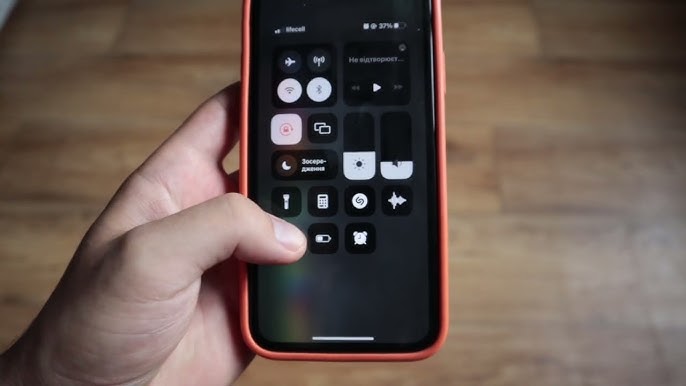
На iPhone все начинается с Центра управления – это как пульт дистанционного управления вашим устройством. Вот пошаговый процесс:
- Откройте Центр управления. На моделях Face ID проведите пальцем вниз с правого верхнего угла экрана. На более старых моделях с кнопкой «Домой» проведите вверх.
- Найдите значок записи экрана. Она выглядит как круг с точкой внутри. Если его нет, добавьте через “Настройки” > “Центр управления” > “Настройка элементов управления”.
- Выберите настройку звука. Если удерживать иконку, отобразится меню, в котором можно включить запись с микрофона. Это идеально для комментариев.
- Начните запись. Нажмите на иконку, и после отсчета в 3 секунды процесс начнется. В верхней части экрана красный индикатор покажет, что запись продолжается.
- Остановите запись. Нажмите красный индикатор и подтвердите остановку. Видео сохраняется в программе "Фото".
Запись экрана на iPhone – это как сделать фото: несколько прикосновений и все готово. Apple сделала этот процесс интуитивным, чтобы даже начинающие пользователи не путались. А если нужны дополнительные функции, всегда можно скачать профессиональные приложения из App Store.
Сравнение функций записи экрана на Android и iOS
Android и iOS имеют свои особенности, когда речь идет о записи экрана. Чтобы вам было проще понять разницу, мы собрали основные характеристики таблицы. Это поможет быстро сориентироваться, что предлагает каждая система.
| Характерная черта | Android | iOS |
|---|---|---|
| Встроенная функция | Доступно с Android 10 | Доступно с iOS 11 |
| Запись звука | Внутренний звук (с Android 10), микрофон | Внутренний звук, микрофон (опционально) |
| Настройка качества | Зависит от устройства, часто через приложения | Ограничено, но стабильно высокое качество |
| Посторонние приложения | Большой выбор с дополнительными функциями | Меньше вариантов из-за строгих правил App Store |
Как видите, у обеих систем есть свои сильные стороны. Android предлагает больше свободы благодаря разнообразию приложений, в то время как iOS гарантирует простоту и стабильность. Выбирайте то, что ближе к вашим потребностям.
Типичные ошибки при записи экрана и как их избежать
Типичные ошибки при записи экрана
Даже такая простая функция, как запись экрана, может преподнести сюрпризы. Вот несколько распространенных ошибок, которые допускают пользователи, и советы, как их избежать. Каждый пункт сопровождается эмодзами, чтобы было веселее разбираться!
- ???? Забыли выключить уведомление. Вызовы, сообщения или будильник могут испортить видео. Во избежание неожиданностей включите режим “Не беспокоить” перед записью.
- 🔇 Не проверили звук. Записали видео, а звука нет? Перед началом работы убедитесь, что вы включили нужный режим (внутренний звук или микрофон).
- 📉 Недостаточно памяти. Долгие записи занимают много места. Очистите память или сохраните видео после завершения облачного обслуживания.
- 🕒 Забыли остановить запись. Это может привести к большому файлу. Всегда проверяйте, остановили ли процесс, чтобы не тратить ресурсы.
Эти мелкие ошибки могут испортить даже идеальную запись, но их легко избежать, если быть внимательной. Просто несколько минут подготовки – и ваше видео будет безупречным! А теперь давайте перейдем к дополнительным уловкам, которые сделают ваши записи еще лучше.
Советы для качественной записи экрана: секреты профессионалов
Запись экрана – это не просто щелкнуть кнопку и ждать. Если хотите, чтобы видео выглядело профессионально, следует учесть несколько нюансов. Это как приготовление любимого блюда: правильные ингредиенты и немного любви творят чудеса.
- Подготовьте сценарий. Если записываете гайд или видео, продумайте, что будете показывать и говорить. Это поможет избежать хаоса и длинных пауз.
- Проверьте освещение. Если комментируете на камеру или записываете звук, убедитесь, что вас хорошо слышно и видно. Тихий уголок и хороший свет – ваши союзники.
- Оптимизируйте качество. Выбирайте разрешение, которое соответствует вашим целям. Для соцсетей достаточно 720p, а для важных проектов – 1080p или выше.
- Используйте редактирование. Даже простые инструменты, такие как обрезка или добавление текста, могут сделать видео более привлекательным. Многие приложения предлагают эти функции бесплатно.
Эти советы – как маленькие ключи к успеху. Они не требуют много усилий, но результат вас приятно удивит. Помните, что даже самое простое видео может стать шедевром с правильным подходом.
Зачем еще можно использовать запись экрана?
Запись экрана – это не только об обучающих видео или игровых моментах. Эта функция открывает множество возможностей, которые могут удивить. Вот несколько идей, которые вдохновят вас экспериментировать:
- Фиксация ошибок. Если приложение глючит, запись экрана поможет показать проблему технической поддержки. Это быстрее, чем обрисовывать все словами.
- Создание мемов. Смешной момент по игре или видео? Запишите его и поделитесь с друзьями – это может оказаться вирусным!
- Сохранение важных разговоров. Например, запись инструкций по видеовызову, чтобы не забыть важные детали (конечно, с согласия собеседника).
- Творческие проекты. Блоггеры используют запись экрана для создания уникального контента от реакций до интерактивных историй.
Возможности записи экрана ограничиваются только вашей фантазией. Это инструмент, который может пригодиться в самых неожиданных ситуациях. Не бойтесь экспериментировать, пробовать новое и делиться своим опытом с другими. А если у вас есть интересные идеи, как еще можно использовать эту функцию, делитесь ими в комментариях – возможно именно ваш подход вдохновит кого-то другого!
Об авторе






