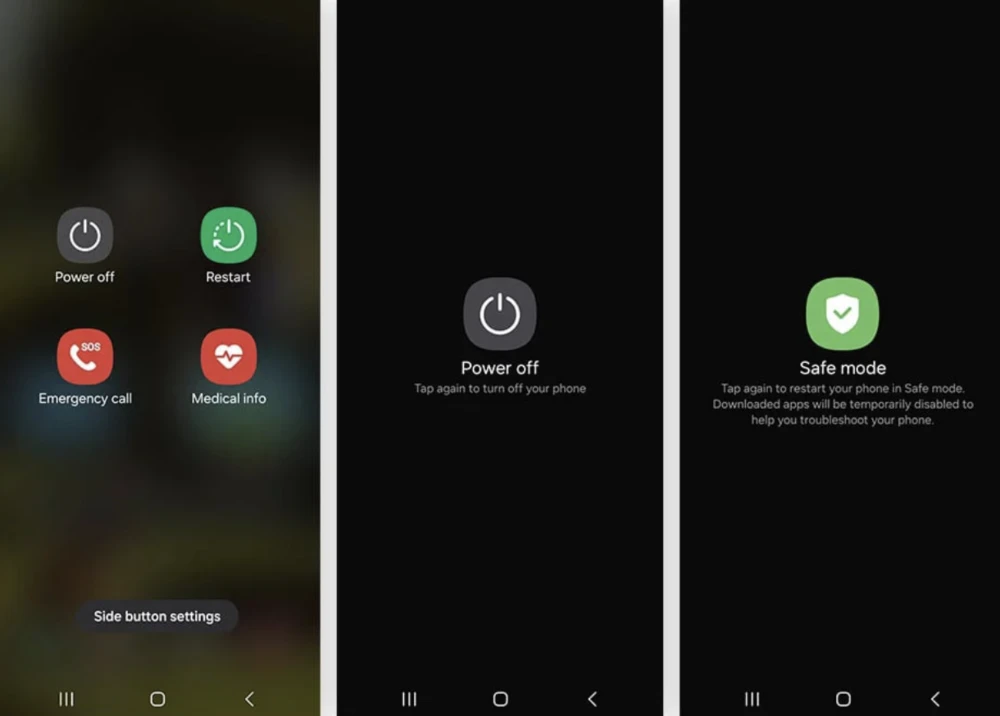
Безопасный режим телефона запускает устройство только с системными приложениями, полностью отключая все сторонние программы, которые вы установили сами. Именно благодаря этому режиму можно за несколько минут понять, виноват ли в зависании, краше или быстром разряде батареи какое-то конкретное приложение. Для новичков это простое спасение от паники, когда гаджет вдруг начинает вести себя неадекватно, а для продвинутых пользователей – точный диагностический инструмент, работающий на уровне ядра Android.
Активировать его легко: достаточно зажать кнопку питания, подержать опцию «Выключить» и подтвердить переход. Выйти еще проще – обычная перезагрузка возвращает все на место. В 2026 году эта функция остается одним из самых эффективных способов решить проблемы без сброса настроек или обращения в сервис.
Если телефон начал тормозить после обновления или установки новой игры, безопасный режим покажет правду в считанные минуты. Он не удаляет данные, не трогает файлы и работает абсолютно безопасно. Главное – знать нюансы для своего бренда, потому что Samsung, Xiaomi или Pixel имеют несколько разные комбинации кнопок.
Что такое безопасный режим и почему он стал незаменимым инструментом для миллионов пользователей
Безопасный режим – это специальное состояние операционной системы Android, когда загружаются только базовые системные процессы, драйверы и приложения, установленные изготовителем. Все программы Google Play, sideload-версии или даже лаунчеры временно «замораживаются». На экране отображается надпись «Безопасный режим» в углу, а иконки сторонних приложений часто сереют и не запускаются.
Этот режим родился как эволюция диагностических инструментов из компьютеров. Когда-то в Windows Safe Mode разрешал вычистить вирусы и конфликтное ПО, теперь то же делает телефон. В реальной жизни он спасает, когда гаджет зависает на логотипе, батарея садится через час или камера перестает работать после обновления. Проблема почти всегда лежит в постороннем софте: вредоносное приложение, конфликтный лаунчер или просто «трудная» игра, некорректно использующая ресурсы.
Технически все происходит на уровне bootloader. Система игнорирует записи в реестре об автозапуске сторонних процессов, оставляя только проверенные Google и производителем компоненты. Поэтому телефон работает более стабильно, быстрее и без лишней нагрузки. Это не лечение, а диагностика – но настолько эффективна, что часто решает проблему навсегда.
Технические особенности безопасного режима в Android 2026
Современные версии Android (от 14 до 16 и выше) сделали режим еще умнее. Теперь система автоматически может активировать режим "Без связи" во избежание фоновых обновлений во время диагностики. Некоторые производители, как Samsung в One UI, добавляют дополнительные подсказки в уведомлениях и даже показывают, какие приложения сейчас выключены.
Важный нюанс: безопасный режим не удаляет приложения и не сбрасывает данные. Он просто блокирует их запуск. Если проблема исчезает – значит, виноват именно посторонний софт. Если нет – причина более глубокая: системная ошибка, перегрев или аппаратная неисправность. В таком случае уже стоит задуматься о сбросе или обращении в сервис.
Для продвинутых пользователей режим открывает дверь к более глубокой диагностике. Можно запустить ADB-команды, проверить логи или протестировать системные сервисы без вмешательства посторонних процессов. Начинающим достаточно просто пользоваться телефоном как обычно и наблюдать.
Как включить безопасный режим: пошаговые инструкции для всех популярных брендов
Способы активации зависят от производителя, но принцип один: либо через меню питания, либо при загрузке с удерживаемой кнопкой громкости. Вот подробный разбор для самых популярных моделей по состоянию на 2026 год.
| Бренд | Способ 1 (меню питания) | Способ 2 (при включении) |
|---|---|---|
| Samsung Galaxy | Зажать кнопку питания → долго держать «Выключить» → выбрать «Безопасный режим» | Выключить телефон → включить и сразу зажать Volume Down в логотип |
| Xiaomi / Redmi / Poco (HyperOS) | Меню питания → длительное нажатие на «Выключить» → подтвердить | Volume Down + Power при запуске |
| Google пикселей | Зажать Power → долго держать Restart → OK | Volume Down во время анимации Google |
| Huawei / Honor | Power + Volume Down одновременно | Volume Down при загрузке |
| OnePlus / Realme / Oppo | Меню Power → длительное нажатие на Power off | Volume Down при старте |
После активации на экране обязательно появится надпись "Безопасный режим". Если ничего не происходит — проверьте, не застряла ли кнопка громкости или попробуйте другой способ. На старых моделях с физической кнопкой Home комбинации могли отличаться, но в современных флагманах все максимально унифицировано.
Как работать в безопасном режиме: что делать дальше, чтобы найти проблему
Оказавшись в режиме, используйте телефон как обычно. Открывайте камеру, браузер, мессенджеры. Если все летает и не окрашивается – проблема точно в одном из ваших приложений. Начните с тех, которые установили последними: социальные сети с подозрительными разрешениями, игры с большими обновлениями или оптимизаторы батареи.
Выделите Настройки → Приложения → Просмотреть все. Посторонние программы подсвечены серым и не запускаются, но вы можете удалить их. Делайте это по одному, затем перезагружайтесь в обычный режим и проверяйте, вернулась ли проблема. Такой метод позволяет точно вычислить виновника.
Если проблема осталась даже в безопасном режиме – причина не в софте. Проверяйте обновление системы, свободное место на накопителе или обращайтесь в сервис. Многие пользователи забывают, что режим не лечит аппаратные поломки, но отлично отсекает софтовые.
Как отключить безопасный режим: надежные способы, работающие всегда
Самый простой и надежный вариант – обычная перезагрузка. Зажмите кнопку питания, выберите «Перезагрузить» и дождитесь полной загрузки. Система автоматически выйдет из режима.
Альтернатива – через шторку уведомлений. Там часто появляется постоянное сообщение о безопасном режиме. Нажмите на него и выберите «Выключить». Некоторые модели позволяют сделать это прямо из панели быстрых настроек.
Если телефон застрял и не реагирует, используйте принудительную перезагрузку: зажмите Power + Volume Down на 10–15 секунд, пока не появится вибрация или экран не погаснет. После этого устройство запустится в обычном режиме. Важно не держать кнопки дольше, чем нужно во избежание входа в режим восстановления.
Практические кейсы: как реальные пользователи спасали свои телефоны с помощью безопасного режима
Кейс 1: Зависание после установки антивируса. Девушка поставила новую программу для защиты, и телефон начал тормозить на каждом шагу. В безопасном режиме все работало безупречно. Удалила «чудо-приложение» – и гаджет ожил. Оказалось, что программа конфликтовала с системными сервисами.
Кейс 2: Быстрый разряд батареи на Xiaomi. Мужчина заметил, что за ночь телефон терял 40%. В безопасном режиме расход упал в норму. Оказалось, что приложение для трекинга фитнеса постоянно «будило» GPS в фоне. Удаление решило вопрос навсегда.
Кейс 3: Лучшие камеры Samsung S24. После обновления One UI камера вылетала с ошибкой. В режиме все снимало безупречно. Проблема была в постороннем редакторе фото, который обновился и сломал интеграцию. Классический пример, когда безопасный режим показывает правду за 30 секунд.
Кейс 4: Подозрение на шпионское ПО. Телефон начал посылать странные уведомления и греться. В безопасном режиме ничего подозрительного не происходило. Пользователь почистил недавние установки и запустил сканер – нашел троян. Без режима это было бы гораздо сложнее.
Эти истории случаются каждый день. Безопасный режим не раз спасал дорогие флагманы от ненужного сброса до заводских настроек.
Типичные ошибки, которых следует избегать, и полезные советы для долгосрочной стабильности
Многие случайно активируют режим и затем паникуют, не зная, как выйти. Не переживайте – перезагрузка всегда помогает. Другая ошибка – удалять системные приложения в режиме. Лучше не трогайте их, чтобы не нарушить работу.
Совет для продвинутых: комбинируйте безопасный режим с Google Play Protect. После обнаружения проблемного приложения сразу проверьте его наличие обновлений или вредоносного кода. Не устанавливайте программы из непроверенных источников – это главная причина конфликтов.
Чтобы реже попадать в такие ситуации, регулярно чистите кэш, обновляйте систему и используйте встроенные оптимизации инструменты. Безопасный режим – это не панацея, а умный инструмент, который учит нас быть внимательнее к тому, что мы ставим на телефон.
Когда ваш гаджет снова начнет удивлять непредсказуемыми сюрпризами, помните: решение часто лежит всего за одним длинным нажатием кнопки. Безопасный режим на телефоне – это не просто техническая фишка, а настоящая суперсила в кармане каждого пользователя.
Об авторе