Безпечний режим на телефоні запускає пристрій лише з системними додатками, повністю відключаючи всі сторонні програми, які ви встановили самі. Саме завдяки цьому режиму можна за кілька хвилин зрозуміти, чи винен у зависаннях, крашах чи швидкому розряді батареї якийсь конкретний додаток. Для новачків це простий порятунок від паніки, коли гаджет раптом починає поводитися неадекватно, а для просунутих користувачів — точний діагностичний інструмент, що працює на рівні ядра Android.
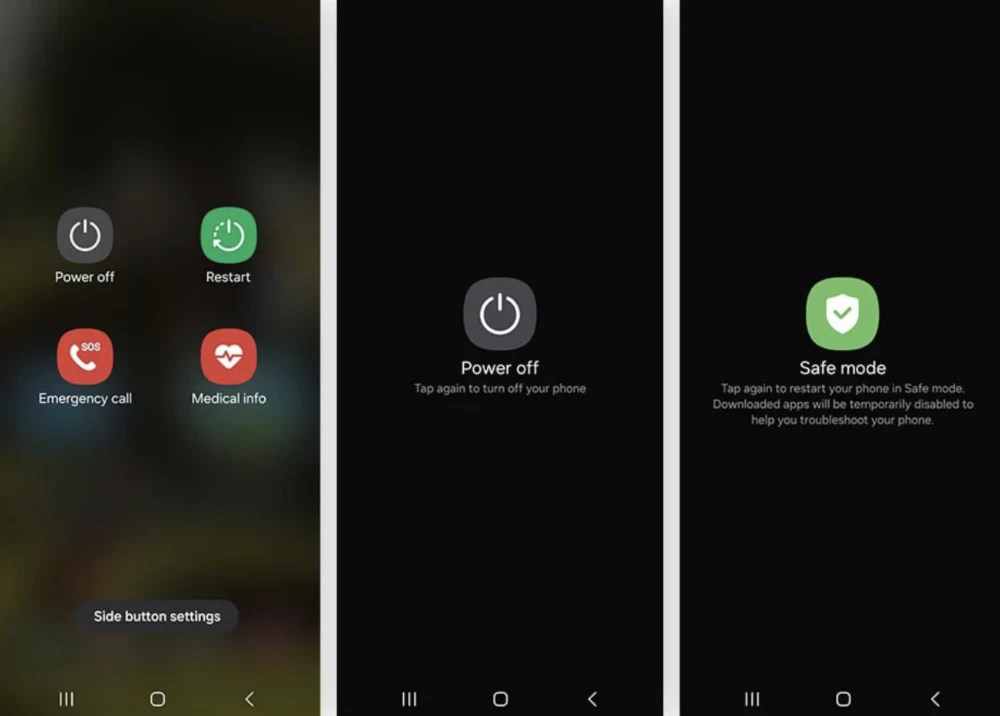
Активувати його легко: достатньо затиснути кнопку живлення, довго потримати опцію «Вимкнути» і підтвердити перехід. Вийти ще простіше — звичайне перезавантаження повертає все на місце. У 2026 році ця функція залишається одним з найефективніших способів вирішити проблеми без скидання налаштувань чи звернення до сервісу.
Якщо телефон почав гальмувати після оновлення чи установки нової гри, безпечний режим покаже правду за лічені хвилини. Він не видаляє дані, не чіпає ваші файли і працює абсолютно безпечно. Головне — знати нюанси для свого бренду, бо Samsung, Xiaomi чи Pixel мають трохи різні комбінації кнопок.
Що таке безпечний режим і чому він став незамінним інструментом для мільйонів користувачів
Безпечний режим — це спеціальний стан операційної системи Android, коли завантажуються тільки базові системні процеси, драйвери та додатки, встановлені виробником. Усі програми з Google Play, sideload-версії чи навіть лаунчери тимчасово «заморожуються». На екрані з’являється напис «Безпечний режим» у кутку, а іконки сторонніх додатків часто сіріють і не запускаються.
Цей режим народився як еволюція діагностичних інструментів з комп’ютерів. Колись у Windows Safe Mode дозволяв вичистити віруси та конфліктне ПЗ, тепер те саме робить телефон. У реальному житті він рятує, коли гаджет зависає на логотипі, батарея сідає за годину чи камера перестає працювати після оновлення. Проблема майже завжди лежить у сторонньому софті: шкідливий додаток, конфліктний лаунчер чи просто «важка» гра, яка некоректно використовує ресурси.
Технічно все відбувається на рівні bootloader. Система ігнорує записи в реєстрі про автозапуск сторонніх процесів, залишаючи тільки перевірені Google та виробником компоненти. Тому телефон працює стабільніше, швидше і без зайвого навантаження. Це не лікування, а діагностика — але настільки ефективна, що часто вирішує проблему назавжди.
Технічні особливості безпечного режиму в Android 2026 року
Сучасні версії Android (від 14 до 16 і вище) зробили режим ще розумнішим. Тепер система автоматично може активувати режим «Без зв’язку», щоб уникнути фонових оновлень під час діагностики. Деякі виробники, як Samsung у One UI, додають додаткові підказки в сповіщеннях і навіть показують, які саме додатки зараз вимкнені.
Важливий нюанс: безпечний режим не видаляє програми і не скидає дані. Він просто блокує їх запуск. Якщо проблема зникає — значить, винен саме сторонній софт. Якщо ні — причина глибша: системна помилка, перегрів чи апаратна несправність. У такому разі вже варто задуматися про скидання або звернення до сервісу.
Для просунутих користувачів режим відкриває двері до глибшої діагностики. Можна запустити ADB-команди, перевірити логи чи навіть протестувати системні сервіси без втручання сторонніх процесів. Початківцям достатньо просто користуватися телефоном як зазвичай і спостерігати.
Як увімкнути безпечний режим: покрокові інструкції для всіх популярних брендів
Способи активації залежать від виробника, але принцип один: або через меню живлення, або під час завантаження з утриманою кнопкою гучності. Ось детальний розбір для найпопулярніших моделей станом на 2026 рік.
| Бренд | Спосіб 1 (меню живлення) | Спосіб 2 (під час увімкнення) |
|---|---|---|
| Samsung Galaxy | Затиснути кнопку живлення → довго тримати «Вимкнути» → вибрати «Безпечний режим» | Вимкнути телефон → увімкнути і відразу затиснути Volume Down до логотипу |
| Xiaomi / Redmi / Poco (HyperOS) | Меню живлення → довге натискання на «Вимкнути» → підтвердити | Volume Down + Power під час запуску |
| Google Pixel | Затиснути Power → довго тримати Restart → OK | Volume Down під час анімації Google |
| Huawei / Honor | Power + Volume Down одночасно | Volume Down при завантаженні |
| OnePlus / Realme / Oppo | Меню Power → довге натискання на Power off | Volume Down при старті |
Після активації на екрані обов’язково з’явиться напис «Безпечний режим». Якщо нічого не відбувається — перевірте, чи не застрягла кнопка гучності або спробуйте інший спосіб. На старих моделях з фізичною кнопкою Home комбінації могли відрізнятися, але в сучасних флагманах усе максимально уніфіковано.
Як працювати в безпечному режимі: що робити далі, щоб знайти проблему
Опинившись у режимі, користуйтеся телефоном як завжди. Відкривайте камеру, браузер, месенджери. Якщо все літає і не крашиться — проблема точно в одному з ваших додатків. Почніть з тих, які встановили останніми: соціальні мережі з підозрілими дозволами, ігри з великими оновленнями чи «оптимізатори» батареї.
Перейдіть у Налаштування → Додатки → Переглянути всі. Сторонні програми підсвічені сірим і не запускаються, але ви можете їх видалити. Робіть це по одному, потім перезавантажуйтеся в звичайний режим і перевіряйте, чи повернулася проблема. Такий метод дозволяє точно вирахувати винуватця.
Якщо проблема залишилася навіть у безпечному режимі — причина не в софті. Перевіряйте оновлення системи, вільне місце на накопичувачі чи звертайтеся в сервіс. Багато користувачів забувають, що режим не лікує апаратні поломки, але чудово відсікає софтові.
Як вимкнути безпечний режим: надійні способи, які працюють завжди
Найпростіший і найнадійніший варіант — звичайне перезавантаження. Затисніть кнопку живлення, оберіть «Перезавантажити» і дочекайтеся повного завантаження. Система автоматично вийде з режиму.
Альтернатива — через шторку сповіщень. Там часто з’являється постійне повідомлення про безпечний режим. Натисніть на нього і виберіть «Вимкнути». Деякі моделі дозволяють зробити це прямо з панелі швидких налаштувань.
Якщо телефон застряг і не реагує, скористайтеся примусовим перезавантаженням: затисніть Power + Volume Down на 10–15 секунд, доки не з’явиться вібрація або екран не погасне. Після цього пристрій запуститься в звичайному режимі. Важливо не тримати кнопки довше, ніж потрібно, щоб уникнути входу в режим відновлення.
Практичні кейси: як реальні користувачі рятували свої телефони за допомогою безпечного режиму
Кейс 1: Зависання після установки «антивіруса». Дівчина поставила нову програму для захисту, і телефон почав гальмувати на кожному кроці. У безпечному режимі все працювало ідеально. Видалила «чудо-додаток» — і гаджет ожив. Виявилося, що програма конфліктувала з системними сервісами.
Кейс 2: Швидкий розряд батареї на Xiaomi. Чоловік помітив, що за ніч телефон втрачав 40%. У безпечному режимі витрата впала до норми. Виявилося, що додаток для трекінгу фітнесу постійно «будив» GPS у фоні. Видалення вирішило питання назавжди.
Кейс 3: Краші камери на Samsung S24. Після оновлення One UI камера вилітала з помилкою. У режимі все знімало бездоганно. Проблема була в сторонньому редакторі фото, який оновився і поламав інтеграцію. Класичний приклад, коли безпечний режим показує правду за 30 секунд.
Кейс 4: Підозра на шпигунське ПЗ. Телефон почав надсилати дивні сповіщення і грітися. У безпечному режимі нічого підозрілого не відбувалося. Користувач почистив недавні установки і запустив сканер — знайшов троян. Без режиму це було б набагато складніше.
Ці історії трапляються щодня. Безпечний режим не раз рятував дорогі флагмани від непотрібного скидання до заводських налаштувань.
Типові помилки, яких варто уникати, і корисні поради для довгострокової стабільності
Багато хто випадково активує режим і потім панікує, не знаючи, як вийти. Не переживайте — перезавантаження завжди допомагає. Інша помилка — видаляти системні додатки в режимі. Краще не чіпайте їх, щоб не порушити роботу.
Порада для просунутих: комбінуйте безпечний режим з Google Play Protect. Після виявлення проблемного додатка відразу перевірте його на наявність оновлень чи шкідливого коду. Не встановлюйте програми з неперевірених джерел — це головна причина конфліктів.
Щоб рідше потрапляти в такі ситуації, регулярно чистіть кеш, оновлюйте систему і використовуйте вбудовані інструменти оптимізації. Безпечний режим — це не панацея, а розумний інструмент, який вчить нас бути уважнішими до того, що ми ставимо на телефон.
Коли ваш гаджет знову почне дивувати непередбачуваними сюрпризами, пам’ятайте: рішення часто лежить всього за одним довгим натисканням кнопки. Безпечний режим на телефоні — це не просто технічна фішка, а справжній суперсила в кишені кожного користувача.
About the Author