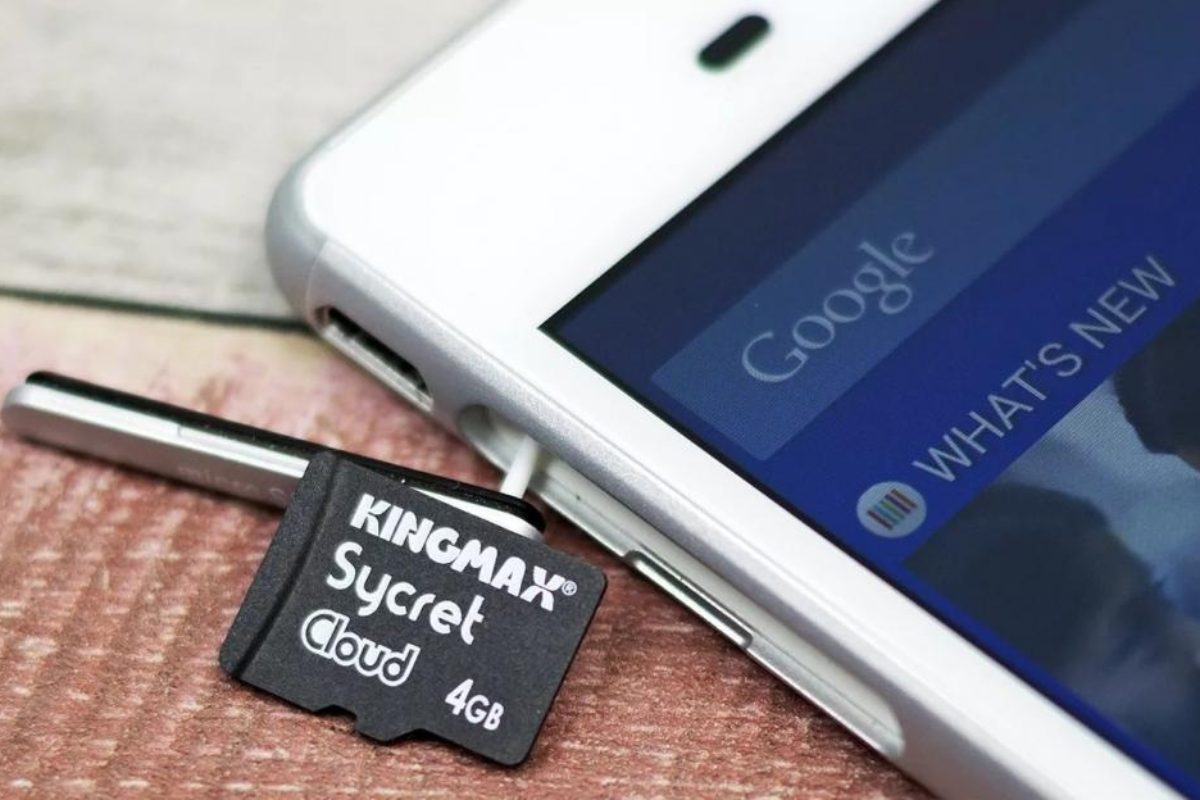
Когда смартфон перестает распознавать вставленную карту памяти, это ощущается как внезапная потеря связи с важными воспоминаниями и файлами. Галерея молчит, загруженные видео не открываются, а система вроде бы делает вид, что слота вообще не существует. В 2026 году такая ситуация случается довольно часто – особенно на Android-устройствах среднего сегмента, где слоты microSD еще сохраняются. Зачастую проблему вызывают грязные или окисленные контакты, сбои монтирования после обновления или несоответствие файловой системы. В большинстве случаев все решается через 10–20 минут без визита в сервис.
Краткий ответ для спешащих: сначала выключите телефон, извлеките карту, протрите контакты мягкой тканью или резинкой, вставьте обратно и перезагрузите устройство. Если не помогло, проверьте карту на компьютере и отформатируйте ее в правильную файловую систему. Далее разберем каждую причину по полочкам, с пояснениями, почему именно так происходит и как поступать пошагово.
Почему смартфон не распознает карту памяти
Механизм работы прост на первый взгляд, но внутри кроется целый ряд взаимосвязей. Когда вы вставляете microSD, Android (или другая система) через драйвер слота и процесс vold запускает монтирование – карта «подключается» к общей файловой системе как дополнительный том. Если на любом этапе возникает ошибка, телефон просто не показывает накопитель в настройках памяти и проводнике.
Физические причины
Самая распространенная и простая для диагностики группа. Золоченные контакты на карте со временем покрываются микроскопическим слоем окиси или пыли, особенно в условиях украинской влажности и пыли. Даже тонкий налет прерывает электрический контакт, и телефон не слышит карту. Лоток с пружиной может износиться, а контакты в нем согнуты, если карту вставляли с чрезмерным усилием или под неправильным углом.
Карта сама по себе тоже выходит из строя: контроллер NAND-памяти изнашивается от постоянной записи-стирания, появляются битые сектора. Дешевые no-name карты часто имеют поддельный контроллер, который лжет о реальном объеме — устройство видит 128 ГБ, а на самом деле доступно только 8–16 ГБ. После переполнения такие карты начинают терять данные или вообще перестают монтироваться.
Программные сбои и обновление
После очередного обновления Android или прошивки производителя иногда «летят» драйверы слота или меняется логика монтирования. Кэш системы накапливается месяцами и создает конфликты. Отдельные приложения с агрессивным доступом к внешней памяти (особенно после введения scoped storage в Android 10+) могут блокировать нормальную работу. В безопасном режиме карта часто появляется – это прямой сигнал, виноват именно софт.
Проблемы совместимости
Не все карты подходят ко всем телефонам. Старшие устройства могут не поддерживать microSDXC (от 64 ГБ) или файловую систему exFAT — тогда карта либо не видна вообще, либо частично видна. Новые флагманы 2025-2026 годов все чаще отказываются от слотов в пользу облаков и больших внутренних накопителей (до 1 ТБ), а в среднем сегменте (Samsung Galaxy A35/A55, Motorola Moto G, отдельные Redmi Note) поддержка остается. Если вы вставили карту на 512 ГБ в телефон, официально поддерживающий максимум 256 ГБ — результат предполагаемый.
Как правильно диагностировать проблему
Прежде чем что-либо форматировать или лезть в настройки, проведите простую проверку методом выключения. Выключите телефон полностью, извлеките карту с помощью скрепки или иглы (если лоток комбинирован с SIM). Осмотрите контакты – они должны быть чистыми, без зеленого или коричневого налета. Вставьте карту в другой телефон или в кард-ридер, подключенный к компьютеру. Если на ПК карта видна и данные читаются – проблема в конкретном смартфоне. Если нигде не видно — карта повреждена или поддельная.
На компьютере с Windows зайдите в «Управление дисками» (diskmgmt.msc). Карта должна появиться как отдельный том, даже если нет буквы. Если она отображается как RAW или не распределена, есть проблемы с файловой системой. Для глубокой проверки емкости и подлинности используют утилиты типа H2testw: она записывает данные на весь заявленный объем и сверяет, все ли сохранилось. Это особенно актуально для недорогих карт по маркетплейсам.
Пошаговое решение для начинающих
Действуйте последовательно – от самого простого до более сложного. Каждый шаг имеет смысл и решает конкретную группу проблем.
- Базовая перезагрузка и перемонтировка. Выключите телефон, извлеките карту на 30–60 секунд, вставьте назад до щелчка (если пружинный слот) или по схеме на лотке. Включите устройство. В настройках → Память (или Накопители) найдите пункт «SD-карта» и нажмите «Подключить» или «Смонтировать», если есть. Часто этого хватает после программных сбоев.
- Очистка контактов. Протрите золотые полоски на карте мягкой микрофиброй, слегка смоченной изопропиловым спиртом или обычной резинкой для карандашей (сухим способом). Не используйте воду или агрессивные жидкости. То же сделайте с контактами в слоте телефона – осторожно, без нажатия. Многие пользователи забывают об этом простом шаге, а он решает до 40% случаев.
- Проверка в безопасном режиме. Перезагрузите телефон в безопасный режим (для большинства Android: зажмите кнопку питания → зажмите «Выключить» → подтвердите переход в Safe Mode). Если карта появилась — виновато одно из установленных приложений. Удалите последние установленные или подозрительные программы поочередно.
- Форматирование по настройке телефона. Если карта видна, но не работает стабильно, зайдите в Настройки → Память → SD-карта → Формат (или «Очистить»). Внимание: все данные будут удалены. После форматирования система сама выберет оптимальную файловую систему.
Если ничего из перечисленного не помогло, переходите к работе с компьютером.
Продвинутые методы для тех, кто хочет решить проблему окончательно
Подключите карту через качественный кард-ридер к Windows-ПК. Откройте командную строку от имени администратора и выполните команду chkdsk X: /f /r (где X – буква вашей карты). Это проверит и исправит ошибки файловой системы. Для полного низкоуровневого форматирования лучше использовать официальную утилиту SD Card Formatter с сайта sdcard.org – она учитывает специфику флеш-памяти и не «режет» скорость, в отличие от обычного форматирования в Проводнике.
Если карта видна на ПК, но не в телефоне после всех манипуляций, попробуйте другой кард-ридер или OTG-адаптер с USB-C на microSD (многие современные телефоны поддерживают OTG). Это поможет понять, где самое «узкое место» — в слоте телефона или в самой карте. В крайнем случае, когда данные критически важны, обратитесь к сервису с аппаратным восстановлением – они могут считать память в обход поврежденного контроллера.
Типичные ошибки пользователей
Большинство проблем возникает не из-за «плохого» телефона или карты, а из-за привычных действий, которые кажутся логичными, но на самом деле усугубляют ситуацию.
- Форматирование «как попало». Многие форматируют карту прямо в телефоне или быстрым форматированием на ПК. В результате остаются скрытые ошибки, и через неделю-две карта снова «исчезает». Лучше использовать полное форматирование через официальную утилиту или chkdsk.
- Покупка самой дешевой карты "на 512 ГБ". Разница в цене между брендовой картой SanDisk или Samsung и no-name аналогом часто достигает 3-4 раз. Сэкономленные деньги оборачиваются потерей фото и видео. Контроллер в подделках лжет о емкости, а скорость записи падает до смешных значений.
- Силовое вставление карты. Если лоток не заходит легко – не жмите. Можно согнуть тонкие контакты внутри слота. Лучше извлечь лоток полностью и положить карту по схеме, нарисованной на пластике.
- Игнорирование предупреждений об ошибках записи. Телефон показывает "невозможно записать данные" или "карта повреждена" - а пользователь продолжает снимать видео. Через несколько дней карта полностью отрицает, и часть файлов уже потеряна безвозвратно.
- Использование одной карты годами без проверки. Даже качественная карта изнашивается. Раз в год-два следует проверять ее на ПК утилитой типа H2testw или хотя бы копировать все данные на другой носитель и форматировать заново.
Эти ошибки повторяются из года в год, и именно они превращают простую техническую проблему в головные боли с потерей данных.
Как предотвратить повторение проблемы
Выбирайте карты известных брендов (SanDisk, Samsung, Kingston) с маркировкой U3 или V30, если планируете снимать 4K-видео. Купите в проверенных магазинах и сразу после покупки проверяйте реальную емкость через H2testw или аналог. Раз в несколько месяцев производите полную резервную копию данных с карты на компьютер или в облако. Не заполняйте карту под завязку – оставляйте 10–15 % свободного места, это снижает износ NAND.
Если телефон поддерживает OTG, держите под рукой компактный кард-ридер — он поможет быстро проверить карту в любой момент. А для тех, кто активно снимает или работает с большими файлами, следует рассмотреть переход на телефон с большим внутренним накопителем или регулярное использование облачных сервисов в качестве основного хранилища.
В 2026 году технологии продолжают двигаться в сторону облака и встроенной памяти, но миллионы людей во всем мире полагаются на microSD за ее удобство и независимость. Понимание того, как работает этот маленький пластиковый прямоугольник внутри вашего смартфона, помогает не только быстро решать проблемы, но и избегать их в будущем. Если после всех шагов карта так и не ожила – обратитесь к авторизованному сервису: иногда дело в микроповреждении самого слота, которое не видно невооруженным глазом.
Об авторе