Коли смартфон перестає розпізнавати вставлену карту пам’яті, це відчувається як раптова втрата зв’язку з важливими спогадами та файлами. Галерея мовчить, завантажені відео не відкриваються, а система ніби робить вигляд, що слота взагалі не існує. У 2026 році така ситуація трапляється досить часто — особливо на Android-пристроях середнього сегменту, де слоти microSD ще зберігаються. Найчастіше проблему спричиняють брудні або окислені контакти, збої монтування після оновлень чи невідповідність файлової системи. У більшості випадків усе вирішується за 10–20 хвилин без візиту до сервісу.
Коротка відповідь для тих, хто поспішає: спочатку вимкніть телефон, вийміть карту, протріть контакти м’якою тканиною або гумкою, вставте назад і перезавантажте пристрій. Якщо не допомогло — перевірте карту на комп’ютері та відформатуйте в правильну файлову систему. Далі розберемо кожну причину по поличках, з поясненнями, чому саме так відбувається і як діяти покроково.
Чому смартфон не розпізнає карту пам’яті
Механізм роботи простий на перший погляд, але всередині криється ціла низка взаємозв’язків. Коли ви вставляєте microSD, Android (або інша система) через драйвер слота і процес vold запускає монтування — карта «підключається» до загальної файлової системи як додатковий том. Якщо на будь-якому етапі виникає помилка, телефон просто не показує накопичувач у налаштуваннях пам’яті та провіднику.
Фізичні причини
Найпоширеніша і найпростіша для діагностики група. Золочені контакти на карті з часом покриваються мікроскопічним шаром окису або пилу — особливо в умовах української вологості та пилу. Навіть тонкий наліт перериває електричний контакт, і телефон «не чує» карту. Лоток з пружиною може зноситися, а контакти в ньому — зігнутися, якщо карту вставляли з надмірним зусиллям або під неправильним кутом.
Карта сама по собі теж виходить з ладу: контролер NAND-пам’яті зношується від постійного запису-стирання, з’являються биті сектори. Дешеві no-name карти часто мають підроблений контролер, який бреше про реальний обсяг — пристрій «бачить» 128 ГБ, а насправді доступно лише 8–16 ГБ. Після переповнення такі карти починають губити дані або взагалі перестають монтуватися.
Програмні збої та оновлення
Після чергового оновлення Android або прошивки виробника іноді «летять» драйвери слота або змінюється логіка монтування. Кеш системи накопичується місяцями і створює конфлікти. Окремі додатки з агресивним доступом до зовнішньої пам’яті (особливо після впровадження scoped storage в Android 10+) можуть блокувати нормальну роботу. У безпечному режимі карта часто з’являється — це прямий сигнал, що винен саме софт.
Проблеми сумісності
Не всі карти підходять до всіх телефонів. Старіші пристрої можуть не підтримувати microSDXC (від 64 ГБ) або файлову систему exFAT — тоді карта або не видно взагалі, або видно частково. Нові флагмани 2025–2026 років дедалі частіше відмовляються від слотів на користь хмар і великих внутрішніх накопичувачів (до 1 ТБ), а в середньому сегменті (Samsung Galaxy A35/A55, Motorola Moto G, окремі Redmi Note) підтримка залишається. Якщо ви вставили карту на 512 ГБ у телефон, який офіційно підтримує максимум 256 ГБ — результат передбачуваний.
Як правильно діагностувати проблему
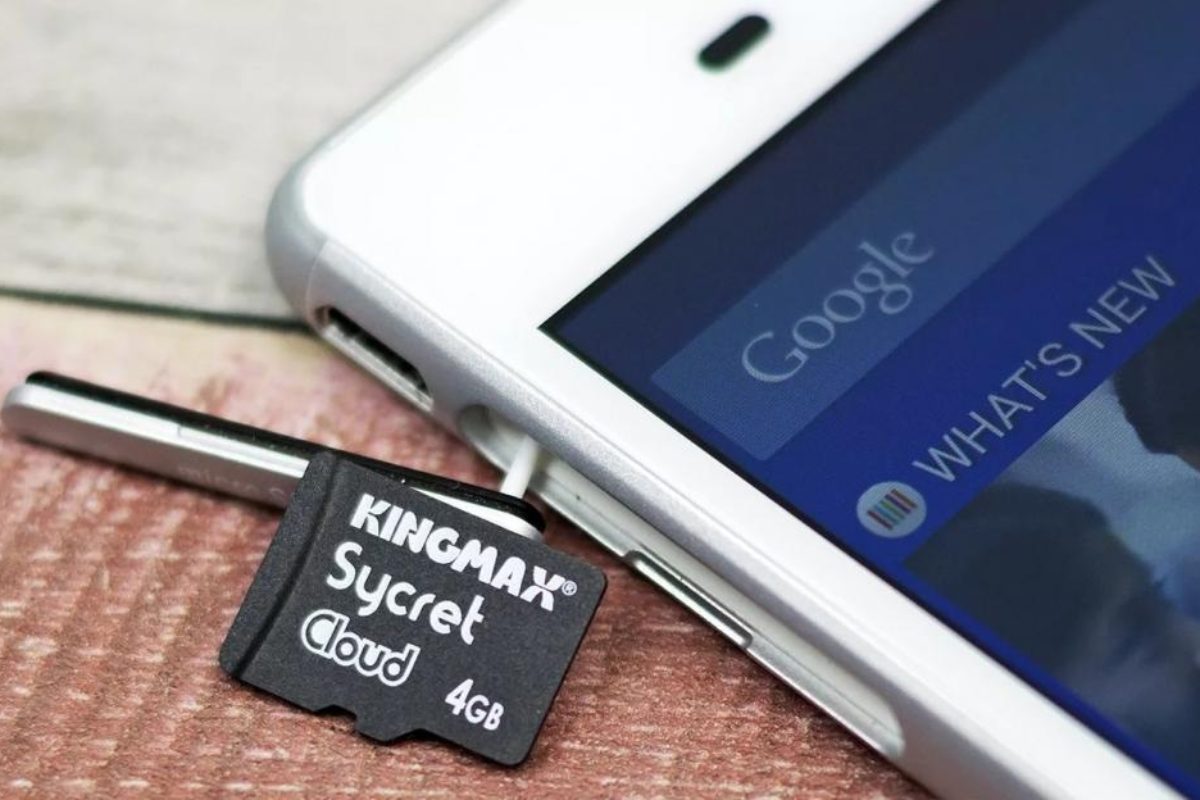
Перш ніж щось форматувати чи лізти в налаштування, проведіть просту перевірку методом виключення. Вимкніть телефон повністю, вийміть карту за допомогою скріпки або голки (якщо лоток комбінований з SIM). Огляньте контакти — вони повинні бути чистими, без зеленого або коричневого нальоту. Вставте карту в інший телефон або в кард-рідер, підключений до комп’ютера. Якщо на ПК карта видно і дані читаються — проблема в конкретному смартфоні. Якщо не видно ніде — карта пошкоджена або підроблена.
На комп’ютері з Windows зайдіть в «Керування дисками» (diskmgmt.msc). Карта повинна з’явитися як окремий том, навіть якщо не має літери. Якщо вона відображається як RAW або не розподілена — є проблеми з файловою системою. Для глибокої перевірки ємності та справжності використовують утиліти на кшталт H2testw: вона записує дані на весь заявлений обсяг і звіряє, чи все збереглося. Це особливо актуально для недорогих карт з маркетплейсів.
Покрокове вирішення для початківців
Дійте послідовно — від найпростішого до складнішого. Кожен крок має сенс і вирішує конкретну групу проблем.
- Базове перезавантаження та перемонтування. Вимкніть телефон, вийміть карту на 30–60 секунд, вставте назад до клацання (якщо пружинний слот) або за схемою на лотку. Увімкніть пристрій. У налаштуваннях → Пам’ять (або Накопичувачі) знайдіть пункт «SD-карта» і натисніть «Підключити» або «Змонтувати», якщо є. Часто саме цього вистачає після програмних збоїв.
- Очищення контактів. Протріть золоті смужки на карті м’якою мікрофіброю, злегка змоченою ізопропіловим спиртом, або звичайною гумкою для олівців (сухим способом). Не використовуйте воду чи агресивні рідини. Те саме зробіть з контактами в слоті телефону — обережно, без натиску. Багато користувачів забувають про цей простий крок, а він вирішує до 40 % випадків.
- Перевірка в безпечному режимі. Перезавантажте телефон у безпечний режим (для більшості Android: затисніть кнопку живлення → затисніть «Вимкнути» → підтвердіть перехід у Safe Mode). Якщо карта з’явилася — винен один із встановлених додатків. Видаліть останні встановлені або підозрілі програми по черзі.
- Форматування через налаштування телефону. Якщо карта видно, але не працює стабільно, зайдіть у Налаштування → Пам’ять → SD-карта → Форматувати (або «Очистити»). Увага: всі дані буде видалено. Після форматування система сама обере оптимальну файлову систему.
Якщо нічого з переліченого не допомогло — переходьте до роботи з комп’ютером.
Просунуті методи для тих, хто хоче вирішити проблему остаточно
Підключіть карту через якісний кард-рідер до Windows-ПК. Відкрийте командний рядок від імені адміністратора і виконайте команду chkdsk X: /f /r (де X — літера вашої карти). Це перевірить і виправить логічні помилки файлової системи. Для повного низькорівневого форматування краще використовувати офіційну утиліту SD Card Formatter з сайту sdcard.org — вона враховує специфіку флеш-пам’яті і не «ріже» швидкість, на відміну від звичайного форматування в Провіднику.
Якщо карта видно на ПК, але не в телефоні після всіх маніпуляцій, спробуйте інший кард-рідер або OTG-адаптер з USB-C на microSD (багато сучасних телефонів підтримують OTG). Це допоможе зрозуміти, де саме «вузьке місце» — у слоті телефону чи в самій карті. У крайньому випадку, коли дані критично важливі, зверніться до сервісу з апаратним відновленням — вони можуть зчитати пам’ять в обхід пошкодженого контролера.
Типові помилки користувачів
Більшість проблем виникає не через «поганий» телефон чи карту, а через звичні дії, які здаються логічними, але насправді погіршують ситуацію.
- Форматування «як попало». Багато хто форматує карту прямо в телефоні або швидким форматуванням на ПК. В результаті залишаються приховані помилки, і через тиждень-два карта знову «зникає». Краще використовувати повне форматування через офіційну утиліту або chkdsk.
- Купівля найдешевшої карти «на 512 ГБ». Різниця в ціні між брендовою картою SanDisk чи Samsung і no-name аналогом часто сягає 3–4 разів. Заощаджені гроші обертаються втратою фото та відео. Контролер у підробках бреше про ємність, а швидкість запису падає до смішних значень.
- Силове вставлення карти. Якщо лоток не заходить легко — не тисніть. Можна зігнути тонкі контакти всередині слота. Краще вийняти лоток повністю і покласти карту за схемою, намальованою на пластику.
- Ігнорування попереджень про помилки запису. Телефон показує «неможливо записати дані» або «карта пошкоджена» — а користувач продовжує знімати відео. Через кілька днів карта повністю відмовляє, і частина файлів вже втрачена безповоротно.
- Використання однієї карти роками без перевірки. Навіть якісна карта зношується. Раз на рік-два варто перевіряти її на ПК утилітою на кшталт H2testw або хоча б копіювати всі дані на інший носій і форматувати заново.
Ці помилки повторюються з року в рік, і саме вони перетворюють просту технічну проблему на головний біль з втратою даних.
Як запобігти повторенню проблеми
Обирайте карти відомих брендів (SanDisk, Samsung, Kingston) з маркуванням U3 або V30, якщо плануєте знімати 4K-відео. Купуйте в перевірених магазинах і одразу після покупки перевіряйте реальну ємність через H2testw або аналог. Раз на кілька місяців робіть повну резервну копію даних з карти на комп’ютер або в хмару. Не заповнюйте карту під зав’язку — залишайте 10–15 % вільного місця, це знижує знос NAND.
Якщо ваш телефон підтримує OTG, тримайте під рукою компактний кард-рідер — він допоможе швидко перевірити карту в будь-який момент. А для тих, хто активно знімає або працює з великими файлами, варто розглянути перехід на телефон з більшим внутрішнім накопичувачем або регулярне використання хмарних сервісів як основного сховища.
У 2026 році технології продовжують рухатися в бік хмари та вбудованої пам’яті, але мільйони людей у всьому світі досі покладаються на microSD за її зручність і незалежність. Розуміння того, як саме працює цей маленький пластиковий прямокутник всередині вашого смартфона, допомагає не тільки швидко вирішувати проблеми, а й уникати їх у майбутньому. Якщо після всіх кроків карта так і не ожила — зверніться до авторизованого сервісу: іноді справа в мікропошкодженні самого слота, яке не видно неозброєним оком.
About the Author