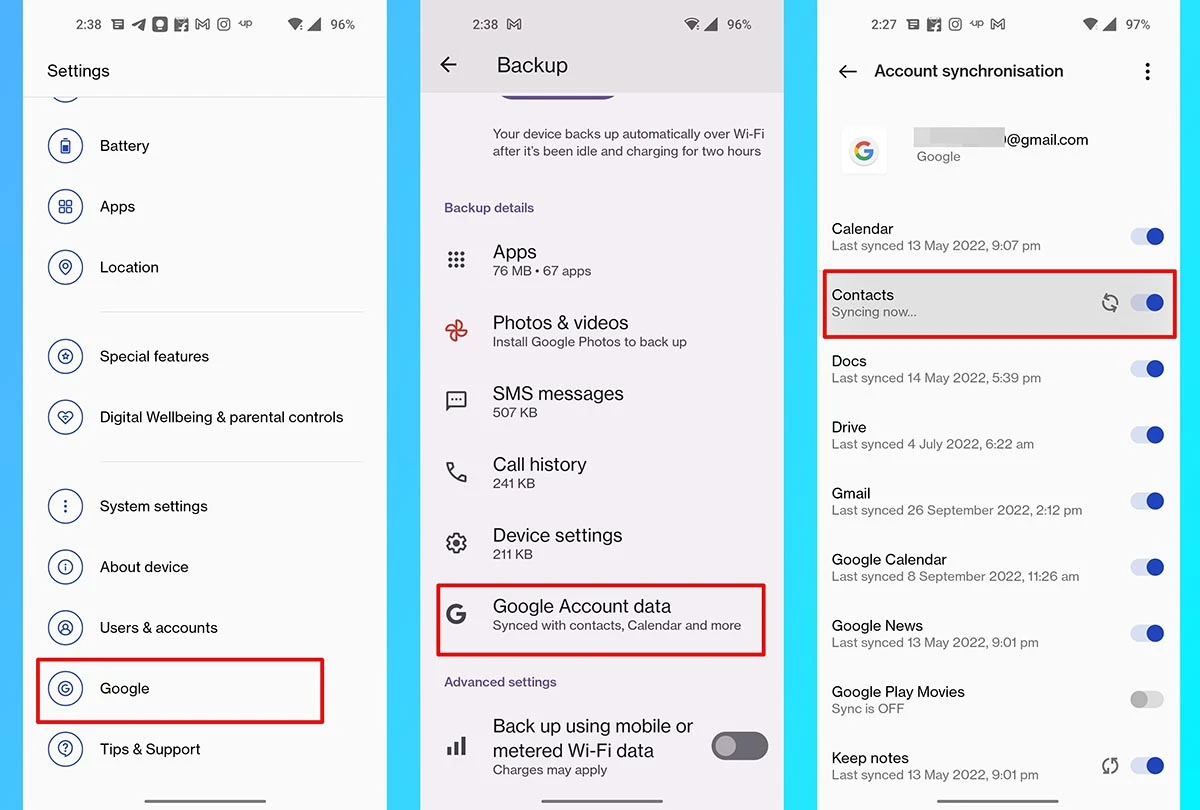
Контакты в телефоне – это не просто список номеров, а настоящие нити, держащие нас в связи с семьей, друзьями и коллегами. Когда наступает момент замены гаджета, мысль о том, чтобы потерять хоть один важный номер вызывает настоящий стресс. К счастью, в 2026 году процесс переноса стал быстрым, удобным и почти автоматическим благодаря облачным сервисам, встроенным инструментам производителей и беспроводным технологиям.
Самый простой вариант для Android-телефонов – синхронизация через Google-аккаунт: включили на старом устройстве, вошли на новом – и все номера уже на месте. При переходе с Android на iPhone лучше всего работает официальное приложение Move to iOS во время начальной настройки. Для iPhone на iPhone идеально подходит iCloud, а с iOS на Android – экспорт через Google или iCloud. Даже старые кнопочные телефоны легко отдают контакты через SIM-карту или Bluetooth.
Главное – подготовиться правильно, и вы сохраните не только номера, но и фото, заметки и дополнительные данные. Далее разберем каждый шаг максимально подробно, чтобы вы чувствовали себя уверенно, будто делаете это уже в десятый раз.
Подготовка к переноске: что сделать заранее
Перед запуском любого процесса создайте резервную копию. Откройте приложение «Контакты» на старом телефоне, проверьте, актуальны ли все номера, удалите дубликаты и добавьте фото, если нужно. Многие забывают, что контакты могут храниться не только в памяти телефона, но и на SIM-карте или в нескольких аккаунтах одновременно.
Проверьте интернет-соединение – для облачных методов оно обязательно. Если сети отсутствуют, готовьте Bluetooth, кабель USB-C или SD-карту. Обновите операционную систему на обоих устройствах: Android 14–15 или iOS 18–19 обеспечивают стабильную передачу. На iPhone включите iCloud в настройках, на Android – Google-аккаунт.
Сделайте фото экрана с важными контактами – на крайний случай. И помните: перенос отнимает от нескольких минут до получаса в зависимости от объема данных. Лучше делать это в спокойной обстановке, когда телефоны заряжены на 70% и больше.
Перенос контактов между Android-телефонами
Android-пользователи имеют больше гибких вариантов. Самый надежный – Google Contacts. Откройте «Настройки» → «Учетные записи» → Google → включите синхронизацию контактов. Через несколько минут все номера появятся в облаке. На новом телефоне просто войдите в тот же аккаунт и подождите синхронизации. Даже если вы потеряли старое устройство, контакты возобновятся автоматически.
Если хотите полностью оффлайн-вариант, экспортируйте в .vcf-файл. В приложении «Контакты» нажмите три точки → «Управление контактами» → «Экспорт» → выберите внутреннюю память или SD-карту. Файл появится в формате vCard. Переверните его через Bluetooth, Quick Share (ранее Nearby Share) или USB. На новом устройстве откройте файл – система сама предложит импортировать.
Samsung-пользователи получают дополнительное удобство благодаря Smart Switch. Подключите два телефона по кабелю или по Wi-Fi — программа сама найдет контакты, фото, сообщения и даже настройки. Xiaomi, OnePlus или Google Pixel при первом запуске предлагают «Перенос данных» — просто положите телефоны рядом и следите за инструкциями.
Как перенести контакты с Android на iPhone
Переход с Android на iPhone больше не пугает. Лучший способ — приложение Move to iOS, доступное в Google Play. При настройке нового iPhone выберите «Перенести данные с Android». Запустите приложение на старом устройстве, введите код iPhone и выберите «Контакты». Передача происходит по Wi-Fi или USB-C-кабелю – быстро и без потерь.
Если настройка iPhone уже завершена, используйте аккаунт Google. На Android синхронизируйте контакты с Google, затем на iPhone зайдите в «Настройки» → «Контакты» → «Учетные записи» → добавьте Google-аккаунт и включите контакты. Альтернатива – экспорт в .vcf и отправка себе на почту, а затем импорт через iCloud или почту на iPhone.
Некоторые пользователи предпочитают ручной метод через компьютер: экспортируйте контакты в CSV на ПК, зайдите в iCloud.com, импортируйте файл. Но Move to iOS все равно остается самым комфортным решением в 2026 году.
Перенос контактов с iPhone на Android
С iOS на Android тоже просто. Включите синхронизацию iCloud на старом iPhone: «Настройки» → имя → iCloud → включите «Контакты». Затем на Android добавьте тот же Apple ID в настройках аккаунтов – номера появятся автоматически. Если вы не хотите использовать Apple ID, экспортируйте контакты в .vcf через iCloud.com на компьютер и перенесите файл.
Еще один вариант – Google-аккаунт. На iPhone добавьте Google-аккаунт в «Настройки» → «Контакты» → «Учетные записи», включите синхронизацию. На Android войдите в тот же аккаунт. Многие совмещают методы: часть номеров через Google, часть через SIM.
Перенос между iPhone и iPhone
Apple сделала этот процесс максимально плавным. При первой настройке нового iPhone выберите «Быстрый старт» — просто поднесите два телефона друг к другу. Контакты, фото, приложения переносятся автоматически через Bluetooth и Wi-Fi. Если настройка уже завершена, включите iCloud на обоих устройствах — синхронизация происходит мгновенно.
Ручной вариант тоже: экспорт через iCloud.com или AirDrop для отдельных контактов. Но «Быстрый старт» обычно решает все за 10–15 минут.
Перенос с кнопочных телефонов и старых устройств
Даже если старый телефон – обычная «кнопка», контакты можно спасти. Скопируйте их из памяти телефона на SIM-карту в меню «Контакты» → «Копировать на SIM». Вставьте SIM-карту в новый смартфон и импортируйте. Если SIM не хватает места (обычно 250–500 контактов), используйте Bluetooth для передачи по одному или пакетно.
Некоторые старые модели позволяют подключить к компьютеру через USB и вытащить базу данных. Главное – не спешите сбрасывать старый телефон до фабричных настроек, пока не проверите перенос.
Сравнение методов переноса контактов
| Способ | Платформы | Cкорость | Удобство | Ограничение |
|---|---|---|---|---|
| Синхронизация контактов Google | Android ↔ Android, Android → iOS | Очень скорая | Самая высокая | Нуждается в интернете |
| Перенос на iOS | Android → iPhone | Быстрая (кабель) | Висока | Только при настройке |
| Smart Switch (Samsung) | Samsung ↔ любой Android/iOS | Очень скорая | Висока | Лучше всего работает с Samsung |
| SIM-карта | Любые | Середня | Просто | Ограничение 250–500 контактов |
| Bluetooth/VCF-файл | Любые | Медленная | Середня | По одной или небольшим группам |
| ICloud | iPhone ↔ iPhone, iPhone → Android | Быстрая | Висока | Нуждается в Apple ID |
Данные таблицы основаны на официальных рекомендациях производителей и реальных тестах пользователей (support.google.com и support.apple.com).
Типичные ошибки, которых следует избегать
Контакты не явились полностью. Часто номера хранятся в нескольких местах: SIM, Google, телефонная память. Перед переносом проверьте все источники на старом устройстве.
Дубликаты после импорта. Google Contacts имеет встроенный инструмент объединения дубликатов – воспользуйтесь им сразу после синхронизации.
Исчезли фото и заметки. Не все способы переносят дополнительные поля. Move to iOS и Smart Switch справляются лучше SIM-карты.
Передача прервалась из-за низкого заряда. Держите оба телефона подключенными к розетке.
Забыли о разрешениях. На Android и iOS нужно предоставить доступ к контактам в конфиденциальности, иначе приложение не увидит данные.
Эти ошибки случаются даже у опытных пользователей, но их легко исправить, если знать, где искать.
Дополнительные полезные советы для безопасной переноски
Всегда создавайте несколько резервных копий – облако плюс VCF-файл на компьютере. Если контактов тысяча и больше, облачные сервисы работают быстрее. Используйте Quick Share на Android для мгновенной передачи больших файлов без Интернета. На Samsung и Google Pixel эта функция особенно мощна.
Обратите внимание на безопасность: не передавайте контакты из-за ненадежных приложений. Официальные инструменты от Google, Apple и Samsung гарантируют шифрование. После переноски проверьте несколько случайных номеров – лучше перестраховаться.
Если вы часто меняете телефоны, настройте автоматическую синхронизацию, и проблема исчезнет навсегда. Современные гаджеты в 2026 году делают жизнь проще, главное – знать правильные шаги.
Теперь ваши контакты всегда будут с вами, вне зависимости от того, какой телефон в руках. Оставайтесь на связи с теми, кто действительно важен.
Об авторе






