Контакти в телефоні — це не просто список номерів, а справжні нитки, які тримають нас у зв’язку з родиною, друзями та колегами. Коли настає момент заміни гаджета, думка про те, щоб втратити хоч один важливий номер, викликає справжній стрес. На щастя, у 2026 році процес перенесення став швидким, зручним і майже автоматичним завдяки хмарним сервісам, вбудованим інструментам виробників та бездротовим технологіям.
Найпростіший варіант для Android-телефонів — синхронізація через Google-акаунт: увімкнули на старому пристрої, увійшли на новому — і всі номери вже на місці. Якщо переходите з Android на iPhone, найкраще працює офіційний додаток Move to iOS під час початкового налаштування. Для iPhone на iPhone ідеально підходить iCloud, а з iOS на Android — експорт через Google або iCloud. Навіть старі кнопкові телефони легко віддають контакти через SIM-картку чи Bluetooth.
Головне — підготуватися правильно, і ви збережете не тільки номери, а й фото, нотатки та додаткові дані. Далі розберемо кожен крок максимально детально, щоб ви почувалися впевнено, ніби робите це вже вдесяте.
Підготовка до перенесення: що зробити заздалегідь
Перед тим, як запускати будь-який процес, створіть резервну копію. Відкрийте додаток «Контакти» на старому телефоні, перевірте, чи всі номери актуальні, видаліть дублікати та додайте фото, якщо потрібно. Багато хто забуває, що контакти можуть зберігатися не тільки в пам’яті телефону, а й на SIM-картці або в кількох акаунтах одночасно.
Перевірте інтернет-з’єднання — для хмарних методів воно обов’язкове. Якщо мережі немає, готуйте Bluetooth, кабель USB-C або SD-картку. Оновіть операційну систему на обох пристроях: Android 14–15 або iOS 18–19 забезпечують найстабільнішу передачу. На iPhone увімкніть iCloud у налаштуваннях, на Android — Google-акаунт.
Зробіть фото екрана з важливими контактами — на крайній випадок. І пам’ятайте: перенесення забирає від кількох хвилин до півгодини залежно від обсягу даних. Краще робити це в спокійній обстановці, коли телефони заряджені на 70% і більше.
Перенесення контактів між Android-телефонами
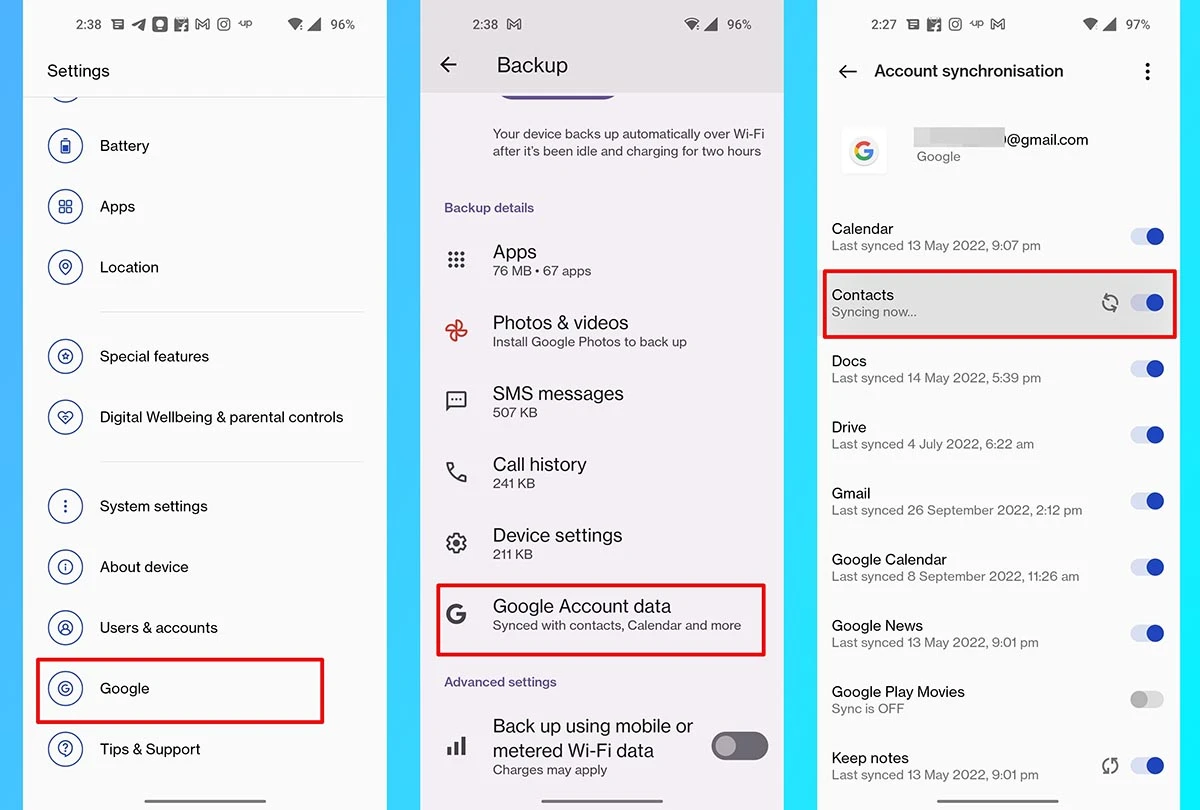
Android-користувачі мають найбільше гнучких варіантів. Найнадійніший — Google Contacts. Відкрийте «Налаштування» → «Облікові записи» → Google → увімкніть синхронізацію контактів. Через кілька хвилин усі номери з’являться в хмарі. На новому телефоні просто увійдіть у той самий акаунт і зачекайте синхронізації. Навіть якщо ви втратили старий пристрій, контакти відновляться автоматично.
Якщо хочете повністю офлайн-варіант, експортуйте в .vcf-файл. У додатку «Контакти» натисніть три крапки → «Керувати контактами» → «Експорт» → оберіть внутрішню пам’ять або SD-картку. Файл з’явиться у форматі vCard. Перекиньте його через Bluetooth, Quick Share (раніше Nearby Share) або USB. На новому пристрої відкрийте файл — система сама запропонує імпортувати.
Samsung-користувачі отримують додаткову зручність завдяки Smart Switch. Під’єднайте два телефони кабелем або по Wi-Fi — програма сама знайде контакти, фото, повідомлення та навіть налаштування. Xiaomi, OnePlus чи Google Pixel під час першого запуску пропонують «Перенесення даних» — просто покладіть телефони поруч і слідкуйте за інструкціями.
Як перенести контакти з Android на iPhone
Перехід з Android на iPhone більше не лякає. Найкращий спосіб — додаток Move to iOS, доступний у Google Play. Під час налаштування нового iPhone оберіть «Перенести дані з Android». Запустіть додаток на старому пристрої, введіть код з iPhone і оберіть «Контакти». Передача відбувається по Wi-Fi або USB-C-кабелю — швидко і без втрат.
Якщо налаштування iPhone вже завершене, скористайтеся Google-акаунтом. На Android синхронізуйте контакти з Google, потім на iPhone зайдіть у «Налаштування» → «Контакти» → «Облікові записи» → додайте Google-акаунт і увімкніть контакти. Альтернатива — експорт у .vcf і надсилання собі на пошту, а потім імпорт через iCloud або пошту на iPhone.
Деякі користувачі віддають перевагу ручному методу через комп’ютер: експортуйте контакти в CSV на ПК, зайдіть в iCloud.com, імпортуйте файл. Але Move to iOS все одно залишається найкомфортнішим рішенням у 2026 році.
Перенесення контактів з iPhone на Android
З iOS на Android теж просто. Увімкніть синхронізацію iCloud на старому iPhone: «Налаштування» → ваше ім’я → iCloud → увімкніть «Контакти». Потім на Android додайте той самий Apple ID у налаштуваннях акаунтів — номери з’являться автоматично. Якщо не хочете використовувати Apple ID, експортуйте контакти в .vcf через iCloud.com на комп’ютері і перенесіть файл.
Ще один варіант — Google-акаунт. На iPhone додайте Google-акаунт у «Налаштування» → «Контакти» → «Облікові записи», увімкніть синхронізацію. На Android увійдіть у той самий акаунт. Багато хто поєднує методи: частина номерів через Google, частина через SIM.
Перенесення між iPhone і iPhone
Apple зробила цей процес максимально плавним. Під час першого налаштування нового iPhone оберіть «Швидкий старт» — просто піднесіть два телефони один до одного. Контакти, фото, програми переносяться автоматично через Bluetooth і Wi-Fi. Якщо налаштування вже пройдене, увімкніть iCloud на обох пристроях — синхронізація відбувається миттєво.
Ручний варіант теж є: експорт через iCloud.com або AirDrop для окремих контактів. Але «Швидкий старт» зазвичай вирішує все за 10–15 хвилин.
Перенесення з кнопкових телефонів та старих пристроїв
Навіть якщо старий телефон — звичайна «кнопка», контакти можна врятувати. Скопіюйте їх з пам’яті телефону на SIM-картку в меню «Контакти» → «Копіювати на SIM». Вставте SIM у новий смартфон і імпортуйте. Якщо SIM не вистачає місця (зазвичай 250–500 контактів), використовуйте Bluetooth для передачі по одному або пакетно.
Деякі старі моделі дозволяють під’єднати до ПК через USB і витягнути базу даних. Головне — не поспішайте скидати старий телефон до фабричних налаштувань, поки не перевірите перенесення.
Порівняння методів перенесення контактів
| Спосіб | Платформи | Швидкість | Зручність | Обмеження |
|---|---|---|---|---|
| Google Contacts Sync | Android ↔ Android, Android → iOS | Дуже швидка | Найвища | Потребує інтернету |
| Move to iOS | Android → iPhone | Швидка (кабель) | Висока | Тільки під час налаштування |
| Smart Switch (Samsung) | Samsung ↔ будь-який Android/iOS | Дуже швидка | Висока | Найкраще працює з Samsung |
| SIM-картка | Будь-які | Середня | Проста | Обмеження 250–500 контактів |
| Bluetooth / VCF-файл | Будь-які | Повільна | Середня | По одному або невеликими групами |
| iCloud | iPhone ↔ iPhone, iPhone → Android | Швидка | Висока | Потребує Apple ID |
Дані таблиці базуються на офіційних рекомендаціях виробників і реальних тестах користувачів (support.google.com та support.apple.com).
Типові помилки, яких варто уникати
Контакти не з’явилися повністю. Часто номери зберігаються в кількох місцях — SIM, Google, телефонна пам’ять. Перевірте всі джерела на старому пристрої перед перенесенням.
Дублікати після імпорту. Google Contacts має вбудований інструмент об’єднання дублікатів — скористайтеся ним одразу після синхронізації.
Зникли фото та нотатки. Не всі методи переносять додаткові поля. Move to iOS і Smart Switch справляються краще за SIM-картку.
Передача перервалася через низький заряд. Завжди тримайте обидва телефони підключеними до розетки.
Забули про дозволи. На Android і iOS потрібно надати доступ до контактів у налаштуваннях конфіденційності, інакше додаток не побачить дані.
Ці помилки трапляються навіть у досвідчених користувачів, але їх легко виправити, якщо знати, де шукати.
Додаткові корисні поради для безпечного перенесення
Завжди створюйте кілька резервних копій — хмара плюс VCF-файл на комп’ютері. Якщо контактів тисяча і більше, хмарні сервіси працюють швидше. Використовуйте Quick Share на Android для миттєвої передачі великих файлів без інтернету. На Samsung і Google Pixel ця функція особливо потужна.
Зверніть увагу на безпеку: не передавайте контакти через ненадійні додатки. Офіційні інструменти від Google, Apple та Samsung гарантують шифрування. Після перенесення перевірте кілька випадкових номерів — краще перестрахуватися.
Якщо ви часто міняєте телефони, налаштуйте автоматичну синхронізацію — і проблема зникне назавжди. Сучасні гаджети в 2026 році роблять життя простішим, головне — знати правильні кроки.
Тепер ваші контакти завжди будуть з вами, незалежно від того, який телефон у руках. Залишайтеся на зв’язку з тими, хто справді важливий.
About the Author