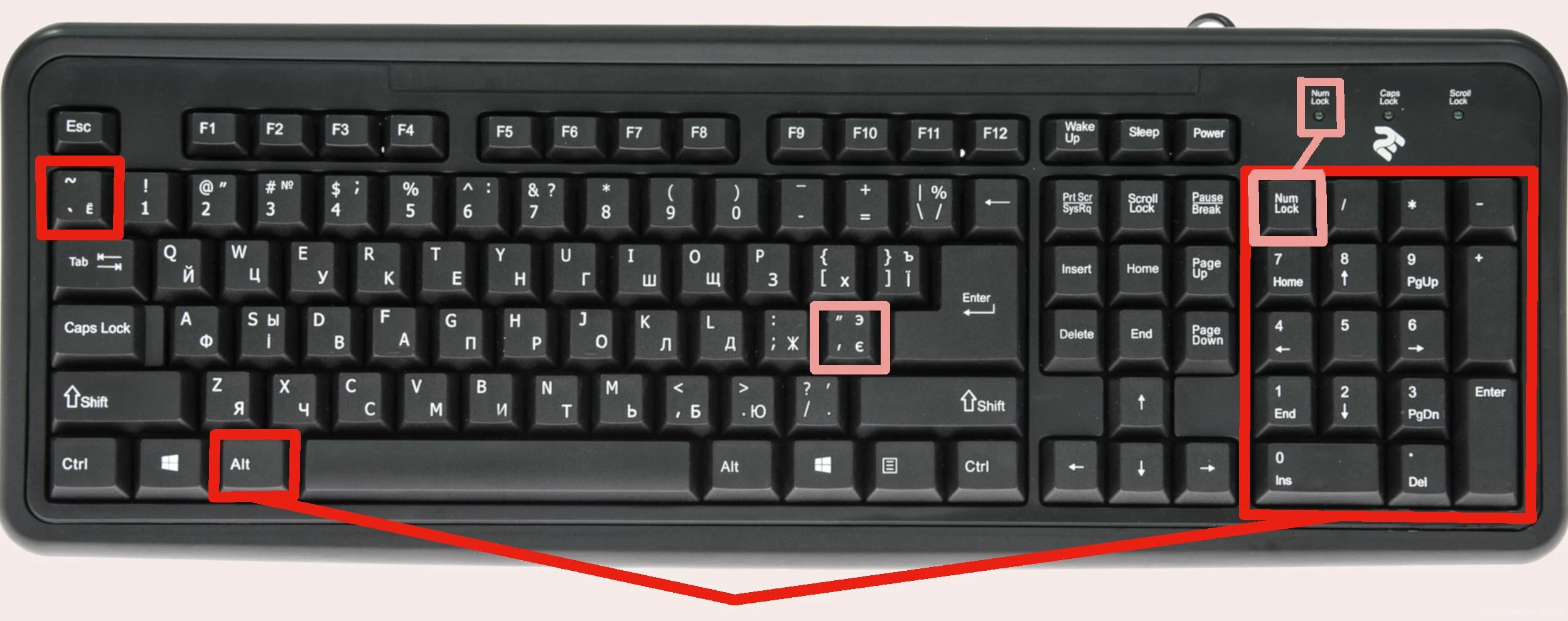
Поставить апостроф на клавиатуре можно в считанные секунды, если знать правильную комбинацию для раскладки и устройства. В украинской раскладке на Windows достаточно нажать клавишу слева от цифры 1, а на Mac удерживать Option + Shift + ]. На Android и iOS апостроф скрывается за длинным нажатием на символе одинарных кавычек в меню символов. Эти простые движения спасают от замены апострофа на кавычки или звездочки, которые портят орфографию в словах типа «пять», «мята» или «объект».
Современные клавиатуры и раскладки уже давно адаптированы под украинский язык, но многие до сих пор мучаются с неправильными символами. Правильный апостроф не просто точка сверху — ключ к чистому тексту, который проходит проверку орфографии и выглядит профессионально. Далее разберем каждый вариант подробно, чтобы вы могли печатать быстро и точно вне зависимости от устройства.
Почему апостроф в украинском языке — это не просто запятая сверху
Апостроф в словах типа «сорняк», «появиться» или «пятница» отделяет согласный от гласного, сохраняя мягкость звука. Без него текст теряет ритм, а читатель спотыкается. В типографии рекомендуют использовать специальный символ (U+02BC), отличающийся от обычного (U+0027) и (U+2019). Именно этот вариант лучше подходит украинской орфографии и избегает конфликтов со спелчекером.
Исторически апостроф вошел в украинское правописание еще в XIX веке и стал неотъемлемой частью современных правил. Сегодня его игнорирование в официальных документах или соцсетях сразу бросается в глаза. Правильное введение апострофа делает ваши тексты не просто правильными, а эстетически приятными – они словно дышат естественной мелодией речи.
Как поставить апостроф на Windows: от стандартной раскладки до расширенных вариантов
В стандартной украинской раскладке Windows 10 и 11 апостроф скрывается на клавише слева от единицы — это та же клавиша, где на русском стоит «Ё». Просто переключаетесь на украинский и нажимаете его один раз. Результат – прямой апостроф, который подходит для большинства случаев.
Если требуется типографский вариант (U+2019), зажмите Alt на цифровой панели справа и наберите 0146 (обязательно с включенным NumLock). Альтернатива - Alt + 39 для более простого символа. На ноутбуках без отдельной цифровой панели поможет комбинация Ctrl+двойное нажатие клавиши «Есть» в английской раскладке.
Для печатающих часто идеальный вариант — добавить «Украинскую (расширенную)» раскладку. В ней апостроф появляется сразу под клавишей Esc, а Г набирается через правый Alt + Г. Выделите Параметры > Время и язык > Язык > Добавить клавиатуру и выберите расширенную версию. После этого печать становится интуитивной, без постоянного переключения.
Если ничего не работает, проверьте, активна ли именно украинская раскладка. Многие пользователи жалуются, что вместо апострофа вылезает «ё» — это сигнал, что раскладка осталась на русском.
Апостроф на macOS: комбинации для MacBook и iMac
На macOS апостроф в украинской раскладке появляется через Option+Shift+]. Держите Option, зажимайте Shift и нажимайте клавишу ] – получаете чистую '. В некоторых раскладках, как Ukrainian – PC, апостроф уже лежит на клавише под Esc.
Для скорости настройте текстовую замену: зайдите в Системные настройки > Клавиатура > Текст и добавьте правила типа «д'» → «д'» или «об'» → «об'». После этого система будет автоматически исправлять ошибки во время набора. Опытные пользователи устанавливают кастомные типографские раскладки, где апостроф, тире и кавычки доступны одним нажатием комбинации.
Если вы работаете на нескольких языках, переключайтесь между раскладками через Command + Пробел. Это экономит время, особенно когда текст мешает украинским словам с английскими цитатами.
Введение апострофа на Linux: Ubuntu, Fedora и другие дистрибутивы
В Ubuntu и подобных системах лучше работает раскладка Ukrainian Unicode. Апостроф здесь расположен под Esc, а Г – на клавише обратного слеша. Добавьте ее через Настройки > Клавиатура > Источники ввода.
Альтернатива – compose key. Назначьте, например, Alt как compose, а затем нажмите compose + ' + пробел для чистого апострофа. Это универсальный способ для любого текста, включая программирование, где прямой апостроф может конфликтовать с кодом.
Если вы используете GNOME или KDE, настройки занимают буквально минуту, и после этого апостроф становится таким же естественным, как точка в конце предложения.
Апостроф на смартфонах и планшетах: Android и iOS
На Android перейдите в меню символов (клавиша ?123 или 123), найдите одинарные кавычки и зажмите их долго – появится меню с вариантами апострофа. Некоторые клавиатуры, как Gboard, предлагают апостроф прямо в основном строке после долгого нажатия.
На iOS апостроф тоже прячется за долгим нажатием на клавиши одинарных кавычек в символах. Система сама предлагает правильный вариант в зависимости от языка. Для частого использования добавьте ярлык в текстовую замену с помощью Настройки > Общие > Клавиатура > Замена текста.
Голосовой набор на смартфонах часто автоматически вставляет правильный апостроф, но для точности лучше проверять вручную – особенно в формальных сообщениях.
Апостроф в Word, Google Docs и других редакторах
В Microsoft Word выберите Вставка > Символ > Другие символы и найдите « или ». Назначьте горячую клавишу, например Alt+', чтобы не искать каждый раз. Google Docs предлагает Вставка > Специальные символы – просто введите «apostrophe» в поиске.
В браузерах и соцсетях автозамена часто работает автоматически, но для надежности лучше использовать правильную раскладку системы. Это особенно важно для SEO-текстов, где чистая орфография влияет на восприятие контента.
Типичные ошибки и как их избежать
- Замена апострофа на обычные кавычки "" или "". Это самое распространенное заблуждение новичков. Решение: всегда используйте Alt + 0146 или расширенную раскладку – кавычки имеют другой Unicode и портят проверку орфографии.
- Игнорирование апострофа вообще. «Пять» вместо «пять» выглядит неаккуратно и может изменить содержание. Тренируйтесь печатать с правильным символом с первого раза.
- Проблемы с ноутбуками без NumPad. Многие забывают о Ctrl+«Есть». Или используйте экранную клавиатуру для однократных случаев.
- Использование * или / вместо апострофа. Это выглядит кустарно и выдает непрофессиональный текст. Лучше потратить секунду на правильную комбинацию.
- Конфликт раскладок в Windows 11 Если апостроф вдруг перестал работать, проверьте обновление системы – иногда баги исправляются патчами.
Избегая этих ловушек, вы сэкономите нервы и время. Правильный апостроф – это маленькая деталь, которая делает ваш текст совершенным.
| Платформа | Самый быстрый способ | Альтернатива | Рекомендуемый символ |
|---|---|---|---|
| Windows (стандартная раскладка) | Клавиша ` слева от 1 | Alt + 0146 | ' или ʼ |
| Windows (расширенная) | Клавиша под Esc | Правый Alt + Г (для Г) | ʼ |
| MacOS | Option + Shift + ] | Текстовые замены | " |
| Linux (Ubuntu) | Ukrainian Unicode под Esc | Compose+'+ пробел | ʼ |
| Android / iOS | Долгое нажатие на ' | Голосовой ввод | " |
Данные в таблице собраны по официальным рекомендациям раскладок и документации Microsoft и Apple. Используйте ее как шпаргалку – распечатайте или сохраните в закладках.
Когда вы овладеете этими способами, печать украинских текстов превратится в настоящее удовольствие. Апостроф больше не будет помехой, а станет вашим надежным помощником в создании чистых, профессиональных материалов. Экспериментируйте с раскладками, настраивайте замены – и скоро вы не будете представлять, как раньше обходились без этих удобных трюков.
Об авторе






