Поставити апостроф на клавіатурі можна за лічені секунди, якщо знати правильну комбінацію для вашої розкладки та пристрою. У українській розкладці на Windows достатньо натиснути клавішу зліва від цифри 1, а на Mac — утримувати Option + Shift + ]. На Android та iOS апостроф ховається за довгим натисканням на символі одинарних лапок у меню символів. Ці прості рухи рятують від заміни апострофа на лапки чи зірочки, які псують орфографію в словах на кшталт «п’ять», «м’ята» чи «об’єкт».
Сучасні клавіатури та розкладки вже давно адаптовані під українську мову, але багато хто досі мучиться з неправильними символами. Правильний апостроф не просто крапка зверху — це ключ до чистого тексту, який проходить перевірку орфографії та виглядає професійно. Далі розберемо кожен варіант детально, щоб ви могли друкувати швидко й точно незалежно від пристрою.
Чому апостроф у українській мові — це не просто кома зверху
Апостроф у словах типу «бур’ян», «з’явитися» чи «п’ятниця» відокремлює приголосний від голосного, зберігаючи м’якість звуку. Без нього текст втрачає ритм, а читач спотикається. У типографії рекомендують використовувати спеціальний символ ʼ (U+02BC), який відрізняється від звичайного ‘ (U+0027) і ’ (U+2019). Саме цей варіант найкраще пасує до української орфографії й уникає конфліктів зі спелчекером.
Історично апостроф увійшов в український правопис ще в XIX столітті й став невід’ємною частиною сучасних правил. Сьогодні його ігнорування в офіційних документах чи соцмережах одразу кидається в око. Правильне введення апострофа робить ваші тексти не просто правильними, а естетично приємними — вони ніби дихають природною мелодією мови.
Як поставити апостроф на Windows: від стандартної розкладки до розширених варіантів
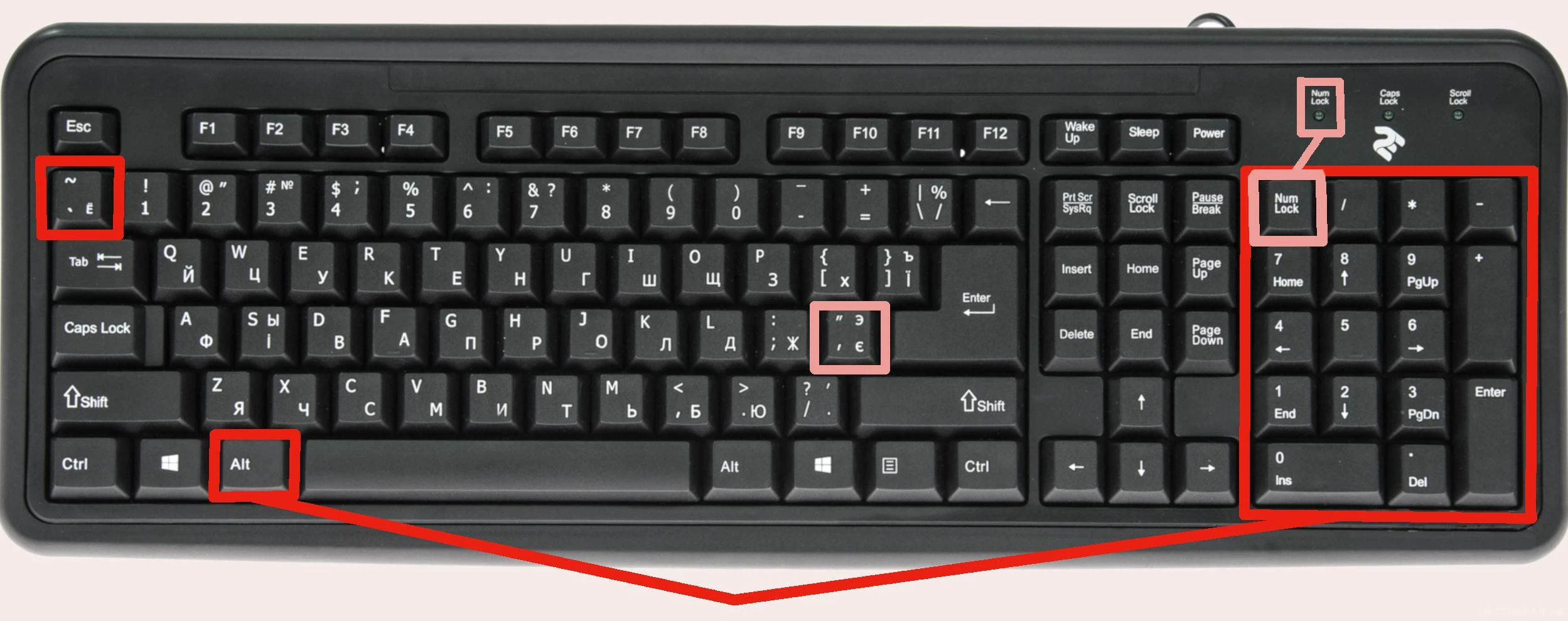
У стандартній українській розкладці Windows 10 та 11 апостроф ховається на клавіші зліва від одиниці — це та сама клавіша, де на російській стоїть «Ё». Просто перемикаєтеся на українську й натискаєте її один раз. Результат — прямий апостроф ‘, який підходить для більшості випадків.
Якщо потрібно отримати типографський варіант ’ (U+2019), затисніть Alt на цифровій панелі праворуч і наберіть 0146 (обов’язково з увімкненим NumLock). Альтернатива — Alt + 39 для простішого символу. На ноутбуках без окремої цифрової панелі допоможе комбінація Ctrl + подвійне натискання клавіші «Є» в англійській розкладці.
Для тих, хто друкує часто, ідеальний варіант — додати «Українську (розширену)» розкладку. У ній апостроф з’являється відразу під клавішею Esc, а Ґ набирається через правий Alt + Г. Перейдіть у Параметри > Час і мова > Мова > Додати клавіатуру й оберіть розширену версію. Після цього друк стає інтуїтивним, без постійного перемикання.
Якщо нічого не працює, перевірте, чи активна саме українська розкладка. Багато користувачів скаржаться, що замість апострофа вилазить «ё» — це сигнал, що розкладка залишилася російською.
Апостроф на macOS: комбінації для MacBook та iMac
На macOS апостроф у українській розкладці з’являється через Option + Shift + ]. Тримайте Option, затискайте Shift і натискайте клавішу з ] — отримуєте чисту ’. У деяких розкладках, як Ukrainian — PC, апостроф уже лежить на клавіші під Esc.
Для швидкості налаштуйте текстову заміну: зайдіть у Системні налаштування > Клавіатура > Текст і додайте правила на кшталт «д’» → «д’» або «об’» → «об’». Після цього система автоматично виправлятиме помилки під час набору. Досвідчені користувачі встановлюють кастомні типографські розкладки, де апостроф, тире та лапки доступні натисканням однієї комбінації.
Якщо ви працюєте з кількома мовами, перемикайтеся між розкладками через Command + Пробіл. Це заощаджує час, особливо коли текст мішає українські слова з англійськими цитатами.
Введення апострофа на Linux: Ubuntu, Fedora та інші дистрибутиви
У Ubuntu та подібних системах найкраще працює розкладка Ukrainian Unicode. Апостроф тут розташований під Esc, а Ґ — на клавіші зворотного слеша. Додайте її через Параметри > Клавіатура > Джерела введення.
Альтернатива — compose key. Призначте, наприклад, правий Alt як compose, а потім натискайте compose + ‘ + пробіл для чистого апострофа. Це універсальний спосіб для будь-якого тексту, включно з програмуванням, де прямий апостроф може конфліктувати з кодом.
Якщо ви користуєтеся GNOME чи KDE, налаштування займають буквально хвилину, і після цього апостроф стає таким же природним, як крапка в кінці речення.
Апостроф на смартфонах та планшетах: Android і iOS
На Android перейдіть у меню символів (клавіша ?123 або 123), знайдіть одинарні лапки й затисніть їх довго — з’явиться меню з варіантами апострофа. Деякі клавіатури, як Gboard, пропонують апостроф прямо в основному рядку після довгого натискання.
На iOS апостроф теж ховається за довгим натисканням на клавіші одинарних лапок у символах. Система сама пропонує правильний варіант залежно від мови. Для частого використання додайте ярлик у текстову заміну через Налаштування > Загальні > Клавіатура > Заміна тексту.
Голосовий набір на смартфонах часто автоматично вставляє правильний апостроф, але для точності краще перевіряти вручну — особливо в формальних повідомленнях.
Апостроф у Word, Google Docs та інших редакторах
У Microsoft Word оберіть Вставка > Символ > Інші символи й знайдіть ʼ або ’. Призначте гарячу клавішу, наприклад Alt + ‘, щоб не шукати щоразу. Google Docs пропонує Вставка > Спеціальні символи — просто введіть «apostrophe» у пошуку.
У браузерах і соцмережах автозаміна часто працює автоматично, але для надійності краще використовувати правильну розкладку системи. Це особливо важливо для SEO-текстів, де чиста орфографія впливає на сприйняття контенту.
Типові помилки та як їх уникнути
- Заміна апострофа на звичайні лапки «» або ” “. Це найпоширеніша помилка новачків. Рішення: завжди використовуйте Alt + 0146 або розширену розкладку — лапки мають інший Unicode й псують перевірку орфографії.
- Ігнорування апострофа взагалі. «Пять» замість «п’ять» виглядає неохайно й може змінити зміст. Тренуйтеся друкувати з правильним символом з першого разу.
- Проблеми на ноутбуках без NumPad. Багато хто забуває про Ctrl + «Є». Або використовуйте екранну клавіатуру для одноразових випадків.
- Використання * або / замість апострофа. Це виглядає кустарно й одразу видає непрофесійний текст. Краще витратити секунду на правильну комбінацію.
- Конфлікт розкладок у Windows 11. Якщо апостроф раптом перестав працювати, перевірте оновлення системи — іноді баги виправляються патчами.
Уникаючи цих пасток, ви заощадите нерви й час. Правильний апостроф — це маленька деталь, яка робить ваш текст досконалим.
| Платформа | Найшвидший спосіб | Альтернатива | Рекомендований символ |
|---|---|---|---|
| Windows (стандартна розкладка) | Клавіша ` зліва від 1 | Alt + 0146 | ’ або ʼ |
| Windows (розширена) | Клавіша під Esc | Правий Alt + Г (для Ґ) | ʼ |
| macOS | Option + Shift + ] | Текстові заміни | ’ |
| Linux (Ubuntu) | Ukrainian Unicode під Esc | Compose + ‘ + пробіл | ʼ |
| Android / iOS | Довге натискання на ‘ | Голосовий ввід | ’ |
Дані в таблиці зібрано з офіційних рекомендацій розкладок та документації Microsoft і Apple. Використовуйте її як шпаргалку — роздрукуйте або збережіть у закладках.
Коли ви опануєте ці способи, друк українських текстів перетвориться на справжнє задоволення. Апостроф більше не буде перешкодою, а стане вашим надійним помічником у створенні чистих, професійних матеріалів. Експериментуйте з розкладками, налаштовуйте заміни — і скоро ви не уявлятимете, як раніше обходилися без цих зручних трюків.
About the Author