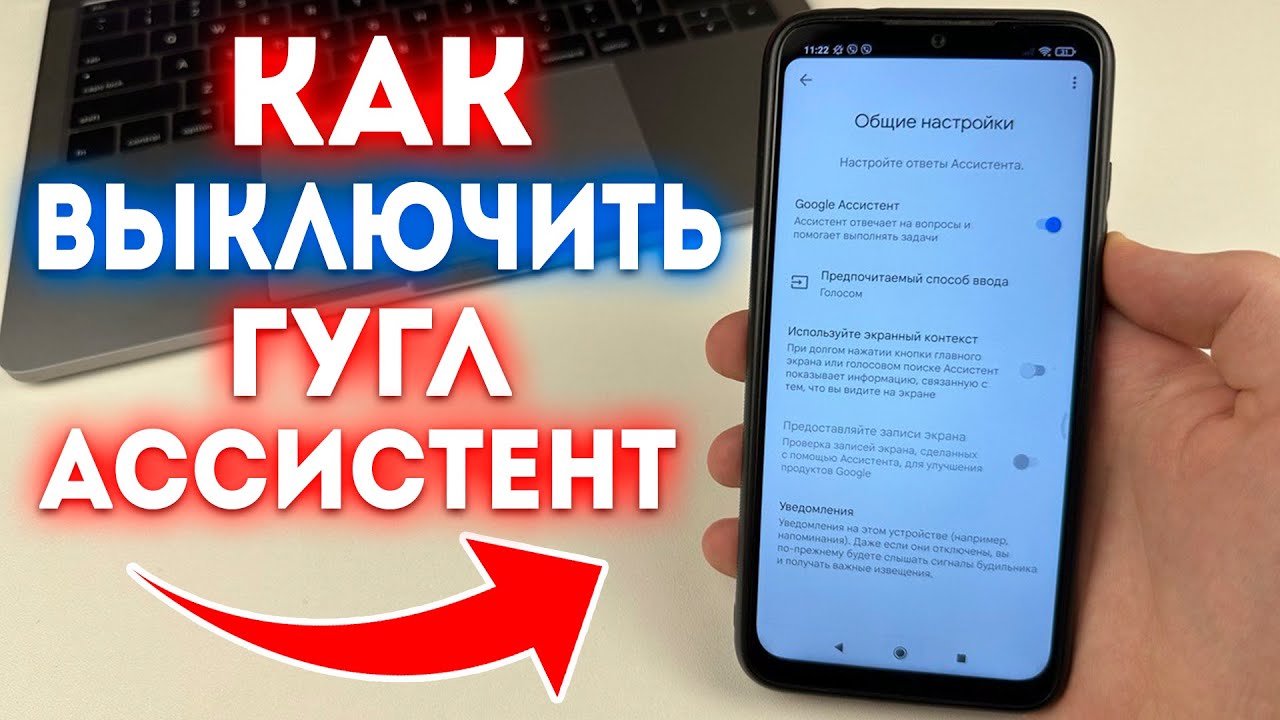
Как отключить Google Ассистент: Пошаговое руководство для всех пользователей
Случалось ли вам, что Google Ассистент внезапно активируется посреди разговора, словно незваный гость, который всегда знает, когда вы меньше всего этого ждете? Вы не сами! Этот виртуальный помощник, хотя и полезен многим, иногда может раздражать своей чрезмерной чувствительностью или нежелательными подсказками. Итак, если вы решили, что пора взять ситуацию под контроль и отключить Google Ассистент, я здесь, чтобы помочь. В этой статье мы разберем каждый шаг, каждую деталь и даже нюансы, чтобы вы могли легко избавиться от его присутствия на своем устройстве, независимо от того, вы новичок или опытный пользователь.
Почему стоит отключить ассистент Google?
Прежде чем погрузиться в технические детали, давайте разберемся, почему вообще возникает желание отключить виртуального помощника. Для кого-то это вопрос конфиденциальности – ведь Google Ассистент постоянно "слушает", ожидая ключевой фразы "Окей, Google". Другие просто устали от случайных активаций, когда программа реагирует на похожие слова или даже на телевизионную рекламу. Возможно, вы просто не используете его функции и хотите освободить место на экране или уменьшить нагрузку на устройство. Какова бы ни была ваша причина, она совершенно понятна, и я помогу вам достичь цели.
Интересно, что за последние годы количество запросов на тему отключения Google Ассистента выросло. Люди все больше беспокоятся о цифровой конфиденциальности, и это не удивительно в эпоху, когда наши гаджеты знают о нас больше, чем лучшие друзья. Давайте вместе разберемся, как вернуть себе контроль.
Отключение Google Ассистента на Android: Пошаговая инструкция
Большинство пользователей Android сталкиваются с Google Ассистентом как со встроенной функцией, которая автоматически активируется после настройки устройства. Но хорошая новость в том, что его можно отключить без особого труда. Вот подробный план действий, который подойдет как для новичков, так и для тех, кто уже разбирается в настройках.
Прежде чем начать, убедитесь, что устройство обновлено до последней версии операционной системы, ведь расположение некоторых меню может отличаться в зависимости от версии Android или производителя телефона.
- Откройте приложение Google. Найдите на своем телефоне иконку приложения Google (обычно это белая иконка с цветной буквой G) и откройте его. Это ваш первый шаг к свободе от незваных подсказок.
- Выделите настройки. В правом нижнем углу щелкните вкладку “Еще” (или три точки в зависимости от версии). Затем выберите “Настройки”.
- Найдите раздел Ассистент Google. В меню настроек выберите пункт "Ассистент Google". Вы попадете в меню, где можно управлять всеми функциями этого ассистента.
- Выключите голосовую активацию. В разделе "Персонализация" найдите опцию "Голосовой помощник" или "Окей, Google". Выключите переключатель, чтобы ассистент больше не реагировал на голосовые команды.
- Полностью отключите ассистента (опционально). Если вы хотите пойти дальше, вернитесь в главное меню Ассистента Google, прокрутите вниз в раздел «Общие настройки» и выключите переключатель «Ассистент Google». Это полностью деактивирует функцию.
После выполнения этих шагов вы заметите, что Google ассистент больше не появляется при нажатии кнопки «Домой» или произнесении ключевой фразы. Но если у вас возникли трудности, не волнуйтесь – дальше я расскажу о нюансах, зависящих от модели телефона или версии Android. К примеру, на некоторых устройствах Samsung или Xiaomi могут быть дополнительные шаги через фирменные оболочки, такие как One UI или MIUI.
Отключение Google Ассистента на iOS: Что нужно знать
Если вы пользователь iPhone или iPad, то ассистент Google не является встроенной функцией, как на Android, но может быть установлен как отдельное приложение. И хотя его влияние на систему меньше, чем в случае с Android, отключить его тоже возможно. Давайте разберем, как это сделать.
- Убедитесь, что приложение установлено. Google Ассистент на iOS работает только через отдельное приложение, которое вы могли загрузить из App Store. Если он есть, откройте его.
- Выключите голосовые команды. В настройках приложения найдите раздел “Голосовая активация” и выключите опцию “Окей, Google”. Это предотвращает случайную активацию.
- Удалите приложение (если не нужно). Самый простой способ избавиться от Google Ассистента на iOS – просто удалить приложение. Удерживайте иконку до тех пор, пока не появится опция удаления, и подтвердите действие.
В отличие от Android, на iOS Google Ассистент не интегрирован глубоко в систему, поэтому удаление приложения или отключение голосовых команд обычно решает все проблемы. Но если вы используете другие продукты Google, такие как Google Maps, убедитесь, что голосовые функции отключены и там, ведь иногда они могут пересекаться.
Отключение Google Ассистента на смарт-устройствах
Кроме телефонов, Google Ассистент часто присутствует на смарт-колонках, телевизорах или других гаджетах, таких как Google Nest. Если вы хотите выключить его там, процесс немного отличается, но не менее прост. Давайте разберемся, как это сделать на примере смарт-колонки.
- Откройте приложение Google Home. Это приложение управляет всеми вашими смарт-устройствами Google. Откройте его на телефоне или планшете.
- Выберите требуемое устройство. Найдите смарт-колонку или другой гаджет в списке и нажмите на него.
- Выделите настройки. В правом верхнем углу нажмите значок шестерни, чтобы открыть настройки.
- Выключите голосовую активацию. Найдите опцию “Распознавание голоса” или “Персональный помощник” и выключите ее. На некоторых устройствах можно также отключить микрофон с помощью кнопки.
Помните, что отключение ассистента Google на смарт-устройствах может ограничить их функциональность, ведь многие из них созданы именно для голосового управления. Но если ваша цель — конфиденциальность или спокойствие, это того стоит. Кстати, на некоторых колонках, таких как Google Nest Mini, есть физический переключатель микрофона, который гарантирует, что устройство вас не "слушает".
Нюансы и особенности для разных брендов
Не все Android-устройства одинаковы, и это может создавать определенные затруднения при отключении Google Ассистента. Производители, такие как Samsung, Xiaomi или Huawei, часто добавляют собственные оболочки, которые изменяют расположение меню или даже интегрируют ассистента в другие функции. Вот несколько советов, если вы столкнулись с такими особенностями.
- Samsung (One UI). На телефонах Samsung Google ассистент может быть привязан к кнопке Bixby. В настройках кнопки “Домой” выберите “Ничего” или другое действие вместо запуска Ассистента.
- Xiaomi (MIUI). В MIUI Google ассистент часто активируется из-за жеста свайпа. Выделите “Настройки” > “Экран” > “Навигация” и выключите соответствующий жест.
- Huawei (EMUI). На Huawei может потребоваться войти в "Настройки" > "Приложения" > "Google" и отключить доступ к помощнику вручную.
Если устройство не относится к популярным брендам, не беспокойтесь. Общий принцип остается прежним: ищите Google Ассистент в настройках приложения Google или в системных настройках. И если что-то не выходит, попробуйте обновить систему — иногда это решает проблему с некорректным отображением меню.
Проблемы с конфиденциальностью: Что следует знать
Одна из главных причин, почему люди хотят отключить Google Ассистент, - это беспокойство по поводу конфиденциальности. И это не безосновательно. Google Ассистент постоянно "слушает", чтобы распознать ключевую фразу, а значит, ваши разговоры теоретически могут быть записаны. Хотя Google уверяет, что данные используются только для улучшения сервиса, не всем удобно с такой идеей.
Если вы отключили ассистента, но все еще беспокоитесь о конфиденциальности, обратите внимание на настройки вашего Google-аккаунта. В разделе "Деятельность и история" можно удалить записи голосовых команд или полностью отключить сбор данных. Это придаст вам покоя, особенно если вы делитесь с гаджетом личными мыслями или информацией.
Типичные ошибки при отключении ассистента Google
Типичные ошибки, которых следует избегать
Чтобы процесс отключения Google Ассистента прошел гладко, я собрал несколько распространенных ошибок, которые допускают пользователи. Избегайте их, и вы сэкономите время и нервы!
- ???? Просто удаление приложения Google. Некоторые думают, что удаление приложения Google решит проблему, но на Android это системное приложение, и его удаление может нарушить работу других функций.
- 🤔 Игнорирование обновлений. Если система устарела, некоторые функции отключения могут быть недоступны. Перед началом проверяйте наличие обновлений.
- 😤 Невнимательность к жестам. На многих современных устройствах Ассистент активируется из-за свайпа или нажатия. Не забудьте выключить эти функции в настройках навигации.
Что делать, если ассистент Google возвращается?
Иногда, даже после отключения, Google ассистент может "ожить" после обновления системы или сброса настроек. Это происходит из-за того, что Google постоянно интегрирует его глубже в экосистему Android. Если это произошло, повторите шаги, описанные выше, и проверьте, не активировались ли голосовые команды автоматически.
Еще один совет – отключить автоматические обновления для приложения Google в Play Market. Это не всегда возможно, но если выйдет, вы избежите неожиданных изменений в настройках. И помните, что сброс на заводские настройки вернет Ассистента, поэтому после этого придется отключать его заново.
Альтернативы Google Ассистенту: Стоит ли искать замену?
Если вы отключали ассистент Google не из-за раздражения, а потому, что он не отвечает вашим потребностям, возможно, стоит рассмотреть альтернативы. На рынке есть несколько виртуальных помощников, которые могут стать достойной заменой в зависимости от ваших предпочтений.
| Помощник | Платформа | Особенности |
|---|---|---|
| Siri | iOS, макОС | Глубокая интеграция с Apple-экосистемой, акцент на конфиденциальность. |
| Alexa | Amazon устройства, Android, iOS | Отлично для смарт-дома, широкий выбор навыков. |
| Биксби | Samsung устройства | Специализирован для Samsung, но менее универсален. |
Данные таблицы собраны на основе официальных описаний продуктов производителей. Выбор альтернативы зависит от ваших потребностей: если вам важна конфиденциальность, Siri может быть лучшим вариантом; если же вы фанат смарт-дома, Alexa от Amazon пригодится.
Итак, отключение Google Ассистента – это не конец света, а скорее возможность настроить свое устройство так, как вам удобно. То ли из-за заботы о приватности, или просто из-за желания покоя, вы теперь знаете, как это сделать на любом гаджете. И если вдруг вы передумаете, вернуть Ассистенту обратно так же легко. Так что экспериментируйте, настраивайте свое цифровое пространство под себя и наслаждайтесь свободой выбора!
Об авторе






