Как отключить Т9: Пошаговый гид для всех пользователей
Вы когда-нибудь набирали важное сообщение, а ваш телефон решил, что знает лучше вас, и заменил слово "любовь" на "лобур"? Знакомо, верно? Эта функция автокоррекции, которую мы все знаем как Т9, иногда становится настоящим испытанием для нервов. Но не беспокойтесь, ведь сегодня мы разберемся, как отключить этот "вспомогательный" инструмент на разных устройствах и платформах, чтобы вы могли писать так, как хотите, без сюрпризов. Давайте погрузимся в эту тему со всеми деталями, чтобы ни один вопрос не остался без ответа!
Что такое Т9 и почему он может раздражать?
Т9, или "Text on 9 keys", первоначально появился как способ облегчить набор текста на кнопочных телефонах, где каждая клавиша соответствовала нескольким буквам. Система предусматривала какие слова вы хотите написать, опираясь на комбинации нажатий. С течением времени Т9 эволюционировал в современную автокоррекцию и предполагаемый набор текста на сенсорных клавиатурах смартфонов. Идея крутая: экономия времени, исправление ошибок. Но на практике? Ох, сколько раз мы получали абсурдные подсказки или автоматические замены, изменяющие смысл целого предложения!
Особенно это раздражает, когда вы пишете на нескольких языках или используете сленг, который Т9 просто не понимает. Или когда вы спешите, а телефон упорно "исправляет" все на свой лад. Так что если вы решили, что пора взять контроль в свои руки, давайте разберем, как это сделать на разных гаджетах.
Отключение Т9 на Android: Шаг за шагом
Android – это платформа, которая дает пользователям кучу возможностей для настроек, но иногда найти нужную опцию – это как искать иглу в стоге сена. Не переживайте, я разложу все по полочкам. Поскольку разные производители (Samsung, Xiaomi, Google Pixel и т.д.) могут иметь свои особенности интерфейса, я опишу универсальный подход, а также добавлю нюансы для популярных брендов.
Прежде всего, помните, что Т9 на Android обычно встроен в клавиатуру, которая может быть стандартной (например Gboard от Google) или фирменной от производителя. Итак, алгоритм зависит от того, какую клавиатуру вы используете.
- Откройте настройки телефона. Обычно это иконка шестеренки в меню программ или в шторке уведомлений. Прокрутите вниз в раздел “Система” или “Общие настройки”.
- Найдите "Язык и ввод". В этом меню вы увидите список клавиатур, установленных на устройстве. Нажмите “Виртуальная клавиатура”.
- Выберите клавиатуру. Если это Gboard, нажмите на нее. Если у вас другая (например, Samsung Keyboard), выберите подходящую.
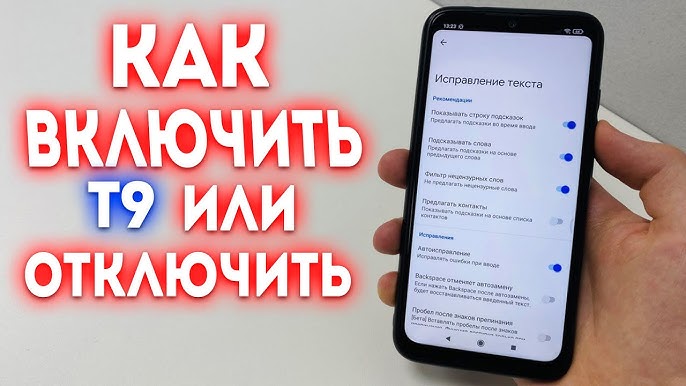
- Выделите “Исправление текста”. Здесь вы увидите опции типа “Автокоррекция”, “Подсказки текста” или “Предсказуемый набор”. Выключите их, сдвинув ползунок.
- Проверьте результат. Откройте любой мессенджер или заметки и попробуйте что-нибудь написать. Если Т9 больше не вмешивается – поздравляю, вы это сделали!
Для пользователей Samsung может быть дополнительный нюанс: в фирменной клавиатуре есть отдельный пункт "Интеллектуальный набор", который нужно отключить. А вот на Xiaomi (MIUI) ищите раздел "Дополнительные настройки" перед тем, как перейти к клавиатуре. Эти мелочи могут варьироваться в зависимости от версии операционной системы, но общий принцип тот же. И помните: если вы используете несколько языков, проверьте настройки для каждого из них, ведь Т9 может быть активен только для одного.
Как выключить Т9 на iPhone (iOS)
Если вы счастливый обладатель iPhone, то знаете, что Apple любит все упрощать, но иногда это упрощение заставляет нас ломать голову. Автокоррекция на iOS может быть как спасителем, так и настоящим врагом, особенно когда она меняет ваши слова на что-то совершенно нелогичное. К счастью, отключить ее – дело нескольких минут.
- Откройте “Настройки”. Это серая иконка с шестерней на главном экране.
- Выделите “Общие”. Прокрутите вниз, пока не найдете этот пункт.
- Выберите “Клавиатура”. Здесь собраны все настройки, относящиеся к набору текста.
- Выключите “Автокоррекцию”. Просто сдвиньте ползунок возле этого пункта в положение "выключено". Также можно отключить “Предполагаемый набор”, если не хотите видеть подсказки над клавиатурой.
- Дополнительные настройки. Если вы пишете на нескольких языках, проверьте, нет ли отдельных настроек для каждой клавиатуры.
После этого ваш iPhone больше не будет помогать вам с текстом. Но вот маленький лайфхак: если вы иногда все же хотите видеть подсказки, но не хотите автокоррекции, оставьте включенным "предсказуемый набор". Это позволит видеть варианты слов, но телефон не заменит их автоматически. И еще одна деталь: на iOS автокоррекция может "учиться" вашим привычкам, так что если вы часто отклоняете ее подсказки, она со временем станет менее навязчивой.
Отключение Т9 на компьютерах: Windows и MacOS
Хотя Т9 обычно ассоциируется со смартфонами, на компьютерах также есть функции автокоррекции, особенно если вы используете виртуальные клавиатуры или программы типа Microsoft Word или Google Docs. Давайте разберемся, как избавиться от этого на десктопах.
В Windows автокоррекция часто встроена в настройки клавиатуры или конкретные приложения. Чтобы отключить ее глобально, откройте “Панель управления”, перейдите в “Часы и регион”, затем на “Язык”, и проверьте настройки ввода. В разделе “Дополнительные настройки клавиатуры” можно отключить автоисправление. Если вы используете Word, зайдите в “Параметры” программы и снимите галочку с “Автозамена”.
MacOS все еще проще . Откройте “Системные настройки”, перейдите к “Клавиатуре” и на вкладке “Текст”. Здесь можно отключить “Исправлять орфографию автоматически”. Если вы используете посторонние программы, проверьте их настройки отдельно.
Эти шаги кажутся мелочными, но они спасают, когда автокоррекция начинает исправлять ваши профессиональные термины или креативные изречения. И не забывайте, что на компьютерах часто есть горячие клавиши для отмены автозамены (например, Ctrl+Z на Windows), если вы не хотите полностью отключать функцию.
Альтернативные клавиатуры: Стоит ли менять?
Если стандартная клавиатура устройства не дает нужной гибкости в настройках Т9, возможно, стоит попробовать альтернативу? Есть множество приложений для Android и iOS, позволяющих тонко настроить автокоррекцию или вообще ее отключить. Давайте рассмотрим несколько популярных вариантов.
- SwiftKey. Эта клавиатура от Microsoft славится своей точностью предсказаний, но если вам не нужна автокоррекция, ее легко отключить в настройках ввода. Плюс: поддержка десятков языков.
- Флекси. Менее известная, но очень удобная клавиатура с минималистичным дизайном. Автокоррекцию можно отключить одним касанием, а еще она предлагает кучу тем для кастомизации.
- AnySoftKeyboard. Бесплатная клавиатура с открытым кодом для Android. Она не собирает ваши данные (что редкость в наше время) и позволяет полностью отключить какие-либо подсказки.
Выбор альтернативной клавиатуры – это не просто способ избавиться от Т9, но возможность сделать набор текста более комфортным. Но помните, что некоторые приложения могут потребовать доступа к вашим данным, поэтому перед установкой читайте политику конфиденциальности. А еще если вы часто пишете на разных языках, убедитесь, что клавиатура поддерживает нужные вам раскладки без навязчивых "помощей".
Сравнение настроек Т9 на разных платформах
Чтобы легче ориентироваться, я составил таблицу, которая показывает, где искать настройки автокоррекции на разных устройствах. Это своеобразная шпаргалка для тех, кто использует несколько гаджетов.
| Платформа | Расположение настроек | Основная опция для отключения |
|---|---|---|
| Android (Gboard) | Настройки > Система > Язык и ввод > Виртуальная клавиатура | Автокоррекция |
| iOS (айфон) | Настройки > Общие > Клавиатура | Автокоррекция |
| Windows | Панель управления > Язык > Дополнительные параметры | Автоисправление |
| MacOS | Системные настройки > Клавиатура > Текст | Исправлять орфографию автоматически |
Эта таблица поможет вам быстро сориентироваться, если вы переходите с одного устройства на другое или просто забыли, где искать нужный пункт. А теперь давайте добавим немного интересного к нашему разговору!
Интересные факты о Т9
Т9 – это не просто функция, а целая история, полная неожиданностей. Вот несколько фактов, которые могут вас удивить:
- ????Т9 был изобретен в 1995 году компанией Tegic Communications, и поначалу это была революция для кнопочных телефонов Nokia и Motorola.
- 🤔Слово "Т9" происходит от количества клавиш (9), которые использовались для набора текста на старых телефонах, где одна клавиша соответствовала нескольким буквам.
- 😂В 2010-х годах автокоррекция стала источником мемов: люди начали публиковать скриншоты забавных замен, которые производил их телефон.
- 🌍Т9 адаптируется к региональным особенностям: например, в разных странах автокоррекция может учитывать местные диалекты, если вы добавили соответствующий язык.
Эти факты показывают, что Т9 – не просто инструмент, а часть эволюции технологий. И хотя он иногда раздражает, без него набор текста на старых телефонах был бы настоящим адом. А теперь представьте, как бы выглядели ваши сообщения без автокоррекции – возможно, вы даже соскучитесь по этим забавным ошибкам?
Почему Т9 иногда следует оставить включенным?
Хотя мы и говорим об отключении Т9, давайте будем честны: эта функция не всегда враг. Для многих она экономит время, особенно если вы часто пишете длинные сообщения или письма. Например, люди с дисграфией или просто не любящие долго набирать текст находят в Т9 настоящего помощника. А еще современные алгоритмы становятся умнее: они учатся на ваших повадках и со временем предлагают более точные варианты.
Но вот ключевой момент: если Т9 мешает вашей индивидуальности в текстах, отнимает контроль или просто раздражает, вы всегда можете его отключить.
Поэтому, прежде чем прощаться с автокоррекцией, подумайте, не стоит ли оставить ее хотя бы для определенных ситуаций. К примеру, включить для официальных писем, но отключить для чатов с друзьями, где вы хотите быть собой. И помните, что технологии – это инструмент, который должен служить вам, а не наоборот.
Проблемы с Т9 в разных языках и культурах
Интересно, что Т9 работает по-разному в зависимости от языка, на котором вы пишете. Например, для английского автокоррекция часто очень точная, ведь этот язык имеет относительно простую грамматику и ограниченный набор часто употребляемых слов. Но если вы пишете на украинском, русском или, скажем, китайском, система может давать сбои. Почему? Ибо в этих языках больше вариантов окончаний, более сложных конструкций или вообще иероглифов, которые Т9 не всегда корректно распознает.
Представьте себе ситуацию: вы пишете на украинском, а телефон постоянно предлагает русские слова, потому что алгоритм "думает", что это одинаковые языки. Или вы используете диалекты или сленг, которые система просто не знает. В таких случаях отключение Т9 – это не просто прихоть, а необходимость. И если вы часто переключаетесь между языками, советую периодически проверять словари клавиатуры, чтобы удалить ненужные подсказки.
Как жить без Т9: Практические советы
Итак, вы отключили Т9. Поздравляю! Но теперь вы можете заметить, что ошибок в текстах стало больше, а времени на набор уходит дольше. Не беспокойтесь, это временно. Вот несколько советов, как приспособиться к жизни без автокоррекции.
- Проверяйте текст перед отправкой. Это занимает несколько секунд, но избавляет от неудобных ситуаций, особенно в рабочих чатах.
- Используйте набор голосов. Если вы не любите печатать, большинство современных клавиатур поддерживают голосовой ввод – и он часто точнее Т9.
- Добавьте собственные слова в словарь. Даже без автокоррекции многие клавиатуры позволяют сохранять часто употребляемые слова или фразы.
Жизнь без Т9 – это как возвращение к старой хорошей пишущей машинке: немного необычно, но дает полный контроль. И хотя поначалу вы можете скучать по подсказкам, со временем пальцы сами вспомнят, как писать правильно. А если ошибки все же случаются, не переживайте – это только придает вашим текстам человечности.
Помните, что отключение Т9 – это ваш способ сказать технологиям: "Я сам знаю, что пишу!"
Теперь, когда мы разобрались со всеми нюансами, вы можете смело экспериментировать с настройками. Будь то Android, iOS или даже компьютер – вы имеете полный контроль над тем, как набирать текст. И кто знает, возможно, без Т9 ваши сообщения станут еще более искренними, ведь каждое слово будет вашим, без посторонней помощи. Так что пишите, творите и не бойтесь быть собой в каждом символе!
Об авторе






