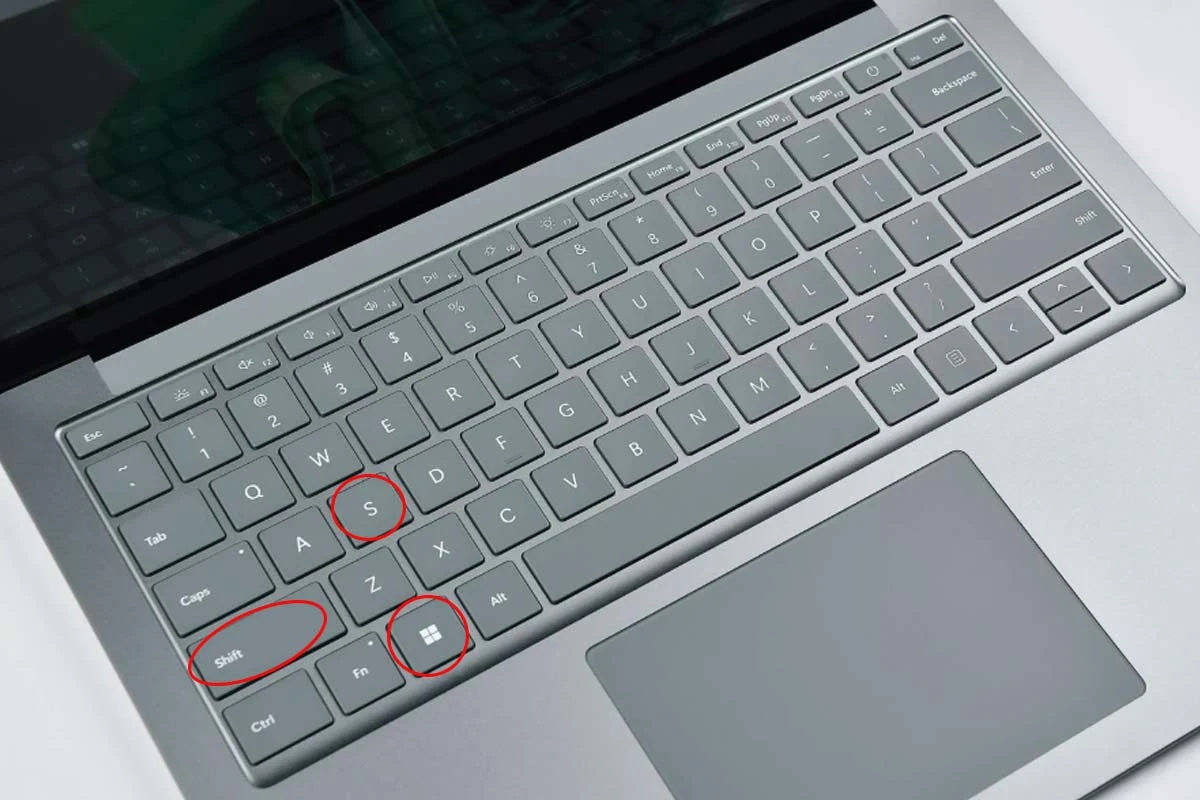
Скриншот на ноутбуке спасает в самых неожиданных ситуациях: от фиксации странной ошибки в программе до быстрой сохранности рецепта с сайта или скриншота чата для друзей. Большинство современных ноутбуков с Windows позволяют сделать это в считанные секунды через комбинацию Win+Shift+S – экран затемняется, появляется панель выбора, и вы захватываете нужную область, окно или весь дисплей. Результат сразу же оказывается в буфере обмена, а в Windows 11 еще и открывается Snipping Tool с инструментами редактирования. Для MacBook все еще проще: Command+Shift+3 фиксирует весь экран мгновенно, а Command+Shift+4 дает точный выбор. Даже на Linux или Chromebook есть удобные комбинации, которые работают без дополнительных программ.
Эти способы доступны каждому, независимо от опыта. Начинающие быстро осваивают базовые клавиши, а продвинутые пользователи открывают для себя OCR распознавание текста, автоматическое сохранение в папки или мощные посторонние инструменты. Главное – знать нюансы своей клавиатуры, потому что на ноутбуках часто приходится комбинировать Fn с другими кнопками. Далее разберем каждый вариант по полочкам, чтобы вы могли выбирать самый удобный для своих задач.
Базовые способы скриншотов на ноутбуках с Windows
Windows доминирует на большинстве ноутбуков, и здесь разработчики Microsoft подготовили целый ряд вариантов, эволюционировавших от простого PrtSc до интеллектуального Snipping Tool. Каждая комбинация имеет свои преимущества: от мгновенного копирования в буфер до автоматического сохранения файлов в формате PNG с высоким качеством.
Самый простой вариант – нажать клавишу Print Screen (она же PrtSc, PrtScr или PrtScn). На стационарном ПК сразу копирует весь экран в буфер. На ноутбуке чаще нужно удерживать Fn+PrtSc, потому что функциональные клавиши работают в комбинации. Затем открываете Paint, Word или любой редактор и вставляете через Ctrl+V. Изображение получается четким, но захватывает абсолютно все, включая панель задач и значки.
Для активного окна идеально подходит Alt+PrtSc (или Fn+Alt+PrtSc на ноуте). Этот трюк фиксирует только текущую программу – например, браузер или Excel – без лишнего мусора. Результат снова в буфере, поэтому вставляете куда угодно. Это особенно удобно, когда нужно показать конкретную вкладку или диалог ошибки.
Win + PrtSc делает то же, но еще и автоматически сохраняет файл в папке Картинки → Скриншоты. Экран на мгновение затемняется — успешно прошедший сигнал. Файлы нумеруются последовательно, формат PNG сохраняет прозрачность и детали без потери качества. Идеально для тех, кто делает десятки сундуков каждый день и не хочет каждый раз открывать Paint.
Win+Shift+S — любимый вариант миллионов. Щелкните, экран темнеет, появляется панель с четырьмя режимами: прямоугольник, произвольная форма, окно или весь экран. В Windows 11 инструмент стал еще более мощным – можно извлекать текст из картинки (OCR), обрезать, добавлять стрелки или размытие. После захвата появляется уведомление в правом нижнем углу: клик – и открывается редактор.
Snipping Tool в Windows 11 — больше, чем просто скрин
Встроенная утилита Snipping Tool (бывшие Ножницы) превратилась в настоящий центр управления скриншотами. Запускаете ее через поиск или горячую клавишу, и получаете доступ к таймеру, цветному пиперу, маркеров и даже извлечению текста. Для продвинутых пользователей это экономит часы: например, скрин длинной веб-страницы с автоматическим скроллингом или быстрое редактирование без посторонних программ.
В 2026 году инструмент поддерживает еще и запись видео со звуком (Win+Shift+R), но для статических сундуков остается королем. Добавьте к этому интеграцию с Copilot на новых ноутбуках – AI может предложить улучшить изображение или извлечь данные автоматически. Результат сохраняется в папке, которую вы сами указываете, или сразу в OneDrive для синхронизации между устройствами.
Как сделать скрин на MacBook – элегантно и точно
macOS всегда славилась интуитивностью, и скриншоты здесь не исключение. Command+Shift+3 фиксирует весь экран мгновенно, файл появляется на рабочем столе с названием типа «Скриншот [дата]». Command + Shift + 4 превращает курсор в крестик – выбираете область, удерживаете Option для точности или Space для захвата окна. Thumbnail в правом нижнем углу позволяет обрезать, подписать или поделиться.
Command+Shift+5 открывает полноценную панель Screenshot: здесь и таймер, и выбор области, и даже запись видео. Добавьте Control в любую комбинацию — и скрин попадет в буфер вместо файла. Это спасает, когда нужно быстро вставить картинку в сообщение или презентацию. Файлы хранятся в PNG, качество на высоте, а системные настройки позволяют изменить папку сохранения или отключить тени от окон.
Скриншоты на ноутбуках с Linux – гибко и бесплатно
На Ubuntu или других дистрибутивах GNOME нажатие PrtSc открывает встроенный инструмент Скриншот с выбором режима. Shift+PrtSc захватывает область, Alt+PrtSc — активное окно. Файлы автоматически летят в ~/Pictures/Screenshots. В KDE (например, Kubuntu) работает Spectacle – еще более мощная утилита с поддержкой скроллинга и задержки.
Через терминал команда gnome-screenshot –a дает еще больше контроля. Linux-пользователи часто настраивают собственные горячие клавиши в системных параметрах, чтобы скрин делался одним прикосновением. Это особенно удобно на легких ноутбуках, где ресурсы экономят каждую секунду.
ChromeOS на Chromebook – простота в чистом виде
Если ваш ноутбук – это Chromebook, нажимайте Ctrl+Show Windows (клавиша с прямоугольником) для полного экрана. Shift+Ctrl+Show Windows позволяет выбрать область, а Ctrl+Alt+Show Windows — конкретное окно. Скриншоты хранятся в папке Загрузка. Встроенный инструмент Screen Capture добавляет опции редактирования и записи. Все работает в облаке, поэтому файлы доступны с Google Drive.
Иностранные инструменты — когда встроенных мало
Lightshot – любимец украинцев: мгновенный выбор области, редактирование стрелками, текстом и даже загрузка в облако для быстрой ссылки. ShareX – бесплатный монстр для профи: автоматические workflows, OCR, скроллинг длинных страниц, GIF-анимации и интеграция с любыми сервисами. Snagit от TechSmith предлагает профессиональные шаблоны, панорамные скрины и видео с комментариями.
Эти программы устанавливаются в минуту и работают на всех ОС. Они снимают ограничения встроенных инструментов и дают свободу для креатива – от размытия конфиденциальных данных до создания пошаговых инструкций.
Редактирование и сохранение скриншотов – чтобы результат выглядел профессионально
После захвата не останавливайтесь на сыровом файле. В Snipping Tool или Screenshot на Mac добавьте стрелки, текст или эмодзы. Paint в Windows позволяет базовую обрезку, а Photoshop или бесплатный Photopea – настоящие шедевры. Сохраняйте в PNG для качества или JPEG для меньшего размера. Организуйте папки: например, «Работа/Скриншоты/2026» — и никогда не потеряете важное.
| Операционные системы | Полный экран | Область | Активное окно |
|---|---|---|---|
| Windows | Win + PrtSc/PrtSc | Win + Shift + S | Alt + PrtSc |
| MacOS | Ctrl + Shift + 3 | Ctrl + Shift + 4 | Cmd+Shift+4+Space |
| Linux (Ubuntu) | PrtSc | Shift + PrtSc | Alt + PrtSc |
По данным поддержки Microsoft эти комбинации работают стабильно на всех версиях Windows 11. Официальный сайт Apple подтверждает идентичные сокращения для macOS.
Типичные ошибки при создании сундуков
- Забыли Fn на ноутбуке. Клавиша PrtSc часто спит без Fn — просто включите Fn Lock или проверьте настройки BIOS.
- Ищете файл не там. Win+PrtSc хранит в PicturesScreenshots, а на Mac - на Desktop. Проверьте путь в настройках.
- Низкое качество или лишний мусор. Вместо полного экрана используйте выбор области – результат выглядит чище и весит меньше.
- Не редактируете перед отправкой. Конфиденциальные данные или лишние вкладки портят впечатление. Добавьте размытие за 10 секунд.
- Игнорируете обновление ОС. В Windows 11 Snipping Tool получил новые фичи – не пропустите их после апдейта.
Эти ошибки происходят даже у опытных пользователей, но их просто избежать, если знать мелочи.
Практические кейсы: когда скрин становится незаменимым
В работе скриншот фиксирует баг в программе для техподдержки – добавляете стрелки и описание. В обучении сохраняет слайды лекции или формулы. Для фрилансеров это быстрый способ показать правки клиенту. Геймеры ловят крутые моменты в играх, а родители фиксируют прогресс ребенка в онлайн-школе. Даже в обиходе: скрин рецепта из Instagram или цены в магазине онлайн.
На 2-в-1 ноутбуках с тачскрином дополнительно работает жест «пальцы вниз» в некоторых моделях или встроенные утилиты. В многооконном режиме Win+Shift+S позволяет захватить только нужное без лишнего.
Скриншоты – это не просто картинки, а мощный инструмент коммуникации. Они экономят время, делают объяснения наглядными и помогают избежать недоразумений. Освоив все способы, вы превратите обычный ноутбук в настоящую фабрику визуального контента. Экспериментируйте, комбинируйте инструменты и создавайте скрины, которыми хочется делиться.
Об авторе