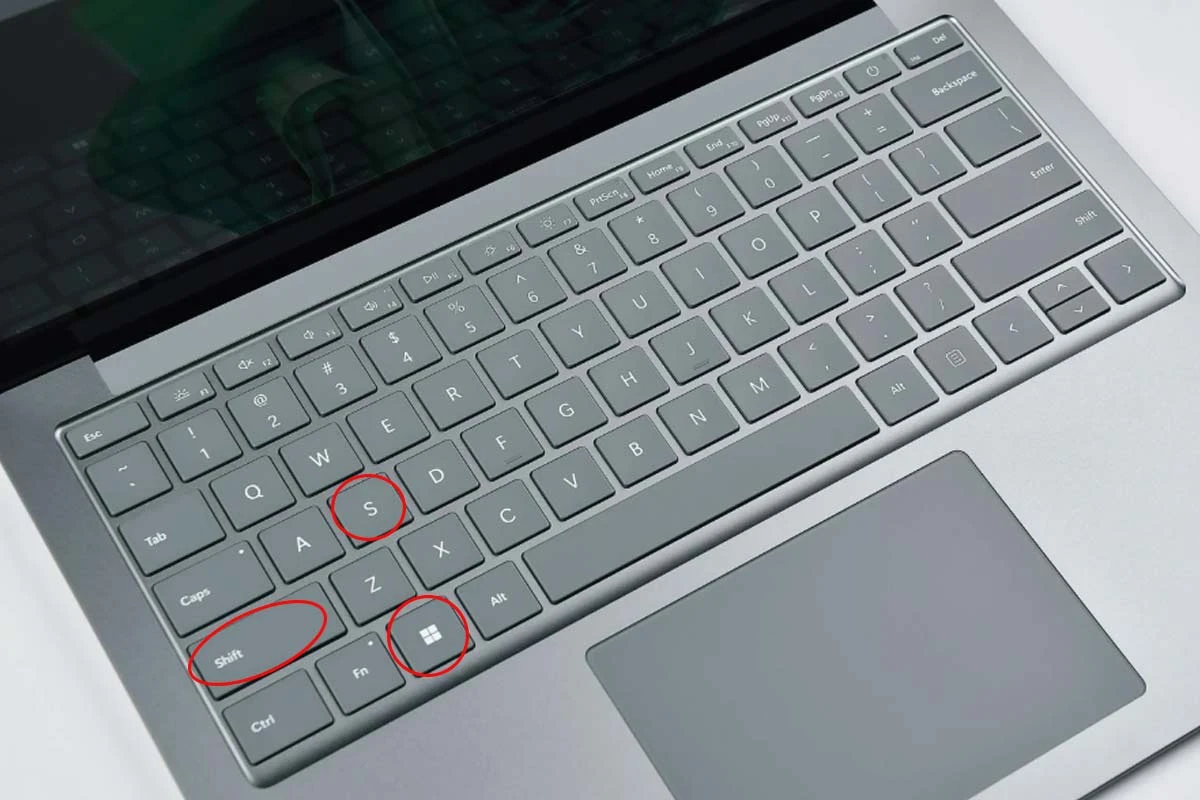
Скріншот на ноутбуці рятує в найнесподіваніших ситуаціях: від фіксації дивної помилки в програмі до швидкого збереження рецепту з сайту чи скріншоту чату для друзів. Більшість сучасних ноутбуків з Windows дозволяють зробити це за лічені секунди через комбінацію Win + Shift + S — екран затемнюється, з’являється панель вибору, і ви захоплюєте потрібну область, вікно чи весь дисплей. Результат одразу опиняється в буфері обміну, а в Windows 11 ще й відкривається Snipping Tool з інструментами редагування. Для MacBook все ще простіше: Command + Shift + 3 фіксує весь екран миттєво, а Command + Shift + 4 дає точний вибір. Навіть на Linux або Chromebook є свої зручні комбінації, які працюють без додаткових програм.
Ці методи доступні кожному, незалежно від досвіду. Початківці швидко освоюють базові клавіші, а просунуті користувачі відкривають для себе OCR-розпізнавання тексту, автоматичне збереження в папки чи потужні сторонні інструменти. Головне — знати нюанси своєї клавіатури, бо на ноутбуках часто доводиться комбінувати Fn з іншими кнопками. Далі розберемо кожен варіант по поличках, щоб ви могли обирати найзручніший для своїх задач.
Базові способи скріншотів на ноутбуках з Windows
Windows домінує на більшості ноутбуків, і тут розробники Microsoft підготували цілу низку варіантів, які еволюціонували від простого PrtSc до інтелектуального Snipping Tool. Кожна комбінація має свої переваги: від миттєвого копіювання в буфер до автоматичного збереження файлів у PNG-форматі з високою якістю.
Найпростіший варіант — натиснути клавішу Print Screen (вона ж PrtSc, PrtScr чи PrtScn). На стаціонарному ПК це одразу копіює весь екран у буфер. На ноутбуці частіше треба утримувати Fn + PrtSc, бо функціональні клавіші працюють у комбінації. Потім відкриваєте Paint, Word чи будь-який редактор і вставляєте через Ctrl + V. Зображення виходить чітким, але захоплює абсолютно все, включно з панеллю завдань і значками.
Для активного вікна ідеально пасує Alt + PrtSc (або Fn + Alt + PrtSc на ноуті). Цей трюк фіксує лише поточну програму — наприклад, браузер чи Excel — без зайвого сміття. Результат знову в буфері, тож вставляєте куди завгодно. Це особливо зручно, коли потрібно показати конкретну вкладку чи діалог помилки.
Win + PrtSc робить те саме, але ще й автоматично зберігає файл у папку Зображення → Скріншоти. Екран на мить затемнюється — сигнал, що все пройшло успішно. Файли нумеруються послідовно, формат PNG зберігає прозорість і деталі без втрати якості. Ідеально для тих, хто робить десятки скрінів щодня і не хоче кожного разу відкривати Paint.
Win + Shift + S — улюблений варіант мільйонів. Натискаєте, екран темніє, з’являється панель з чотирма режимами: прямокутник, довільна форма, вікно чи весь екран. У Windows 11 інструмент став ще потужнішим — можна витягувати текст з картинки (OCR), обрізати, додавати стрілки чи розмиття. Після захоплення з’являється сповіщення в правому нижньому куті: клік — і відкривається редактор.
Snipping Tool у Windows 11 — більше, ніж просто скрін
Вбудована утиліта Snipping Tool (колишні Ножиці) перетворилася на справжній центр управління скріншотами. Запускаєте її через пошук або гарячу клавішу, і отримуєте доступ до таймера, кольорового піпера, маркерів та навіть витягу тексту. Для просунутих користувачів це економить години: наприклад, скрін довгої веб-сторінки з автоматичним скролінгом або швидке редагування без сторонніх програм.
У 2026 році інструмент підтримує ще й запис відео з звуком (Win + Shift + R), але для статичних скрінів лишається королем. Додайте до цього інтеграцію з Copilot на нових ноутбуках — AI може запропонувати покращити зображення чи витягти дані автоматично. Результат зберігається в папці, яку ви самі вказуєте, або одразу в OneDrive для синхронізації між пристроями.
Як зробити скрін на MacBook — елегантно і точно
macOS завжди славилася інтуїтивністю, і скріншоти тут не виняток. Command + Shift + 3 фіксує весь екран миттєво, файл з’являється на робочому столі з назвою типу «Скріншот [дата]». Command + Shift + 4 перетворює курсор на хрестик — обираєте область, утримуєте Option для точності або Space для захоплення вікна. Thumbnail у правому нижньому куті дозволяє одразу обрізати, підписати чи поділитися.
Command + Shift + 5 відкриває повноцінну панель Screenshot: тут і таймер, і вибір області, і навіть запис відео. Додайте Control до будь-якої комбінації — і скрін потрапить у буфер замість файлу. Це рятує, коли потрібно швидко вставити картинку в повідомлення чи презентацію. Файли зберігаються в PNG, якість на висоті, а системні налаштування дозволяють змінити папку збереження чи вимкнути тіні від вікон.
Скріншоти на ноутбуках з Linux — гнучко і безкоштовно
На Ubuntu чи інших дистрибутивах GNOME натискання PrtSc відкриває вбудований інструмент «Скріншот» з вибором режиму. Shift + PrtSc захоплює область, Alt + PrtSc — активне вікно. Файли автоматично летять у ~/Pictures/Screenshots. У KDE (наприклад, Kubuntu) працює Spectacle — ще потужніша утиліта з підтримкою скролінгу та затримки.
Через термінал команда gnome-screenshot -a дає ще більше контролю. Linux-користувачі часто налаштовують власні гарячі клавіші в системних параметрах, щоб скрін робився одним дотиком. Це особливо зручно на легких ноутбуках, де ресурси економлять кожну секунду.
ChromeOS на Chromebook — простота в чистому вигляді
Якщо ваш ноутбук — це Chromebook, натискайте Ctrl + Show Windows (клавіша з прямокутником) для повного екрана. Shift + Ctrl + Show Windows дозволяє обрати область, а Ctrl + Alt + Show Windows — конкретне вікно. Скріншоти зберігаються в папці Завантаження. Вбудований інструмент Screen Capture додає опції редагування та навіть запису. Все працює в хмарі, тож файли доступні з Google Drive.
Сторонні інструменти — коли вбудованих замало
Lightshot — улюбленець українців: миттєвий вибір області, редагування стрілками, текстом і навіть завантаження в хмару для швидкого посилання. ShareX — безкоштовний монстр для профі: автоматичні workflows, OCR, скролінг довгих сторінок, GIF-анімації та інтеграція з будь-якими сервісами. Snagit від TechSmith пропонує професійні шаблони, панорамні скріни і відео з коментарями.
Ці програми встановлюються за хвилину і працюють на всіх ОС. Вони знімають обмеження вбудованих інструментів і дають свободу для креативу — від розмиття конфіденційних даних до створення покрокових інструкцій.
Редагування та збереження скріншотів — щоб результат виглядав професійно
Після захоплення не зупиняйтеся на сировому файлі. У Snipping Tool чи Screenshot на Mac додайте стрілки, текст чи емодзі. Paint у Windows дозволяє базове обрізання, а Photoshop чи безкоштовний Photopea — справжні шедеври. Зберігайте в PNG для якості або JPEG для меншого розміру. Організуйте папки: наприклад, «Робота/Скріншоти/2026» — і ніколи не загубите важливе.
| ОС | Повний екран | Область | Активне вікно |
|---|---|---|---|
| Windows | Win + PrtSc / PrtSc | Win + Shift + S | Alt + PrtSc |
| macOS | Cmd + Shift + 3 | Cmd + Shift + 4 | Cmd + Shift + 4 + Space |
| Linux (Ubuntu) | PrtSc | Shift + PrtSc | Alt + PrtSc |
За даними підтримки Microsoft, ці комбінації працюють стабільно на всіх версіях Windows 11. Офіційний сайт Apple підтверджує ідентичні скорочення для macOS.
Типові помилки при створенні скрінів
- Забули Fn на ноутбуці. Клавіша PrtSc часто «спить» без Fn — просто увімкніть Fn Lock або перевірте налаштування BIOS.
- Шукаєте файл не там. Win + PrtSc зберігає в Pictures\Screenshots, а на Mac — на Desktop. Перевірте шлях у налаштуваннях.
- Низька якість або зайве сміття. Замість повного екрана використовуйте вибір області — результат виглядає чистіше і важить менше.
- Не редагуєте перед відправкою. Конфіденційні дані чи зайві вкладки псують враження. Додайте розмиття за 10 секунд.
- Ігноруєте оновлення ОС. У Windows 11 Snipping Tool отримав нові фічі — не пропустіть їх після апдейту.
Ці помилки трапляються навіть у досвідчених юзерів, але їх легко уникнути, якщо знати дрібниці.
Практичні кейси: коли скрін стає незамінним
У роботі скріншот фіксує баг у програмі для техпідтримки — додаєте стрілки і опис. В навчанні — зберігає слайди лекції чи формули. Для фрілансерів це швидкий спосіб показати правки клієнту. Геймери ловлять круті моменти в іграх, а батьки фіксують прогрес дитини в онлайн-школі. Навіть у побуті: скрін рецепту з Instagram чи ціни в магазині онлайн.
На 2-в-1 ноутбуках з тачскріном додатково працює жест «пальці вниз» у деяких моделях або вбудовані утиліти. У багатовіконному режимі Win + Shift + S дозволяє захопити тільки потрібне без зайвого.
Скріншоти — це не просто картинки, а потужний інструмент комунікації. Вони економлять час, роблять пояснення наочними і допомагають уникнути непорозумінь. Освоївши всі способи, ви перетворите звичайний ноутбук на справжню фабрику візуального контенту. Експериментуйте, комбінуйте інструменти і створюйте скріни, якими хочеться ділитися.
About the Author