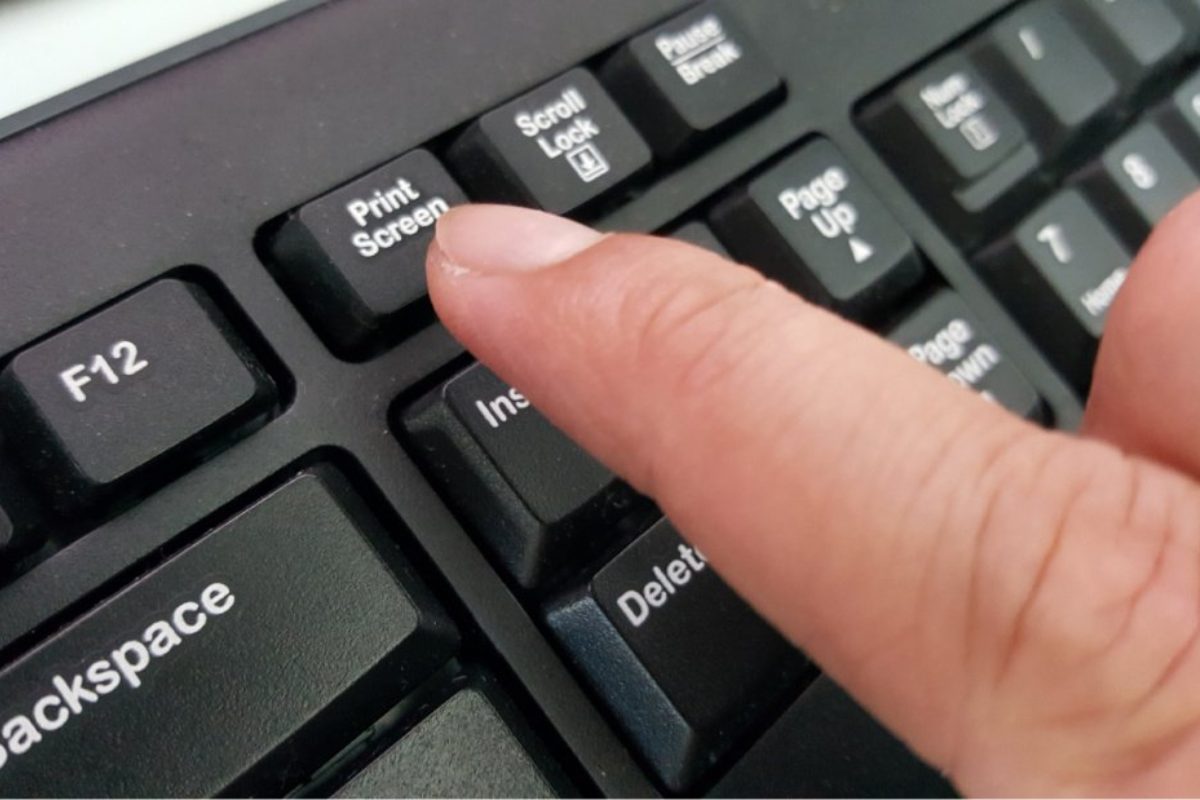
Сделать скриншот на компьютере – это навык, который спасает в самых разных ситуациях: от фиксации ошибки в программе до сохранения важного сообщения или момента игры. Современные операционные системы предлагают удобные встроенные инструменты, а дополнительные программы расширяют возможности профессионального уровня. Независимо от того, работаете ли на Windows, macOS или Linux, существует простой способ зафиксировать экран за считанные секунды.
Краткий ответ звучит так: на большинстве компьютеров скриншот можно сделать с помощью комбинации клавиш или встроенных инструментов. В Windows это клавиша Print Screen или программа «Ножницы», на Mac – Shift+Command+3 или 4, а на Linux – часто Print Screen или утилиты вроде Flameshot. Далее рассмотрим все варианты подробно, с пояснениями и лайфхаками.
Основные способы создания скриншота в Windows
Windows предлагает несколько встроенных методов, подходящих как для новичков, так и для продвинутых пользователей. Самый простой – клавиша Print Screen (или PrtSc, PrtScn). Нажмите ее и изображение всего экрана скопируется в буфер обмена. Затем откройте любой графический редактор, например Paint, и вставьте изображение комбинацией Ctrl+V. Этот способ идеален, когда нужно быстро зафиксировать весь рабочий стол.
Для скриншота только активного окна используйте Alt+Print Screen. Это удобно, когда на экране открыто много окон, а нужно только одно – например, сообщение в чате или ошибка в программе. Изображение также попадает в буфер обмена.
В Windows 10 и 11 появился удобный инструмент "Набросок на экране" (Snip&Sketch). Нажмите Windows + Shift + S – экран затемнится, и вы сможете выделить нужную область мышью. Скриншот автоматически копируется в буфер, а в правом нижнем углу появляется миниатюра для редактирования. Здесь можно добавить стрелки, текст, обвести важные элементы или сохранить файл в нужном формате.
Классическая программа "Ножницы" (Snipping Tool) тоже доступна. Найдите ее в меню «Пуск». Она позволяет выбрать режим: прямоугольный, случайный, окно или весь экран. После захвата открывается редактор с инструментами для инструкций. В Windows 11 «Ножницы» соединили с функциями «Наброска», сделав процесс еще более интуитивным.
Для тех, кто часто делает скриншоты, полезна функция задержки. В «Ножницах» можно установить таймер на 3 или 10 секунд – это удобно, когда нужно зафиксировать всплывающее меню или анимацию.
Как сделать скриншот на Mac
На компьютерах Apple процесс еще более простой благодаря продуманным комбинациям клавиш. Чтобы захватить весь экран, нажмите Shift+Command+3. Изображение автоматически сохранит в папке «Изображение» на рабочем столе с меткой даты и времени. Если у вас несколько мониторов, скриншот создастся для каждого в отдельности.
Для выделения определенной области используйте Shift+Command+4. Курсор преобразуется в перекресток — выделите нужную зону мышью. Чтобы захватить конкретное окно, по нажатию Shift+Command+4 нажмите клавишу пробела — курсор станет камерой, и вы сможете кликнуть на нужное окно. Изображение сохранит с тенью выглядящего аккуратно окна.
В macOS Mojave и более новых версиях появился инструмент «Снимок экрана» (Screenshot). Нажмите Shift+Command+5 – появится панель с опциями: весь экран, окно, область, запись видео или снимок с задержкой. Здесь же можно выбрать, куда хранить файлы, и добавлять инструкции сразу после захвата.
Для продвинутых пользователей полезна комбинация Shift+Command+6 – она делает скриншот Touch Bar на MacBook Pro. Если нужно захватить меню или всплывающее окно без тени, удерживайте клавишу Option во время захвата.
Скриншоты на Linux и других системах
В дистрибутивах Linux, таких как Ubuntu или Fedora, обычно встроена поддержка через клавишу Print Screen. В GNOME (стандартный интерфейс Ubuntu) она открывает инструмент для выбора области или всего экрана. Изображение сохраняется в папке «Изображение».
Для большей функциональности многие устанавливают Flameshot или Shutter. Flameshot позволяет не только делать скриншоты, но и сразу редактировать их: добавлять стрелки, текст, размытие конфиденциальной информации. Это особенно удобно для технической поддержки или документации.
В ChromeOS (хромбуки) используйте комбинацию Ctrl+Show Windows (клавиша с прямоугольником и несколькими линиями). Для выделенной области – Ctrl+Shift+Show Windows. Изображение хранится в папке «Загрузка».
Расширенные возможности и профессиональные инструменты
Если встроенных функций недостаточно, обратите внимание на сторонние программы. ShareX (бесплатная для Windows) позволяет создавать скриншоты с прокруткой длинных страниц, записывать видеоэкраны, добавлять водяные знаки и автоматически загружать файлы в облако. Greenshot – легкая альтернатива с возможностью редактирования и экспорта в разные форматы.
Для тех, кто работает с несколькими мониторами, важно знать, что большинство инструментов позволяют выбирать конкретный дисплей. В Windows для этого используйте Windows+Shift+S и выделяйте нужную часть. На Mac Shift+Command+4 с последующим нажатием пробела захватывает отдельное окно даже на дополнительном мониторе.
Современные функции, такие как Recall в Windows 11 (для совместимых устройств) позволяют искать среди предыдущих скриншотов по тексту. Это полезно для быстрого поиска информации, которую вы видели раньше.
Советы для идеальных скриншотов
- Всегда обрезайте лишнее: удаляйте панели задач, лишние окна или личную информацию перед сохранением. Это делает скриншот более чистым и профессиональным.
- Используйте инструкции сразу: добавьте стрелки, круги или текст, чтобы выделить важные элементы. Это экономит время при объяснении проблемы коллегам или поддержке.
- Храните в нужном формате: PNG для изображений с текстом (лучшее качество), JPEG для фотографий (меньший размер файла). Многие инструменты позволяют выбрать формат автоматически.
- Для длинных страниц используйте прокручиваемые скриншоты: в ShareX или специальных расширениях браузера можно захватить всю страницу одним кликом.
- Установите горячие клавиши под себя: в большинстве приложений можно переназначить комбинации для быстрого доступа без мыши.
- Проверяйте конфиденциальность: перед распространением скриншота размывайте имена, адреса или номера. Многие инструменты имеют встроенные размытые инструменты.
Сохранение, редактирование и распространение скриншотов
После создания скриншота важно правильно его сберечь. В большинстве случаев файлы попадают на рабочий стол или в папку «Изображение». Для быстрого доступа настройте автоматическое сохранение в облако OneDrive, Google Drive или iCloud.
Редактирование можно выполнить в Paint, Preview (на Mac) или специализированных программах типа Photoshop или бесплатного GIMP. Добавьте подписи, стрелки или обводки, чтобы скриншот стал более понятным.
Для распространения удобно использовать встроенные функции: в Windows скриншот можно сразу отправить в OneNote или Teams, на Mac - AirDrop или Messages. Браузерные расширения позволяют загружать скриншоты прямо в Google Диск или Dropbox.
Скриншоты – это не просто изображение экрана. Это инструмент коммуникации, помогающий фиксировать идеи, решать проблемы и сохранять важные моменты. Освоив базовые и продвинутые способы, вы сможете работать более эффективно независимо от того, на какой системе находитесь. Попробуйте разные методы и выберите тот, который лучше всего вписывается в ваш рабочий процесс — результат точно не разочарует.
Об авторе






