Зробити скріншот на комп’ютері — це навичка, яка рятує в найрізноманітніших ситуаціях: від фіксації помилки в програмі до збереження важливого повідомлення чи моменту з гри. Сучасні операційні системи пропонують зручні вбудовані інструменти, а додаткові програми розширюють можливості до професійного рівня. Незалежно від того, чи ви працюєте на Windows, macOS чи Linux, існує простий спосіб зафіксувати екран за лічені секунди.
Коротка відповідь звучить так: на більшості комп’ютерів скріншот можна зробити за допомогою комбінацій клавіш або вбудованих інструментів. У Windows це клавіша Print Screen або програма «Ножиці», на Mac — Shift + Command + 3 або 4, а на Linux — часто Print Screen або утиліти на кшталт Flameshot. Далі розглянемо всі варіанти детально, з поясненнями та лайфхаками.
Основні способи створення скріншоту в Windows
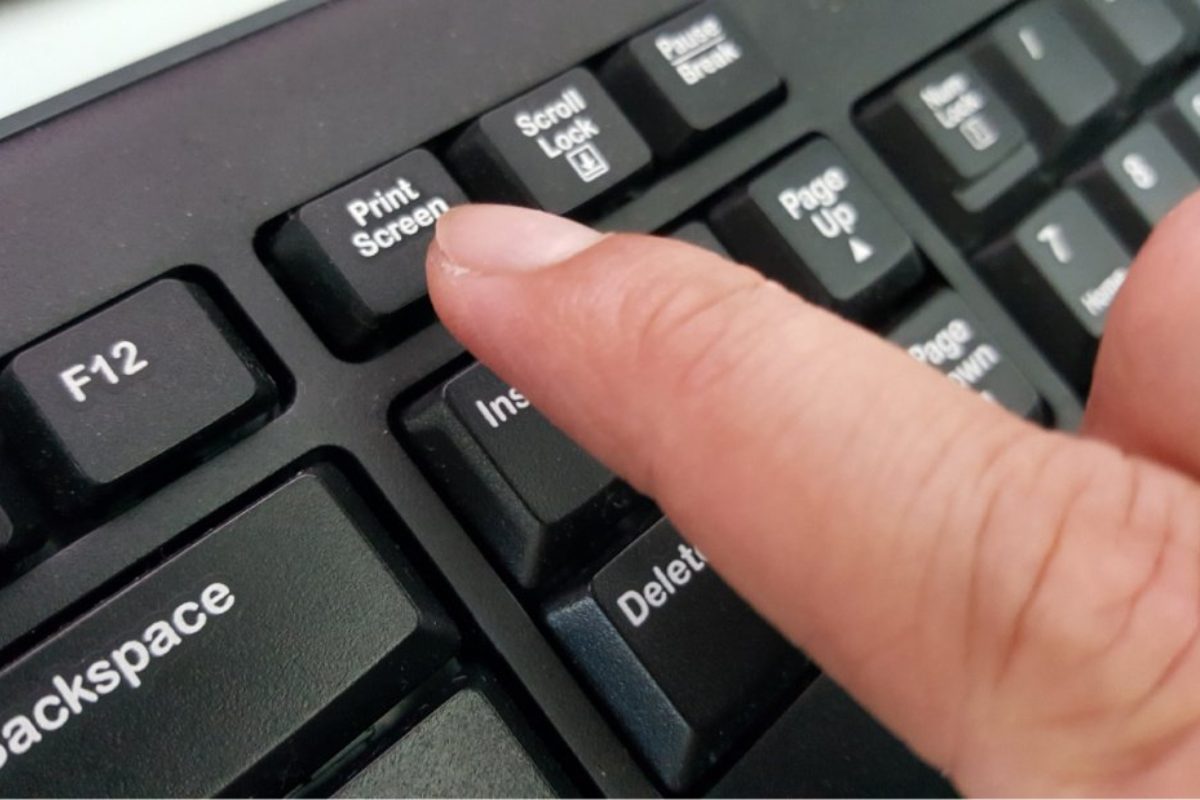
Windows пропонує кілька вбудованих методів, які підходять як для новачків, так і для просунутих користувачів. Найпростіший — клавіша Print Screen (або PrtSc, PrtScn). Натисніть її, і зображення всього екрана скопіюється в буфер обміну. Потім відкрийте будь-який графічний редактор, наприклад Paint, і вставте зображення комбінацією Ctrl + V. Цей спосіб ідеальний, коли потрібно швидко зафіксувати весь робочий стіл.
Для скріншоту тільки активного вікна використовуйте Alt + Print Screen. Це зручно, коли на екрані відкрито багато вікон, а потрібне лише одне — наприклад, повідомлення в чаті чи помилка в програмі. Зображення також потрапляє в буфер обміну.
У Windows 10 і 11 з’явився зручний інструмент «Набросок на екрані» (Snip & Sketch). Натисніть Windows + Shift + S — екран затемниться, і ви зможете виділити потрібну область мишею. Скріншот автоматично копіюється в буфер, а в правому нижньому куті з’являється мініатюра для швидкого редагування. Тут можна додати стрілки, текст, обвести важливі елементи або зберегти файл у потрібному форматі.
Класична програма «Ножиці» (Snipping Tool) теж доступна. Знайдіть її через пошук у меню «Пуск». Вона дозволяє вибрати режим: прямокутний, довільний, вікно чи весь екран. Після захоплення відкривається редактор з інструментами для анотацій. У Windows 11 «Ножиці» поєднали з функціями «Наброска», зробивши процес ще інтуїтивнішим.
Для тих, хто часто робить скріншоти, корисна функція затримки. У «Ножицях» можна встановити таймер на 3 або 10 секунд — це зручно, коли потрібно зафіксувати спливаюче меню або анімацію.
Як зробити скріншот на Mac
На комп’ютерах Apple процес ще простіший завдяки продуманим комбінаціям клавіш. Щоб захопити весь екран, натисніть Shift + Command + 3. Зображення автоматично збереже в папку «Зображення» на робочому столі з міткою дати та часу. Якщо у вас кілька моніторів, скріншот створиться для кожного окремо.
Для виділення певної області використовуйте Shift + Command + 4. Курсор перетвориться на перехрестя — виділіть потрібну зону мишею. Щоб захопити конкретне вікно, після натискання Shift + Command + 4 натисніть клавішу пробілу — курсор стане камерою, і ви зможете клікнути на потрібне вікно. Зображення збереже з тінню вікна, що виглядає акуратно.
У macOS Mojave та новіших версіях з’явився інструмент «Знімок екрана» (Screenshot). Натисніть Shift + Command + 5 — з’явиться панель з опціями: весь екран, вікно, область, запис відео або знімок з затримкою. Тут же можна вибрати, куди зберігати файли, і додавати анотації відразу після захоплення.
Для просунутих користувачів корисна комбінація Shift + Command + 6 — вона робить скріншот Touch Bar на MacBook Pro. А якщо потрібно захопити меню або спливаюче вікно без тіні, утримуйте клавішу Option під час захоплення.
Скріншоти на Linux та інших системах
У дистрибутивах Linux, таких як Ubuntu чи Fedora, зазвичай є вбудована підтримка через клавішу Print Screen. У GNOME (стандартний інтерфейс Ubuntu) вона відкриває інструмент для вибору області або всього екрана. Зображення зберігається в папку «Зображення».
Для більшої функціональності багато хто встановлює Flameshot або Shutter. Flameshot дозволяє не тільки робити скріншоти, а й відразу редагувати їх: додавати стрілки, текст, розмиття конфіденційної інформації. Це особливо зручно для технічної підтримки чи документації.
На ChromeOS (хромбуки) використовуйте комбінацію Ctrl + Show Windows (клавіша з прямокутником і кількома лініями). Для виділеної області — Ctrl + Shift + Show Windows. Зображення зберігається в папку «Завантаження».
Розширені можливості та професійні інструменти
Якщо вбудованих функцій недостатньо, зверніть увагу на сторонні програми. ShareX (безкоштовна для Windows) дозволяє створювати скріншоти з прокруткою довгих сторінок, записувати відео екрана, додавати водяні знаки та автоматично завантажувати файли в хмару. Greenshot — легка альтернатива з можливістю редагування та експорту в різні формати.
Для тих, хто працює з кількома моніторами, важливо знати, що більшість інструментів дозволяють вибирати конкретний дисплей. У Windows для цього використовуйте Windows + Shift + S і виділяйте потрібну частину. На Mac Shift + Command + 4 з подальшим натисканням пробілу захоплює окреме вікно навіть на додатковому моніторі.
Сучасні функції, такі як Recall у Windows 11 (для сумісних пристроїв), дозволяють шукати серед попередніх скріншотів за текстом. Це корисно для швидкого пошуку інформації, яку ви бачили раніше.
Поради для ідеальних скріншотів
- Завжди обрізайте зайве: видаляйте панелі завдань, зайві вікна чи особисту інформацію перед збереженням. Це робить скріншот чистішим і професійнішим.
- Використовуйте анотації одразу: додайте стрілки, кола чи текст, щоб виділити важливі елементи. Це економить час при поясненні проблеми колегам чи підтримці.
- Зберігайте в потрібному форматі: PNG для зображень з текстом (краща якість), JPEG для фотографій (менший розмір файлу). Багато інструментів дозволяють вибрати формат автоматично.
- Для довгих сторінок використовуйте прокручувані скріншоти: у ShareX або спеціальних розширеннях браузера можна захопити всю сторінку одним кліком.
- Налаштуйте гарячі клавіші під себе: у більшості програм можна переназначити комбінації для швидкого доступу без миші.
- Перевіряйте конфіденційність: перед поширенням скріншота розмивайте імена, адреси чи номери. Багато інструментів мають вбудовані інструменти розмиття.
Збереження, редагування та поширення скріншотів
Після створення скріншота важливо правильно його зберегти. У більшості випадків файли потрапляють на робочий стіл або в папку «Зображення». Для швидкого доступу налаштуйте автоматичне збереження в хмару — OneDrive, Google Drive чи iCloud.
Редагування можна виконати в Paint, Preview (на Mac) або спеціалізованих програмах на кшталт Photoshop чи безкоштовного GIMP. Додайте підписи, стрілки чи обведення, щоб скріншот став зрозумілішим.
Для поширення зручно використовувати вбудовані функції: у Windows скріншот можна відразу надіслати в OneNote чи Teams, на Mac — AirDrop або Messages. Браузерні розширення дозволяють завантажувати скріншоти прямо в Google Диск чи Dropbox.
Скріншоти — це не просто зображення екрана. Це інструмент комунікації, який допомагає фіксувати ідеї, вирішувати проблеми та зберігати важливі моменти. Освоївши базові та просунуті способи, ви зможете працювати ефективніше незалежно від того, на якій системі перебуваєте. Спробуйте різні методи і виберіть той, який найкраще вписується у ваш робочий процес — результат точно не розчарує.
About the Author