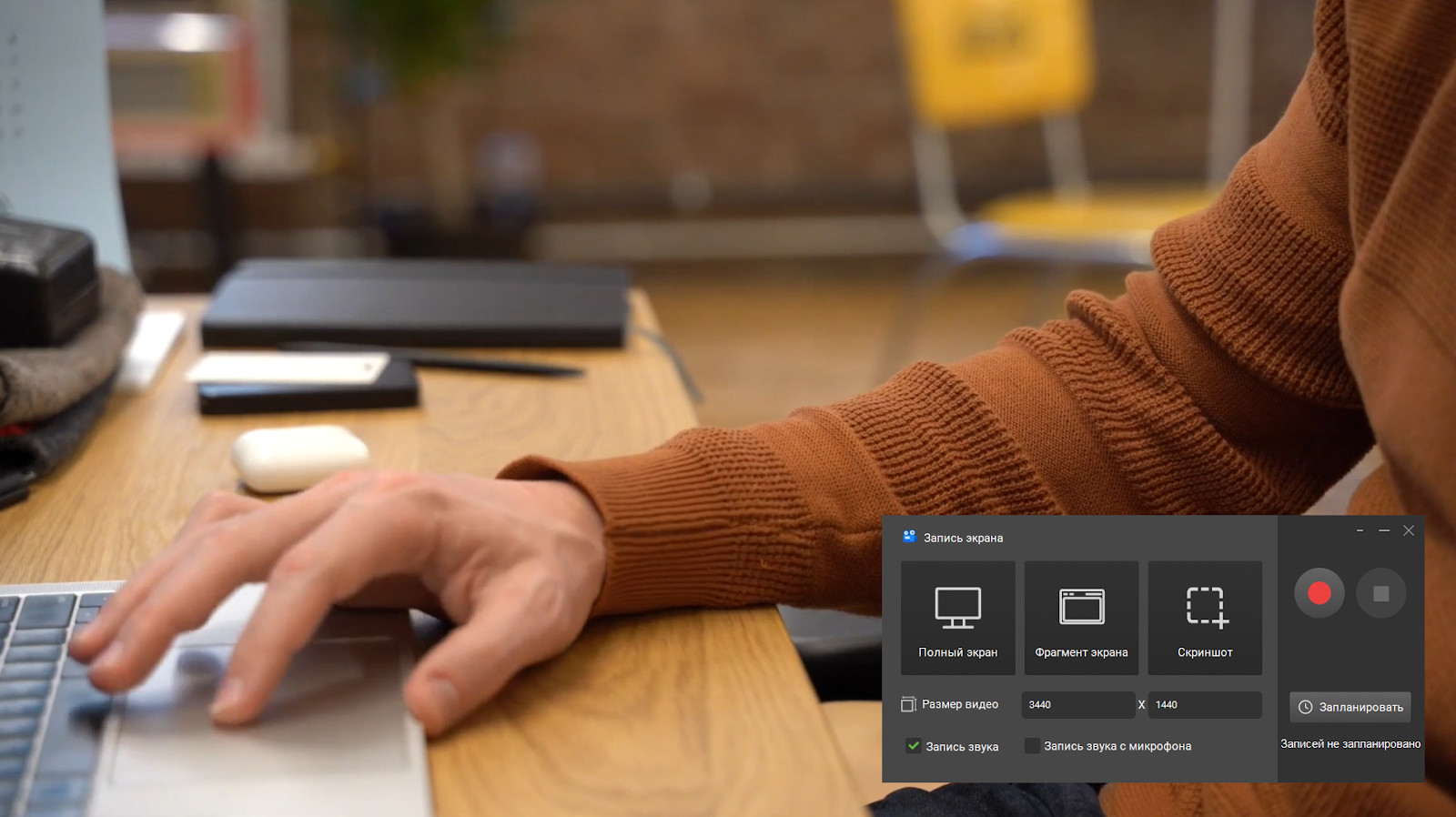
Екран вашого ноутбука оживає під час інтенсивної гри чи важливого вебінару, і раптом розумієш: цей момент треба зафіксувати. На Windows просто натисніть Win + Alt + R, щоб запустити Xbox Game Bar і почати запис у високій якості без зайвих програм. На MacBook комбінація Shift + Command + 5 миттєво відкриває панель Screenshot, де обираєте область екрану та стартуєте відео. А для Linux чи Chromebook? Там теж є прості шляхи, від вбудованих утиліт до потужного OBS Studio.
Ці базові трюки працюють на 90% пристроїв прямо з коробки, але давайте зануримося глибше – розберемо нюанси, щоб ваш запис виглядав професійно, як голлівудський трейлер. Бо хто ж хоче зернисте відео з шумним звуком? Ми пройдемося по всіх ОС, програмам, хитрощах оптимізації та пастках, які підстерігають новачків. Готовий перетворити екран на студію?
Вбудовані інструменти запису на Windows: від Game Bar до Snipping Tool
Windows 11 та новіша версія 2026 року перетворили запис екрану на груменю. Почніть з Xbox Game Bar – це не просто ігрова панель, а універсальний захватувач, що фіксує екран, мікрофон і системний звук одночасно. Натисніть Win + G, і панель вистрибує зліва: оберіть “Запис” (червона кнопка), налаштуйте аудіо (мікрофон чи ні), і вперед. Записи зберігаються в Відео > Захоплення, готові до редагування в Clipchamp.
Але ось перлина 2026-го: Snipping Tool еволюціонував у повноцінний рекордер. Натисніть Win + Shift + R – з’явиться плаваюча панелька для вибору області. Ідеально для коротких кліпів, як демонстрація помилки в софті. Вона легша за Game Bar, не навантажує процесор і підтримує 4K на потужних ноутах. За даними support.microsoft.com, ця функція доступна в оновленнях після 2022-го, з покращенням FPS до 60 у 2026-му.
- Відкрийте Snipping Tool (пошук у меню Пуск).
- Клікніть “Запис” у верхній панелі.
- Виберіть область мишкою – з’явиться таймер на 3 секунди.
- Пауза чи стоп – кнопки над панеллю запису.
- Редагування: обрізка, анотації прямо в інструменті.
Після списку перевірте папку Зображення > Захоплення екрану. Цей метод сяє для новачків: ніяких установок, миттєвий старт. Але якщо граєте в AAA-тайтли, увімкніть апаратне прискорення в налаштуваннях Game Bar – FPS не впаде нижче 30.
Запис екрану на MacBook: Screenshot і QuickTime як надійні союзники
Apple завжди про простоту, тож на macOS Sonoma чи Sequoia (2026) Shift + Command + 5 – ваш портал у світ скрінкастів. Панелька пропонує весь екран, вікно чи область, плюс опції мікрофона, таймера та локації збереження (робочий стіл чи Clipboard). Запис стартує плавно, без лагів, з точним захватом курсора. Зупинка – чорна панель зверху.
Для глибшого контролю розгорніть QuickTime Player: File > New Screen Recording. Тут обираєте аудіо (вбудований мікрофон чи зовнішній), область і навіть паузу під час запису. Файли .mov зберігаються локально, готові до iMovie. За support.apple.com, у 2026-му додали системний звук без сторонніх хаків – просто увімкніть у панелі.
- Повний екран: для вебінарів чи подкастів.
- Область: ідеально для туториалів по Photoshop.
- З вебкамерою: PIP-ефекти для обличчя зверху екрану.
Ці інструменти чарівні своєю інтеграцією з екосистемою Apple – записи миттєво в AirDrop чи iCloud. Тільки уникайте перевантаження: на M1/M2 чіпах все літає, але старі Intel можуть гальмувати при 4K.
Запис на Linux і Chromebook: не ігноруйте нішеві ОС
Ноутбуки на Ubuntu чи Fedora не відстають – GNOME Screen Recorder (вбудований у GNOME 46+) запускається Super + Shift + R. Проста панель для області, 30 FPS за замовчуванням, збереження в MP4. Для KDE Plasma – Spectacle з відео-режимом. Але королі – OBS Studio, що йде з репозиторіїв: apt install obs-studio.
Chromebook? Google осідлав хмару: натисніть Shift + Ctrl + Show Windows (квадратик), оберіть “Запис екрану”. Працює в ChromeOS 2026 з аудіо, зберігає в Google Drive. Легко для Chromebook Plus з AI-фішками.
Перехід від Windows до Linux схожий на обмін маскарадом на справжню вечірку: спочатку незвично, але свобода налаштувань вражає. Використовуйте ffmpeg для скриптів автоматизації – один рядок коду, і запис стартує за розкладом.
Найкращі безкоштовні програми для запису: порівняння в таблиці
Коли вбудовані не вистачає, програми додають магії: редагування, аннотації, 8K. Ось топ безкоштовних на 2026-й, від легких до про.
| Програма | ОС | Макс FPS/Роздільна | Особливості | Мінуси |
|---|---|---|---|---|
| OBS Studio | Win/Mac/Linux | 240 FPS/8K | Стримінг, сцени, плагіни | Крива навчання |
| ShareX | Win | 60 FPS/4K | Автозавантаження, GIF | Тільки Win |
| ScreenRec | Win/Mac/Linux | 60 FPS/4K | Хмарне поширення, 2GB безкоштовно | Вимагає акаунт |
Таблиця базується на оглядах з sourceforge.net. OBS – для стримерів, бо сценарії як монтажний пульт: додаєте вебку, оверлеї, переходи. ShareX дивує автоматизацією – завантажує на Imgur автоматично. Після вибору тестуйте навантаження: OBS жере 10-20% CPU на i7.
Професійні інструменти та онлайн-сервіси: для перфекціоністів
Хочете AI-редактуру? Movavi Screen Recorder (безкоштовна версія з водяним знаком) ріже, додає текст автоматично. Bandicam для геймерів: апаратний кодек NVENC, 480 FPS. Онлайн: Loom записує з камерою, генерує транскрипти; VEED.io – хмарний монтаж з субтитрами. Loom блищить для команд: посилання на запис надсилається в Slack миттєво.
Clipchamp від Microsoft інтегрується з Windows: запис + AI-ефектів, як автофокус на обличчі. Для 2026-го – тренд на хмару, бо ноут не гріється.
Оптимізація запису: якість, звук і продуктивність на висоті
Зернистість? Піднімайте бітрейт до 50 Mbps в OBS, FPS – 60 для динаміки. Звук: external USB-мікрофон кращий за вбудований – менше шумів. Для геймінгу: NVENC/QuickSync кодеки, закрийте фони. Тестуйте на 10-секундному кліпі: VLC покаже метрики.
Формати: MKV для редагування (стійкий до крашів), MP4 для шарингу. Очистіть екран від іконок – фокус на суті, як у кіно.
Типові помилки новачків і як їх уникнути
Перша пастка: забули мікрофон – голос тихий, як шепіт у бурі. Рішення: перевірте рівні в панелі перед стартом.
Друга: низький FPS через фонові таби – закрийте Chrome, бо він жере RAM як вовк. Третя: великий файл не завантажується – стисніть HandBrake’ом до 1080p H.265.
Четверта: приватність – не записуйте паролі, увімкніть “тільки область”. П’ята: гарячі клавіші конфліктують з грою – переназначте в налаштуваннях. Ці помилки крадуть час, але з практикою ви станете майстром.
Уявіть: ваш туториал з кодингу набирає тисячі переглядів на YouTube, бо звук кришталевий, а курсор танцює точно. Для Zoom-записів фіксуйте вкладку браузера окремо – чіткість 200%.
Практичні кейси: від геймінгу до корпоративних презентацій
Геймери: OBS + Streamlabs OBS для оверлеїв чату. Туториали: Screen Studio з зумом на код – глядачі бачать кожну змінну. Корпоративка: Loom з транскриптом – боси читають замість перегляду.
Для розробників: ShareX + GitHub – скрінкасти в issues. Студенти: QuickTime + Notion – лекції в один клік. Експериментуйте з PIP: ваше обличчя поверх екрану додає довіри, ніби розмовляєте вживу.
Тепер ваш ноутбук – портативна студія. Спробуйте сьогодні: запишіть, як налаштовуєте BIOS, і поділіться з друзями. А що, якщо наступний запис стане вірусним?
About the Author