Сучасні смартфони перетворюються на міні-роутери за лічені секунди, рятуючи в поїздках, на природі чи коли домашній Wi-Fi глючить. Ваш Android або iPhone з повним тарифом може “нагодувати” інтернетом сусідній гаджет, дозволяючи дивитися стріми чи перевіряти мейли без дротів. Головне – знати нюанси, бо один неправильний крок, і телефон нагріється, як сковорідка на сонці.
У 2025 році з 5G-мережами роздача досягає блискавичних 200-500 Мбіт/с, але все залежить від сигналу оператора та моделі. Київстар, Vodafone чи Lifecell зазвичай не блокують hotspot у стандартних тарифах, але перевірте свій план – деякі “безлімітки” ховають сюрпризи. Почніть з активації мобільних даних: свайпніть шторку, увімкніть іконку LTE/5G. Без цього нічого не вийде.
Роздача інтернету з Android: детальна інструкція для новачків і профі
Android гнучкий, як гума, але інтерфейси від Samsung, Xiaomi чи Google відрізняються. На чистому Android 15 (як на Pixel) шлях простий: Налаштування > Мережа та інтернет > Точка доступу та модем. Тут ховаються всі опції. Увімкніть мобільний інтернет спершу – інакше точка буде “порожньою”.
Wi-Fi hotspot: найшвидший спосіб для кількох пристроїв
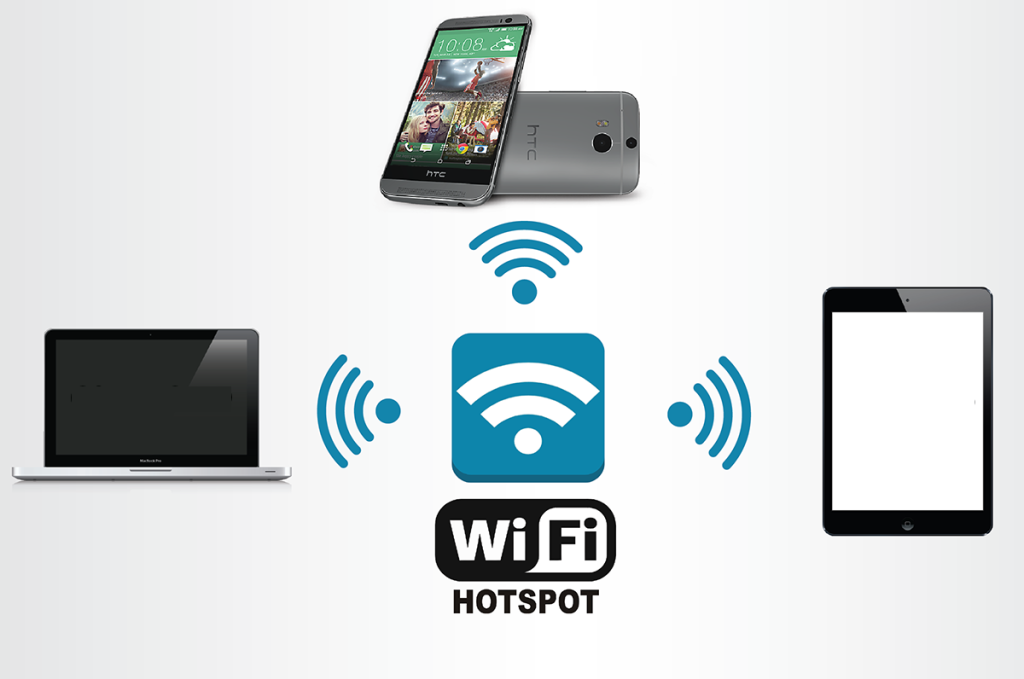
Цей метод перетворює телефон на бездротовий роутер. Натисніть “Точка доступу Wi-Fi”, увімкніть перемикач. З’явиться поле для назви мережі (SSID) і пароля – змініть на щось надійне, типу “MyHotspot2025!”. Максимум 10 пристроїв одночасно, але для двох телефонів вистачить з головою. Швидкість падає при навантаженні, але на 5G це все одно ракета.
- У налаштуваннях hotspot задайте канал (авто або 2.4/5 ГГц для кращого покриття).
- На приймаючому телефоні знайдіть мережу, введіть пароль.
- Перевірте з’єднання: відкрийте Google – якщо завантажився, усе гаразд.
Після підключення телефон покаже іконку hotspot у статус-барі. Якщо сигнал слабкий, оберіть 2.4 ГГц – проникає крізь стіни краще. На Samsung One UI (Galaxy S25) шлях: Підключення > Мобільна точка доступу. Xiaomi HyperOS: Додаткові налаштування > Персональна точка доступу. Різниця мінімальна, але Samsung дозволяє до 20 пристроїв у преміум-моделях.
USB-роздача: стабільність і зарядка в одному флаконі
Ідеально для телефону-на-телефон, якщо є OTG-кабель. Підключіть кабель USB-C до USB-C (або адаптер). У Android: Точка доступу та модем > USB-модем. Автоматично активується. Перевага: телефон заряджається від приймача, не гріється так сильно. Швидкість максимальна, бо пряме з’єднання без втрат.
На приймаючому телефоні з’явиться повідомлення про tethering. Якщо не бачить – перевірте драйвери або перезавантажте. Цей спосіб витрачає менше батареї, бо Wi-Fi не світить.
Bluetooth tethering: для тих, хто економить енергію
Повільніший брат Wi-Fi, але батарея дякує. Спочатку спаруйте пристрої: Налаштування > Bluetooth. Потім Точка доступу > Bluetooth-модем. На приймачі оберіть “Доступ до інтернету через Bluetooth”. Швидкість до 10-20 Мбіт/с – для чату чи мейлів вистачить, але не для 4K-відео.
Чому обрати? У дорозі, де Wi-Fi глушать, Bluetooth пробивається. Мінус – тільки один пристрій.
Як роздати інтернет з iPhone: просто і надійно на iOS 18
Apple спростила все до мінімуму. Параметри > Стільникові дані > Стільниковий > Параметри даних > Створити власну точку доступу. Увімкніть, задайте пароль Wi-Fi. iPhone блимає зеленим у статус-барі. Автоматичний Instant Hotspot для Apple-пристроїв – без пароля!
Для USB: підключіть кабель, iPhone сам запропонує tethering. Bluetooth: спаруйте, оберіть iPhone у списку мереж. На Android-приймачі iOS-hotspot видно як звичайну Wi-Fi. Проблема? Перевірте “Дозволити всім” у налаштуваннях hotspot.
З iOS 18 додали підтримку Wi-Fi 6E для швидших роздач, але потрібен сумісний приймач. До 5 пристроїв одночасно – вистачає для родини.
Підключення телефону до телефону: Android-iOS кросовер
З Android на iPhone: знайдіть hotspot у Wi-Fi iPhone. Пароль той самий. З iPhone на Android: те саме, але iOS не показує пристрої – перевірте статус. USB між телефонами вимагає OTG, Bluetooth – спаринг. Тестуйте: ping google.com у терміналі приймача.
Таблиця нижче порівнює способи – обирайте за ситуацією.
| Спосіб | Швидкість | Кількість пристроїв | Споживання батареї | Коли використовувати |
|---|---|---|---|---|
| Wi-Fi Hotspot | Висока (до 500 Мбіт/с на 5G) | До 10 | Високе | Для кількох гаджетів |
| USB Tethering | Найвища | 1 | Низьке (заряджає) | Стабільне з’єднання |
| Bluetooth | Низька (10-20 Мбіт/с) | 1 | Мінімальне | Економія енергії |
Дані з support.google.com/android та support.apple.com (станом на 2025). Wi-Fi лідер за універсальністю.
Типові помилки новачків і як їх уникнути
- Не ввімкнено мобільні дані: Hotspot працює тільки з активним 4G/5G. Перевірте іконку в шторці.
- Оператор блокує: У Vodafone чи Lifecell подзвоніть на підтримку – деякі тарифи вимагають опцію “Мобільний інтернет для модема”.
- Телефон не бачить мережу: Вимкніть VPN, перезавантажте обидва гаджети.
- Повільна швидкість: Слабкий сигнал – підійдіть ближче до вікна. Або оберіть 5 ГГц.
- Нагрівання: Вимкніть екран, використовуйте кулер – 5G жере енергію.
З цими пастками стикався кожен – я сам одного разу просидів годину, шукаючи “загублений” hotspot.
Оптимізація роздачі: батарея, швидкість і прохолода
Роздача жере батарею, як вовк – до 20% за годину на Wi-Fi. Порада: увімкніть USB, підключіть зарядку. Обмежте підключення до двох пристроїв – менше навантаження. Для 5G: перевірте покриття на speedtest.net – у місті Київстар дає 300+ Мбіт/с.
Щоб телефон не кипів, вимкніть фонові аппи, увімкніть режим енергозбереження. На Android додаток “Точка доступу” показує статистику трафіку. iOS автоматично оптимізує.
Безпека роздачі: не дайте хакерам на халяву
За замовчуванням пароль слабкий – змініть негайно. Увімкніть WPA3 у Android для шифрування. Приховайте SSID: мережа не видно в списку, треба вводити вручну. Не роздавайте публічно – сусіди зловлять і з’їдять трафік. Використовуйте тільки для довірених телефонів!
У 2025 з Wi-Fi 7 hotspot стає фортецею, але базові правила вічні. Якщо параноя – Bluetooth найбезпечніший, бо шифрування на рівні пари.
Тепер ви озброєні: роздавайте інтернет сміливо, від тінейджера з ігрою до мами з рецептами. Експериментуйте з 5G – враження, ніби в майбутньому. А якщо глюк – перезавантажте, і все запрацює.
About the Author