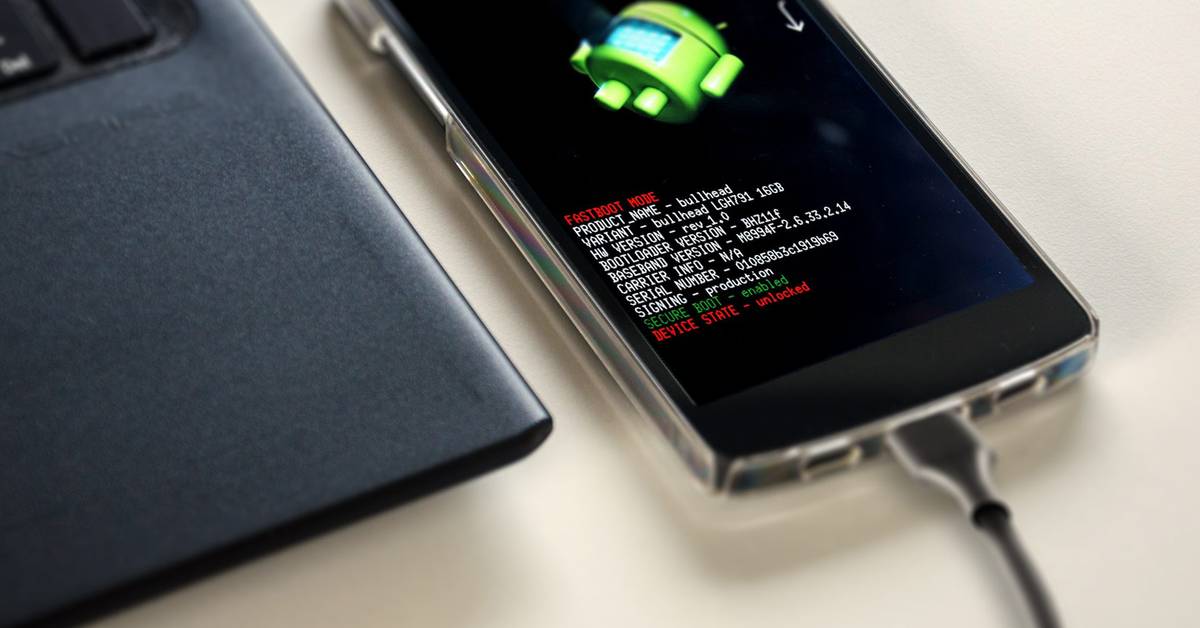
Fastboot оживає на екрані вашого Android-пристрою, коли звичайний запуск системи відходить на другий план, а перед вами відкривається світ глибоких модифікацій. Цей режим, ніби таємний ключ до серця смартфона, дозволяє розробникам і ентузіастам перепрошивати систему, розблоковувати завантажувач і навіть рятувати пристрій від критичних збоїв. Якщо ви тільки починаєте знайомство з Android-екосистемою, fastboot може здатися загадковим інструментом, але насправді він стає вірним союзником для тих, хто прагне повного контролю над гаджетом.
Уявіть, як ваш телефон перетворюється на чисте полотно, готове до нових штрихів – саме так діє fastboot, обходячи стандартну операційну систему. Розроблений Google як частина Android SDK, цей протокол працює на рівні завантажувача, дозволяючи пряме спілкування з пристроєм через USB. Для початківців це шанс оновити прошивку без зайвих ускладнень, а просунуті користувачі знаходять у ньому потужний інструмент для кастомізації, як-от встановлення кастомних ROM чи відновлення після невдалої модифікації.
Історія та еволюція Fastboot в екосистемі Android
Fastboot з’явився на світ у 2008 році разом із першими версіями Android, коли Google вирішила дати розробникам інструмент для швидкого завантаження образів системи. Цей режим еволюціонував паралельно з платформою, стаючи все більш витонченим – від простих команд для Nexus-пристроїв до підтримки сучасних флагманів на кшталт Pixel чи Xiaomi. Сьогодні, у 2025 році, fastboot інтегровано в більшість Android-пристроїв, і його роль тільки зросла з поширенням модульних оновлень, як Project Treble, що полегшує прошивку без повного перезапису системи.
Еволюція не обійшлася без викликів: ранні версії страждали від несумісності з деякими чипсетами, але оновлення від Qualcomm і MediaTek зробили fastboot універсальнішим. Просунуті користувачі пам’ятають, як у 2010-х роках цей режим став ключем до рутингу, дозволяючи обійти обмеження виробників. А нині, з посиленням безпеки через Verified Boot, fastboot вимагає розблокування завантажувача, що додає шар відповідальності – один неправильний крок, і пристрій може перетворитися на “цеглину”.
Цікаво, як fastboot вплинув на спільноту: форуми на кшталт XDA Developers киплять обговореннями, де ентузіасти діляться скриптами для автоматизації процесів. Для новачків це історія про зростання – від першого страху перед чорним екраном з командами до впевненого маніпулювання системними розділами.
Як працює Fastboot: технічні основи режиму
Fastboot діє як міст між комп’ютером і Android-пристроєм, використовуючи протокол на базі USB для передачі команд і файлів. Коли пристрій входить у цей режим, операційна система не завантажується – замість того активується завантажувач (bootloader), який чекає інструкцій. Це дозволяє flash’ити образи, як ядро чи recovery, без ризику пошкодити запущену ОС.
Технічно, fastboot є клієнт-серверним інструментом: на комп’ютері ви встановлюєте ADB (Android Debug Bridge) з fastboot-компонентом, а пристрій стає “сервером”, готовим до змін. Просунуті користувачі цінують його за швидкість – передача даних відбувається на рівні апаратного забезпечення, минаючи софтварні бар’єри. Наприклад, команда “fastboot flash recovery” завантажує кастомне відновлення за лічені секунди, тоді як стандартні методи вимагають годин.
У 2025 році fastboot підтримує розширені функції, як A/B слоти для безшовних оновлень, де система перемикається між двома розділами без простою. Це робить його незамінним для тестування бет-версій Android, де один помилковий апдейт не зруйнує все. Але пам’ятайте, без драйверів USB і правильної конфігурації комп’ютера режим просто не запуститься, перетворюючи процес на справжнє випробування терпіння.
Як увійти в режим Fastboot: покроковий гід
Увійти в fastboot простіше, ніж здається, але вимагає точності, щоб уникнути випадкового перезапуску. Почніть з підключення пристрою до комп’ютера через USB-кабель – переконайтеся, що драйвери встановлено, інакше система не розпізнає гаджет. Для більшості Android-смартфонів комбінація клавіш, як утримання кнопки гучності вниз плюс живлення, переводить пристрій у завантажувач.
Ось детальний процес для початківців:
- Вимкніть смартфон повністю, щоб уникнути конфліктів з фоновою активністю.
- Утримуйте комбінацію клавіш: для Samsung – гучність вниз + Bixby + живлення; для Xiaomi – гучність вниз + живлення. Це активує bootloader, де з’явиться опція fastboot.
- Підключіть до ПК і відкрийте командний рядок, ввівши “adb reboot bootloader” – пристрій перезавантажиться в режим.
- Перевірте з’єднання командою “fastboot devices”, яка покаже ID вашого гаджета.
Для просунутих користувачів є нюанси: на пристроях з розблокованим bootloader fastboot запускається швидше, але без цього кроку режим блокується. Якщо щось піде не так, просто утримуйте кнопку живлення 10 секунд для примусового перезапуску – це врятувало не один телефон від паніки. Пам’ятайте, на деяких моделях, як Google Pixel, вхід у fastboot можливий навіть з recovery-меню, додаючи гнучкості.
Основні команди Fastboot і їх застосування
Команди fastboot – це серце режиму, де кожна інструкція може радикально змінити пристрій. Початківці починають з базових, як “fastboot reboot”, що просто перезавантажує гаджет, але просунуті комбінують їх у скрипти для автоматизації. Ці команди працюють тільки в режимі fastboot, роблячи їх потужними, але потенційно небезпечними.
Ось таблиця з ключовими командами для порівняння:
| Команда | Опис | Приклад використання |
|---|---|---|
| fastboot devices | Перевіряє підключені пристрої | Використовуйте для підтвердження з’єднання перед flash’ингом |
| fastboot flash boot | Завантажує образ ядра | Ідеально для оновлення kernel на кастомних ROM |
| fastboot oem unlock | Розблоковує завантажувач | Необхідно для глибоких модифікацій, але стирає дані |
| fastboot erase system | Видаляє системний розділ | Застосовуйте перед чистою установкою прошивки |
| fastboot getvar all | Показує変ні пристрою | Корисно для діагностики, як перевірка версії bootloader |
Джерело даних: офіційна документація Android Developers (developer.android.com) та спільнота XDA Developers (xdaforums.com).
Після використання команди завжди перевіряйте результат – наприклад, “fastboot flash recovery twrp.img” встановлює TWRP, але неправильний файл може призвести до bootloop. Просунуті користувачі додають параметри, як “–slot all” для A/B пристроїв, роблячи процес точнішим. Емоційно, перша успішна команда викликає ейфорію, ніби ви щойно зламали код до скарбниці.
Використання Fastboot для початківців: прості сценарії
Для новачків fastboot – це не лякаюча безодня, а інструмент для базових завдань, як оновлення прошивки. Уявіть, ваш старий смартфон повільнішає, і ви вирішуєте освіжити систему: увійдіть у режим, завантажте офіційний образ з сайту виробника і flash’іть його командою “fastboot flashall”. Це займає хвилини, повертаючи гаджету швидкість без візиту в сервіс.
Ще один сценарій – відновлення після збою. Якщо телефон не завантажується, fastboot дозволяє стерти кеш або перезаписати recovery, рятуючи дані. Початківці люблять цей режим за простоту: немає потреби в рутингу, достатньо базових знань. Але ось порада – завжди робіть бекап перед експериментами, бо один промах, і фото з відпустки зникнуть назавжди.
Емоційно, перше використання fastboot нагадує перший політ: нервово, але захоплююче. З часом ви відчуєте впевненість, переходячи до складніших завдань, як встановлення Magisk для рутингу без втрати OTA-оновлень.
Просунуте використання Fastboot: модифікації та кастомізація
Просунуті користувачі перетворюють fastboot на справжню лабораторію, де створюють кастомні ROM, як LineageOS, flash’уючи їх через команди на кшталт “fastboot flash system system.img”. Це дозволяє додати функції, яких немає в стоковій прошивці, – від темної теми до розширених жестів. У 2025 році з поширенням Android 15 fastboot підтримує динамічні розділи, роблячи модифікації безпечнішими.
Інший рівень – робота з партиціями: команда “fastboot format userdata” очищає пристрій, готуючи до чистої установки. Ентузіасти комбінують fastboot з ADB для автоматизованих скриптів, що flash’ать цілі набори файлів за раз. Але це вимагає знань: неправильна партиція може пошкодити IMEI чи серійний номер, перетворюючи телефон на марний шматок пластику.
З емоційного боку, просунуте використання – це адреналін: ви ризикуєте, але винагорода в повному контролі над пристроєм робить кожен успіх незабутнім. Спільноти діляться готовими скриптами, полегшуючи шлях, але справжні майстри пишуть свої, адаптуючи під конкретні моделі.
Типові помилки при роботі з Fastboot
- 🚫 Ігнорування розблокування bootloader: Багато новачків намагаються flash’ити без цього, отримуючи помилку “OEM unlock required”. Завжди перевіряйте статус у налаштуваннях розробника.
- 🚫 Використання несумісних файлів: Flash’инг неправильного образу для вашої моделі призводить до bootloop. Перевіряйте версію на форумах перед дією.
- 🚫 Погане USB-з’єднання: Кабель або порт можуть перервати процес, пошкодивши пристрій. Використовуйте оригінальні кабелі та тестуйте з “fastboot devices”.
- 🚫 Відсутність драйверів: Без них комп’ютер не бачить телефон. Встановіть з офіційного сайту виробника для Windows чи Linux.
- 🚫 Не робити бекап: Просунуті забувають, і втрачають дані. Завжди копіюйте файли перед erase-командами.
Ці помилки – частина навчання, але уникнення їх робить fastboot надійним інструментом. Для глибшого розуміння вивчайте логи команд, які часто підказують, де саме пішло не так.
Безпека та ризики в режимі Fastboot
Fastboot потужний, але ризикований: розблокування завантажувача стирає дані і робить пристрій вразливим до шкідливого ПЗ. У 2025 році з посиленням шифрування, як на Android 15, неправильна команда може заблокувати доступ назавжди. Просунуті користувачі використовують fastboot для встановлення security патчів, але новачки ризикують “зацеглити” пристрій, якщо перервати flash’инг.
Щоб мінімізувати ризики, працюйте в стабільному середовищі – без відключень живлення. Емоційно, страх помилки додає гостроти, але з досвідом приходить спокій. Пам’ятайте, більшість виробників, як Samsung, попереджають про втрату гарантії після розблокування, тож зважте плюси і мінуси.
Fastboot на різних пристроях: особливості брендів
Fastboot варіюється за брендами: на Xiaomi режим активується з Mi Unlock Tool, вимагаючи акаунт для розблокування, що додає бюрократії. Google Pixel пропонує найчистіший досвід – команди працюють без хитрощів, ідеально для тестування Android бет. Samsung з Knox security ускладнює процес, блокуючи fastboot за замовчуванням, але просунуті обходяться через Odin – аналогічний інструмент.
Для Huawei і Honor fastboot обмежено через HarmonyOS, але старі моделі на Android підтримують стандартні команди. Початківцям раджу почати з Pixel, де помилки менш фатальні. Емоційно, різниця брендів робить fastboot пригодою – від легкості на OnePlus до викликів на Sony.
Інструменти та софт для роботи з Fastboot
Основний інструмент – Android SDK Platform-Tools, що включає fastboot і ADB, доступний для Windows, macOS та Linux. Просунуті віддають перевагу мінімальним пакетам, як Minimal ADB and Fastboot, для швидкого встановлення. Додатки на кшталт TWRP Manager полегшують flash’инг, але справжня сила в командному рядку.
У 2025 році з’явилися GUI-інтерфейси, як Android Flash Tool від Google, що візуалізують процес для новачків. Але не забувайте оновлювати інструменти – стара версія може не підтримувати нові пристрої, призводячи до помилок. Це робить fastboot доступним, перетворюючи технічну рутину на зручний процес.
Fastboot продовжує еволюціонувати, відкриваючи нові горизонти для кастомізації Android. З кожним оновленням він стає дружнішим, але зберігає той шарм глибокого занурення, що приваблює ентузіастів. Якщо ви готові експериментувати, цей режим стане вашим ключем до безмежних можливостей смартфона.
About the Author