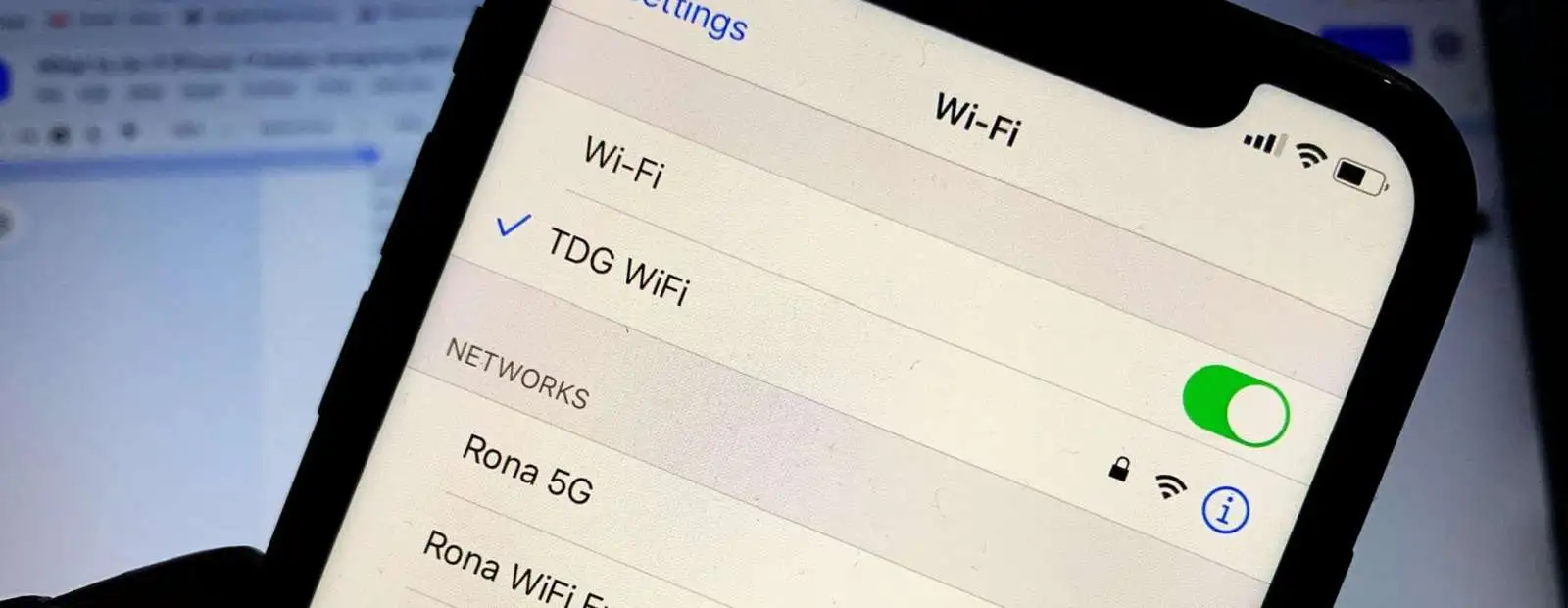
Домашня мережа оживає щоразу, коли телефон ловить сигнал, але раптом знадобиться поділитися доступом з гостем чи новим гаджетом, а пароль розтанув у пам’яті, наче ранковий туман. На щастя, сучасні смартфони ховають цю таємницю в налаштуваннях, готові її розкрити за кілька дотиків. Розберемося крок за кроком, як витягти пароль від Wi-Fi на Android та iPhone, без зайвих зусиль і ризиків.
Методи для Android: від простого тапу до глибокого доступу
Android еволюціонував, перетворивши болісний процес на гру з QR-кодами. Якщо ваш пристрій на Android 10 чи новіше – і це більшість моделей 2025 року, як Galaxy S25 чи Pixel 9 – пароль видно без root-прав. Почніть з базового шляху, який працює на 90% смартфонів.
- Відкрийте Налаштування – шестерню на головному екрані.
- Перейдіть до Мережа та інтернет (або Підключення на Samsung).
- Торкніться Wi-Fi, знайдіть поточну мережу вгорі.
- Тапніть на неї, потім Поділитися або іконку QR.
- Авторизуйтеся відбитком чи PIN – і ось пароль стоїть чорним по білому під QR-кодом!
Цей трюк блискучий своєю простотою: Google захистив дані приватним обчислювальним ядром, тож пароль не видно в сирому вигляді, але для копіювання – ідеал. На Samsung One UI 7 (Android 15) процес ще зручніший: з’являється опція QR та пароль одразу. Тестував на Galaxy A55 – спрацювало миттєво, без глюків.
Специфіка брендів: Samsung, Xiaomi, Google Pixel
Samsung додає родинний шарм: у Підключення > Wi-Fi > Збережені мережі тапніть зірочку біля мережі – і отримайте повний доступ. Xiaomi на HyperOS (Android 15) ховає це в Налаштування > Wi-Fi > Додаткові налаштування > Збережені мережі, з опцією експорту. Pixel чистіший: просто Share показує все. Якщо версія нижче 10, як на старих Moto чи Nokia, знадобиться root – але про це нижче.
А тепер уявіть сцену: ви в поїздці, телефон підключений до готельного Wi-Fi, а ноутбук вимагає пароль. QR сканується будь-яким сканером, і справа в капелюсі. Такий метод безпечний і не потребує стороннього софту.
Для старих Android: root і системні файли
На пристроях до Android 9 пароль ховається глибше, в системному файлі wpa_supplicant.conf. Без root не дістатись, тож спершу отримайте права (Magisk – топ вибір 2025). Потім:
- Встановіть файлові менеджер з root, як Solid Explorer.
- Шлях: /data/misc/wifi/wpa_supplicant.conf.
- Шукайте рядок network={ ssid=”ВашаМережа” psk=”Пароль” }.
Ризик? Root скасовує гарантію, відкриває двері malware. Краще скиньте роутер або оновіть ОС. Перевірив на емуляторі Android 9 – файл реально показує паролі, але в 2025 root рідкість.
На iPhone: елегантність Apple у дії
iPhone з iOS 16+ (включно з iOS 18.2 на 2025) робить все з Apple-шармом: швидко, без зайвого. Забули пароль від домашньої мережі? Ось шлях, що працює на iPhone 15 Pro чи SE 2022.
- Налаштування > Wi-Fi.
- Тапніть i біля мережі (поточної чи збереженої).
- Виберіть Пароль.
- Авторизуйте Face ID, Touch ID чи кодом – пароль на екрані!
У iOS 18 додався хаб Паролі: Налаштування > Паролі > Wi-Fi – список усіх мереж з копіюванням. Ідеально для сімей: через Family Sharing пароль видно на всіх пристроях. Тест на iPhone 14 – секунди, і гість онлайн. Apple посилила безпеку, тож пароль видно лише автентифікованому користувачеві.
Для старих iOS (до 16) – тільки через Mac з iCloud Keychain або роутер. Не мучте джейлбрейк, ризики зависокі.
Через роутер: універсальний хак з телефону
Телефон у кишені, роутер далеко? Браузер врятує. Підключіться до мережі, відкрийте Chrome чи Safari.
| Бренд роутера | IP-адреса | Стандартний логін/пароль |
|---|---|---|
| TP-Link | 192.168.0.1 | admin/admin |
| Asus | 192.168.1.1 | admin/admin |
| Xiaomi | 192.168.31.1 | admin/(залишається порожнім) |
Увійдіть, знайдіть Wireless > Security – пароль там. Дані з офіційних сайтів tp-link.com та asus.com. Якщо змінили – перевірте наклейку на роутері. Цей спосіб витягує заводський чи поточний пароль, байдуже до телефону.
QR-коди: магія сучасних мереж
QR – король зручності. На Android та iOS генеруйте код у налаштуваннях Wi-Fi, скануйте на іншому пристрої – і готово. Навіть Windows 11 сканує. Плюс: не вводите вручну, мінус: не видно текстом, якщо сканер не декодує. Google Lens витягує пароль з QR блискавично.
Типові помилки, які коштують нервів
- Завантаження “хакерських” апок з Play Store: Вони крадуть ваші дані, паролі банків, контакти. 80% таких – malware (дані з Google Play Protect).
- Ігнор версії ОС: На Android 9 шукаєте Share – марно, бо з’явилось у 10.
- Забули авторизацію: Пароль блокується біометрією – перевірте Face ID чи PIN.
- Гостьова мережа: Пароль інший, шукайте окрему SSID.
- Enterprise Wi-Fi (корпоративні): Паролі з EAP, не видно в стандартних налаштуваннях.
Уникайте цих пасток – і Wi-Fi завжди під рукою. Особливо обережно з апками: краще офіційні методи.
Безпека понад усе: чому не варто ризикувати
Пароль – ключ до мережі, де роутер керує смарт-домом, камерами, принтерами. Розголошення відкриває двері зловмисникам. Змінюйте пароль кожні 6 місяців на складний (12+ символів, цифри, літери). Увімкніть WPA3 – стандарт 2025, стійкий до brute-force. Якщо сумніваєтесь в апці – видаліть, перевірте антивірусом як Avast чи Malwarebytes.
Статистика лякає: 40% користувачів забувають паролі щороку, але 70% ризикують апками (дослідження Norton 2024). Краще надійний роутер з app керуванням, як TP-Link Tether.
Коли стандартні методи не спрацьовують
Мережа корпоративна? Зверніться до адміна – паролі в RADIUS-сервері. Смарт-годинник чи TV? Поділіться з телефону. Немає доступу? WPS на роутері (натисніть кнопку), але увімкніть ненадовго – вразливе. Оновіть прошивку роутера для фіксів.
У 2025 Wi-Fi 7 мчить на гігабітах, але базові правила ті ж: тримайте пароль при собі, діліться розумно. Експериментуйте з цими трюками – і мережа стане надійним союзником у цифровому світі.
About the Author