Обрізка відео дозволяє миттєво видалити зайві фрагменти, зробити ролик динамічнішим і адаптувати його під будь-яку платформу — від TikTok з вертикальним форматом до YouTube з довгими історіями. Цей процес не потребує складних навичок: достатньо кількох кліків у онлайн-сервісі чи мобільному додатку, щоб позбутися нудного початку, випадкових пауз чи зайвих секунд.
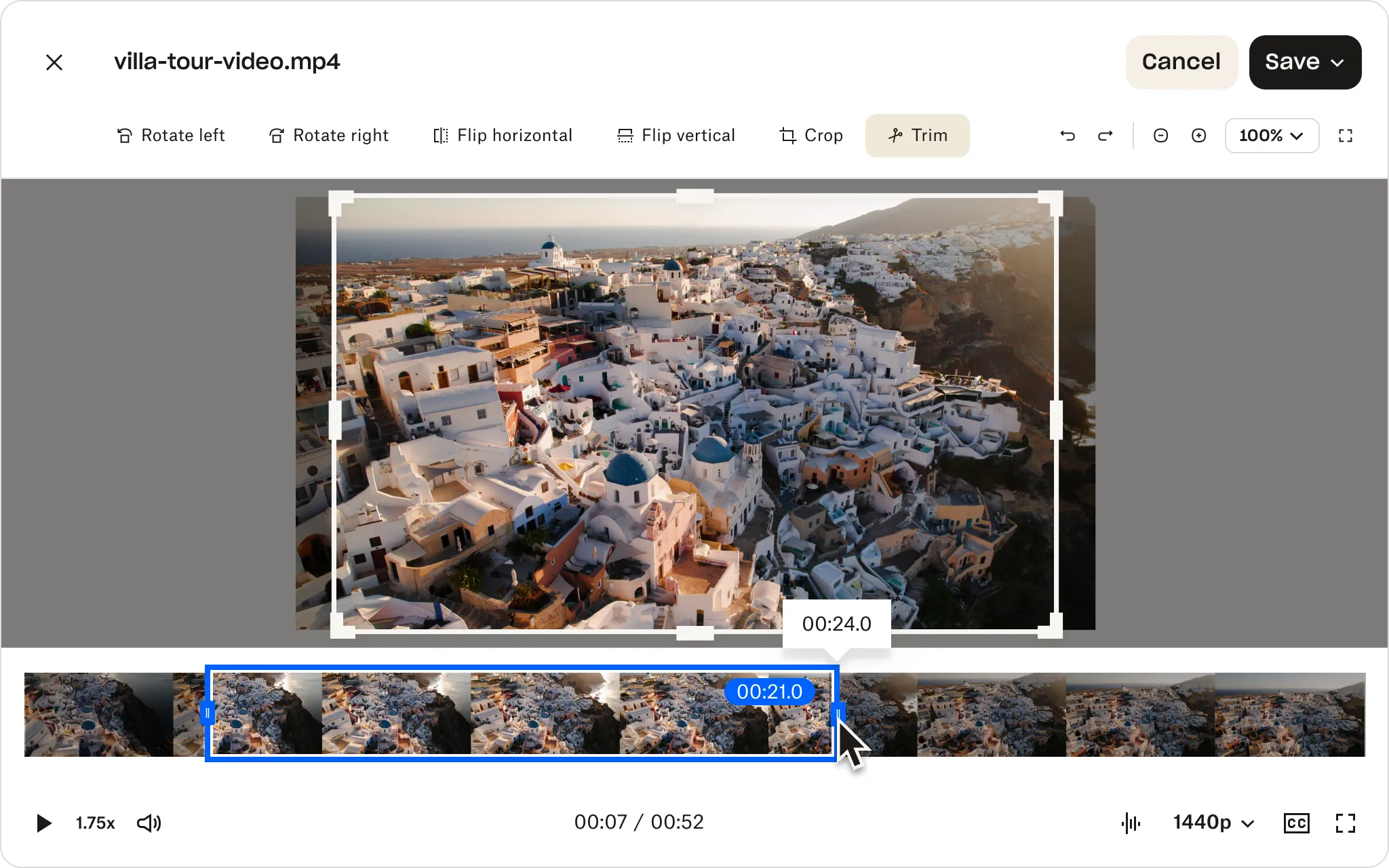
Для швидкого результату завантажте файл у Clipchamp або Clideo, перетягніть маркери на початку та в кінці, а потім скачайте готове відео за хвилину. Якщо потрібно вирізати середину — розділіть кліп інструментом Split і видаліть непотрібне. Цей підхід працює на смартфоні, комп’ютері чи навіть без встановлення програм, зберігаючи оригінальну якість у більшості випадків.
Сьогодні, коли відео генерує 82 % усього інтернет-трафіку, уміння швидко та точно обрізати ролик стає ключовим для блогерів, маркетологів і звичайних користувачів. Воно перетворює сирий матеріал на привабливий контент, який утримує увагу глядача з перших секунд.
Чому обрізка відео критично важлива в 2026 році
Короткі, чіткі ролики домінують у соцмережах: алгоритми TikTok і Instagram віддають перевагу відео, які тримають глядача до кінця. Довгий вступ чи випадкові паузи знижують retention rate, а обрізка дозволяє залишити лише найяскравіші моменти. Крім того, правильна обрізка економить місце на пристрої та прискорює завантаження на платформи.
Професіонали використовують цей прийом для створення J-cut чи L-cut, коли звук продовжується після зміни кадру, створюючи плавний, кіношний ефект. Новачки ж просто прибирають непотрібне, щоб ролик виглядав професійно. У 2026 році з появою AI-інструментів обрізка стала ще швидшою: сервіси автоматично виявляють тишу чи нецікаві фрагменти, але ручний контроль завжди дає найкращий результат.
Обрізка відео на смартфоні: CapCut та вбудовані інструменти
CapCut залишається лідером для мобільного монтажу завдяки інтуїтивному таймлайну та безкоштовним функціям. Відкрийте додаток, створіть новий проект, додайте відео з галереї. На таймлайні з’являться білі маркери на краях кліпу — перетягніть їх, щоб скоротити початок чи кінець. Для видалення середини натисніть інструмент «Лезо» (гаряча клавіша B) або просто тапніть на кліп і оберіть Split, потім видаліть зайвий сегмент.
Перевірте результат у прев’ю: звук і зображення мають синхронізуватися. CapCut підтримує вертикальний формат 9:16 для TikTok і Stories, автоматично пропонує ефекти переходів. Якщо потрібно обрізати кілька частин — повторіть Split і видаліть усе зайве одним рухом. Експортуйте в оригінальній якості 1080p або 4K, не втрачаючи деталі.
На Android у Google Фото відкрийте відео, торкніться «Обрізати» та перетягніть жовті маркери. На iOS у «Фото» аналогічно: тапніть «Редагувати» → «Обрізати». Ці інструменти прості, але обмежені — не дозволяють точного вирізання середини без додаткових додатків.
- Перевага CapCut — швидкість і AI-пропозиції для shorts.
- Недолік вбудованих інструментів — відсутність точного контролю до кадру.
Після обрізки завжди робіть копію оригіналу, щоб не втратити сирий матеріал назавжди.
Обрізка на комп’ютері: від вбудованих програм до потужних редакторів
У Windows 11 Clipchamp вбудований прямо в систему — відкрийте додаток, перетягніть відео на таймлайн, виділіть кліп і потягніть маркери на краях. Для вирізання середини перемістіть курсор, натисніть Split і видаліть фрагмент. Інструмент підтримує експорт до 1080p безкоштовно та зберігає оригінальну якість.
На Mac iMovie працює за схожим принципом: імпортуйте кліп, перетягніть на timeline, обріжте краями або розріжте інструментом Blade. DaVinci Resolve — безкоштовний професійний вибір. Перейдіть на сторінку Cut, активуйте інструмент Blade (клавіша B), розріжте кліп, видаліть зайве. Тут доступні ripple edit (автоматичне зсування сусідніх кліпів) і trim mode (клавіша T) для точного підгону до кадру.
Для Linux чи будь-якої ОС LosslessCut — легкий і безкоштовний інструмент на базі FFmpeg. Відкрийте файл, натисніть I для початку сегменту, O для кінця, потім Export. Обрізка відбувається без перекодування, тому якість залишається ідеальною, а процес займає секунди навіть для 4K-відео.
Онлайн-інструменти: обрізка без встановлення програм
Clideo пропонує найпростіший варіант: завантажте файл (до 500 МБ безкоштовно), перемістіть два слайдери для початку та кінця, додайте fade in/out для плавності та скачайте. Підтримує MP4, MOV, AVI та конвертацію форматів. Clipchamp онлайн-версія працює аналогічно, але з інтеграцією стокових матеріалів і AI-видалення тиші в повній версії.
Wave.video та Online Video Cutter дозволяють обрізати навіть великі файли прямо в браузері. Перевага — доступність з будь-якого пристрою, недолік — можливе водяне тавро в безкоштовній версії та легка втрата якості при сильному стисненні.
Ці сервіси ідеальні для швидких правок перед публікацією в Instagram чи Facebook, коли немає часу на встановлення софту.
Порівняння найкращих інструментів для обрізки відео 2026 року
| Інструмент | Платформа | Безкоштовно | Lossless обрізка | AI-фічі | Рівень для новачків |
|---|---|---|---|---|---|
| CapCut | Мобільний + ПК | Так (з преміум) | Частково | Авто-trim, captions | Високий |
| Clipchamp | Windows + онлайн | Так | Так | Видалення тиші | Високий |
| Clideo | Онлайн | До 500 МБ | Ні | Немає | Максимальний |
| DaVinci Resolve | ПК (Windows/Mac/Linux) | Повністю | Так (Media Management) | Smart edit | Середній |
| LosslessCut | Усі ОС | Так | Повністю | Немає | Середній |
| YouTube Studio | Онлайн (після завантаження) | Так | Так | Немає | Високий |
Дані зібрано з офіційних сайтів інструментів та оглядів PCMag станом на 2026 рік. Оберіть інструмент залежно від задачі: для швидкості — онлайн, для якості — LosslessCut чи DaVinci.
Технічні нюанси: як зберегти оригінальну якість під час обрізки
Більшість онлайн-сервісів перекодовують відео, що може призвести до втрати деталізації через стиснення. Lossless-методи (LosslessCut, Bandicut high-speed режим чи команда FFmpeg copy) працюють без перекодування — вони просто вирізають сегменти на ключових кадрах, зберігаючи бітрейт і роздільну здатність. У DaVinci Resolve оберіть «Copy» у Media Management для точного тримання без втрат.
Завжди перевіряйте формат: H.264 або H.265 дають найкращий баланс якості та розміру. Якщо ролик для TikTok — обрізайте під 9:16, для YouTube — залишайте 16:9. Після обрізки експортуйте в тому ж кодеку, що й оригінал, щоб уникнути артефактів.
Типові помилки при обрізці відео та як їх уникнути
Багато користувачів стикаються з розчаруванням після обрізки — ролик стає різким, звук обривається чи якість падає. Ось найпоширеніші пастки.
- Різка обрізка посеред фрази чи руху. Завжди залишайте 0,5–1 секунду буфера перед і після ключового моменту. Це робить перехід природним, як дихання в розмові.
- Ігнорування звукової доріжки. Перевіряйте waveform на таймлайні — обрізайте тільки там, де звук плавний. Інакше глядач почує обрив і втратить інтерес.
- Втрата якості через перекодування. Обирайте lossless-інструменти для важливих проектів. Перезапис оригіналу — ще одна помилка: завжди створюйте копію перед редагуванням.
- Невідповідне співвідношення сторін. Для Instagram Reels обрізайте під 9:16, інакше платформа автоматично додасть чорні смуги або спотворить кадр.
- Занадто багато розрізів без переходів. Додайте легкий crossfade між сегментами — це перетворює «склеєний» ролик на професійний монтаж.
Уникайте цих помилок — і ваше відео заграє новими барвами, привертаючи тисячі переглядів.
Практичні поради для ефективної обрізки на будь-якій платформі
Почніть з планування: перегляньте відео повністю, позначте ключові моменти. Використовуйте гарячі клавіші — у CapCut B для леза, у DaVinci T для trim mode — це прискорює процес у рази. Для соціальних мереж обрізайте під оптимальну довжину: 15–60 секунд для TikTok, до 3 хвилин для Instagram.
Експериментуйте з AI: у Clipchamp автоматично видаляйте тишу, у CapCut генеруйте короткі версії з довгого ролика. Якщо працюєте з великими файлами — обирайте LosslessCut, щоб не чекати години на обробку. Після обрізки завжди перевіряйте на різних пристроях: те, що виглядає ідеально на ПК, може «стрибати» на смартфоні.
Обрізка відео — це не просто технічна операція, а справжнє мистецтво очищення історії. Кожне видалене зайве миттєво робить ролик сильнішим, емоційнішим і ближчим до глядача. Практикуйте на своїх записах, і незабаром ви будете обрізати відео інстинктивно, як майстер-стрижка волосся для ідеального образу. Готові перетворити свої записи на шедеври? Почніть з першого кліпу вже сьогодні.
About the Author